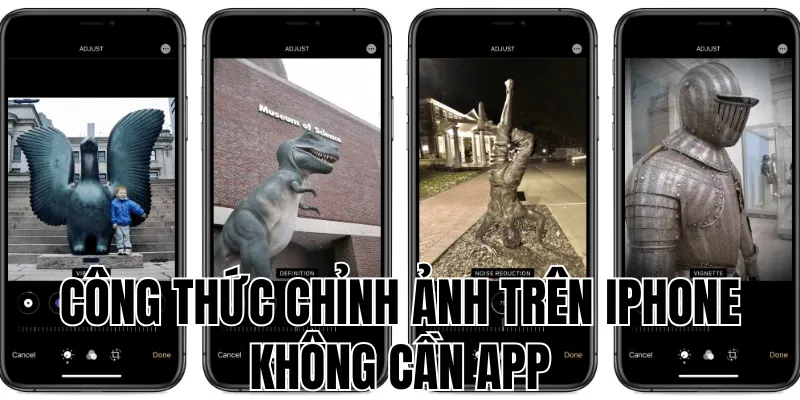
Nhiều người dùng tìm kiếm công thức chỉnh ảnh trên iphone không cần app khi muốn cải thiện hình ảnh nhanh chóng cho mạng xã hội mà không muốn cài đặt thêm phần mềm. Nhu cầu này xuất phát từ thực tế muốn tiết kiệm dung lượng lưu trữ và đơn giản hóa quy trình chỉnh sửa. Mặc dù công cụ tích hợp sẵn rất tiện lợi, chúng cũng có những giới hạn nhất định về tính năng so với các ứng dụng chuyên dụng. Bài viết sẽ đi sâu vào các kỹ thuật sử dụng trình chỉnh sửa gốc của iPhone một cách hiệu quả.
Giải mã công cụ chỉnh sửa ảnh mạnh mẽ trên iPhone
Để áp dụng hiệu quả các công thức chỉnh ảnh, bạn cần nắm vững những công cụ cơ bản. Phần này sẽ giúp bạn hiểu rõ từng thông số, để khi áp dụng công thức, bạn không chỉ sao chép một cách máy móc mà còn hiểu được tại sao cần điều chỉnh như vậy.
Truy cập và làm quen với giao diện chỉnh sửa
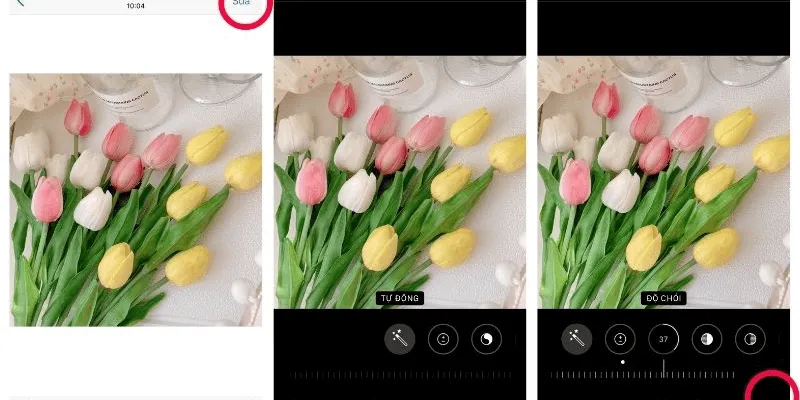
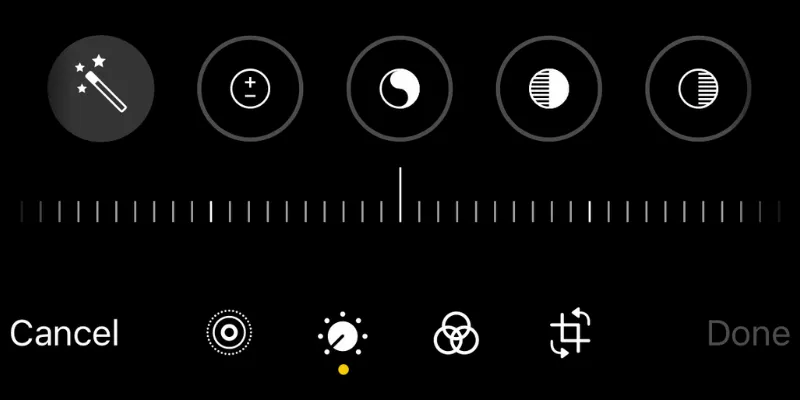
- Mở ứng dụng Photos trên iPhone, chọn ảnh bạn muốn chỉnh sửa và nhấn nút “Chỉnh sửa” ở góc phải trên cùng. Từ thư viện ảnh, chạm vào ảnh bạn thích. Ở góc trên bên phải màn hình, bạn sẽ thấy chữ “Sửa” (Edit). Nhấn vào đó để mở không gian chỉnh sửa. Giao diện chỉnh sửa gồm ba phần chính: Điều chỉnh (biểu tượng nút xoay), Bộ lọc (biểu tượng ba vòng tròn), và Cắt xén (biểu tượng hình vuông). Phần Điều chỉnh chứa các thanh trượt chính mà chúng ta sẽ sử dụng. Phần này là trọng tâm của bài viết, nơi bạn sẽ áp dụng các công thức chỉnh ảnh để tối ưu hóa bức hình của mình.
Lưu ý quan trọng: Tùy vào phiên bản iOS, tên gọi của các thông số có thể hơi khác nhau giữa tiếng Anh và tiếng Việt. Bài viết này sẽ sử dụng cả hai để bạn dễ nhận biết. Hãy chú ý đến biểu tượng và vị trí của từng công cụ để dễ dàng thao tác, đặc biệt khi iOS được cập nhật mới với giao diện hơi thay đổi.
Hiểu rõ ý nghĩa của từng thanh điều chỉnh
Việc hiểu rõ từng công cụ sẽ giúp bạn linh hoạt áp dụng công thức, thậm chí tự tạo công thức riêng, thay vì chỉ sao chép máy móc. Đây là nền tảng để kiểm soát hoàn toàn kết quả bức ảnh theo ý muốn, đảm bảo mỗi bước chỉnh sửa đều mang lại hiệu quả tối ưu nhất cho từng bức ảnh cụ thể.
Dưới đây là giải thích chi tiết về những thông số quan trọng nhất:
- Phơi sáng (Exposure): Điều chỉnh độ sáng tổng thể của ảnh. Tăng khi ảnh tối, giảm khi ảnh quá sáng.
- Độ chói (Brilliance): Công cụ thông minh giúp làm nổi bật chi tiết ở cả vùng sáng và tối. Đặc biệt hiệu quả với ảnh phong cảnh.
- Vùng sáng (Highlights): Điều chỉnh độ sáng của các khu vực sáng nhất. Giảm để khôi phục chi tiết ở bầu trời hoặc những vùng quá sáng.
- Vùng tối (Shadows): Điều chỉnh độ sáng của các khu vực tối nhất. Tăng để hiện chi tiết ở bóng râm hoặc khu vực thiếu sáng.
- Tương phản (Contrast): Tăng hoặc giảm sự khác biệt giữa vùng sáng và tối. Tăng tạo ảnh “gắt”, giảm tạo ảnh “mềm”.
- Độ bão hòa (Saturation): Điều chỉnh cường độ màu sắc. Tăng làm màu rực rỡ hơn, giảm làm màu nhạt đi.
Công thức chỉnh ảnh trên iPhone không cần app cho mọi điều kiện ánh sáng
Điều kiện ánh sáng là yếu tố quyết định chất lượng ảnh. Dù bạn chụp trong điều kiện nào, luôn có các công thức phù hợp để cải thiện hình ảnh. Dưới đây là những công thức đã được thử nghiệm và tối ưu cho từng tình huống phổ biến.
Cứu ảnh ngược sáng không thấy mặt người
Ảnh ngược sáng thường khiến chủ thể tối đen trong khi nền quá sáng, tạo ra tình huống khó xử khi cần cân bằng lại ánh sáng. Hoàn cảnh chụp thường là khi người đứng trước cửa sổ hoặc trong lúc hoàng hôn, khiến chi tiết khuôn mặt bị mất đi. Công thức này giúp cân bằng lại ánh sáng, đưa chi tiết trở lại cho chủ thể mà không làm cháy nền.
| Thông số | Mức điều chỉnh |
|---|---|
| Phơi sáng | +30 đến +50 |
| Độ chói | +60 đến +80 |
| Vùng sáng | -60 đến -80 |
| Vùng tối | +50 đến +70 |
| Tương phản | -20 đến -30 |
- Bí quyết thành công với ảnh ngược sáng là tăng mạnh “Vùng tối” để làm sáng chủ thể, đồng thời giảm “Vùng sáng” để khôi phục chi tiết ở phần nền. Nếu khuôn mặt vẫn còn tối, hãy sử dụng công cụ Điều chỉnh chọn lọc (nhấn vào biểu tượng ba chấm) để chỉ tăng sáng cho khuôn mặt. Điều này giúp tập trung vào việc làm nổi bật chủ thể mà không làm mất đi vẻ tự nhiên của nền, đảm bảo bức ảnh có sự cân bằng hoàn hảo giữa ánh sáng và bóng tối.
Ngoài ra, khi áp dụng công thức này, bạn nên kiểm tra kỹ màu da của người trong ảnh. Nếu thấy da trở nên không tự nhiên, hãy giảm nhẹ “Phơi sáng” và tăng “Độ bão hòa” một cách tinh tế để duy trì sự tươi tắn và tự nhiên cho làn da. Đây là một cách để đảm bảo rằng ảnh không chỉ được cân chỉnh ánh sáng mà còn giữ được nét đẹp vốn có của chủ thể.
Làm ảnh ngoài trời thêm rạng rỡ tự nhiên
Ảnh ngoài trời dưới ánh nắng thường có màu sắc tốt nhưng đôi khi thiếu sức sống hoặc bị phai màu do điều kiện ánh sáng mạnh. Hoàn cảnh chụp có thể là trong một buổi sáng đẹp trời hoặc khi hoàng hôn, nơi mà ánh sáng tự nhiên tạo nên sắc màu rực rỡ nhưng cần sự tinh chỉnh để tăng thêm độ sống động. Công thức này giúp làm ảnh tươi tắn hơn mà vẫn giữ được vẻ tự nhiên.
| Thông số | Mức điều chỉnh |
|---|---|
| Độ chói | +25 đến +40 |
| Vùng sáng | -40 đến -60 |
| Vùng tối | +30 đến +50 |
| Tương phản | -20 đến -35 |
| Độ tươi | +15 đến +25 |
| Độ ấm | -10 đến -20 |
- Điểm mấu chốt ở đây là giảm nhẹ “Độ ấm” để làm nổi bật bầu trời xanh, đồng thời tăng “Độ tươi” để màu sắc sống động mà không bị quá bão hòa. Nếu ảnh có mây, việc giảm “Vùng sáng” sẽ giúp khôi lại chi tiết mây trời, tạo nên sự cân bằng giữa các yếu tố trong bức ảnh. Đây là cách để tăng cường vẻ đẹp tự nhiên của cảnh vật mà không làm mất đi sự chân thực của ánh sáng tự nhiên.
Ngoài ra, bạn có thể điều chỉnh thêm “Độ chói” để tăng độ sáng tổng thể mà không làm mất đi các chi tiết quan trọng. Việc này giúp bức ảnh trở nên rực rỡ hơn, đồng thời giữ được sự mềm mại và tinh tế của các màu sắc. Nếu muốn tạo hiệu ứng đặc biệt, hãy thử tăng nhẹ “Tương phản” để tạo độ sâu và chiều không gian cho bức ảnh, làm nổi bật các đối tượng chính trong cảnh.
Biến ảnh trong nhà thiếu sáng thành ảnh chất lượng
Ảnh chụp trong nhà thường gặp hai vấn đề lớn: thiếu sáng và nhiễu hạt, đặc biệt là khi sử dụng ánh sáng nhân tạo kém chất lượng. Hoàn cảnh chụp có thể từ trong phòng khách, phòng ngủ đến không gian làm việc, nơi ánh sáng không đồng đều hoặc nguồn sáng yếu. Công thức chỉnh ảnh trên iPhone không cần app này giúp cải thiện mà không làm ảnh trông giả tạo, giữ được sự ấm áp và tự nhiên của không gian nội thất.
| Thông số | Mức điều chỉnh |
|---|---|
| Phơi sáng | +15 đến +25 |
| Độ chói | +10 đến +20 |
| Vùng tối | +15 đến +25 |
| Tương phản | -15 đến -25 |
| Độ bão hòa | +10 đến +20 |
| Độ ấm | -5 đến -15 |
| Khử nhiễu | +10 đến +20 |
- Khi chỉnh ảnh trong nhà, cần tăng phơi sáng vừa phải kết hợp với tăng “Vùng tối”. Nếu tăng phơi sáng quá mức, ảnh sẽ bị nhiễu và mất chi tiết. Giảm nhẹ “Độ ấm” giúp khắc phục hiện tượng ám vàng phổ biến dưới ánh đèn nhân tạo, tạo cảm giác thoải mái và tự nhiên cho bức ảnh. Đồng thời, tăng “Độ bão hòa” sẽ làm cho màu sắc trở nên sống động hơn, nhưng nhớ giữ mức độ vừa phải để tránh làm cho ảnh trông quá nổi bật.
Một công thức chỉnh ảnh trên iPhone không cần app khác là sử dụng “Khử nhiễu” để làm mịn các vùng tối và giảm hiện tượng hạt noise mà thường xuất hiện khi chụp trong điều kiện thiếu sáng. Điều này giúp bức ảnh trở nên sắc nét và rõ ràng hơn mà không làm mất đi chi tiết quan trọng. Nếu cần, bạn có thể kết hợp điều chỉnh “Tương phản” để tạo sự cân bằng giữa các vùng sáng và tối, giúp bức ảnh trở nên hài hòa và chuyên nghiệp hơn.
Công thức chỉnh ảnh trên iPhone không cần app – Các tone màu thịnh hành
Ngoài việc cải thiện chất lượng, nhiều người còn muốn tạo phong cách nhất quán cho bộ ảnh. Dưới đây là cách tạo tone màu phổ biến với công thức chỉnh ảnh trên iPhone không cần app, giúp bạn dễ dàng tạo nên phong cách riêng cho bức ảnh của mình.
Tone lạnh trong trẻo kiểu Hàn Quốc
Tone màu lạnh mang lại cảm giác tinh khiết, hiện đại, phù hợp với thời trang, chân dung và ảnh đô thị. Tone này đặc biệt phổ biến trên Instagram của giới trẻ, giúp bức ảnh nổi bật với sắc xanh lam và trắng mát.
| Thông số | Mức điều chỉnh |
|---|---|
| Phơi sáng | +10 đến +20 |
| Độ chói | +15 đến +25 |
| Vùng sáng | -5 đến -15 |
| Vùng tối | +5 đến +15 |
| Độ bão hòa | -5 đến -15 |
| Độ tươi | +5 đến +15 |
| Độ ấm | -15 đến -25 |
| Tông màu | +5 đến +10 |
Bí quyết cho tone lạnh là giảm mạnh “Độ ấm” kết hợp với tăng nhẹ “Tông màu” về phía hồng. Đồng thời, giảm nhẹ “Độ bão hòa” và tăng “Độ tươi” tạo cảm giác thanh thoát nhưng vẫn có sức sống. Điều này giúp bức ảnh trông hiện đại và thanh lịch hơn, phù hợp với các bối cảnh cần sự tinh tế và trẻ trung. Nếu muốn tone lạnh thêm phần hiện đại, bạn có thể thử tăng “Độ chói” để làm sáng bức ảnh mà không làm mất đi sự tự nhiên của màu sắc.
Tone nâu ấm vintage hoài cổ
Tone nâu ấm tạo cảm giác hoài niệm, ấm áp, phù hợp với ảnh cafe, sách vở, mùa thu hoặc chân dung nghệ thuật. Tone này mang lại sự ấm cúng và mộc mạc, tạo cảm giác gần gũi và thân thiện.
| Thông số | Mức điều chỉnh |
|---|---|
| Phơi sáng | -10 đến -20 |
| Độ chói | +20 đến +30 |
| Vùng sáng | -20 đến -30 |
| Vùng tối | +20 đến +35 |
| Tương phản | -30 đến -40 |
| Độ bão hòa | -20 đến -30 |
| Độ ấm | +40 đến +60 |
Điểm đặc trưng của tone vintage là tăng mạnh “Độ ấm” kết hợp với giảm “Độ bão hòa” và “Tương phản”. Điều này tạo ra hiệu ứng phai màu nhẹ nhàng như ảnh cũ, mang lại cảm giác hoài cổ và thời gian trôi qua. Nếu muốn tăng hiệu ứng hoài cổ, hãy thêm một chút “Vùng tối” vào để tạo cảm giác thời gian và chiều sâu cho bức ảnh. Đồng thời, bạn có thể giảm nhẹ “Phơi sáng” để làm cho bức ảnh trông mềm mại hơn, giống như những bức ảnh cổ điển.
Mẹo vàng để tận dụng tối đa công thức chỉnh ảnh
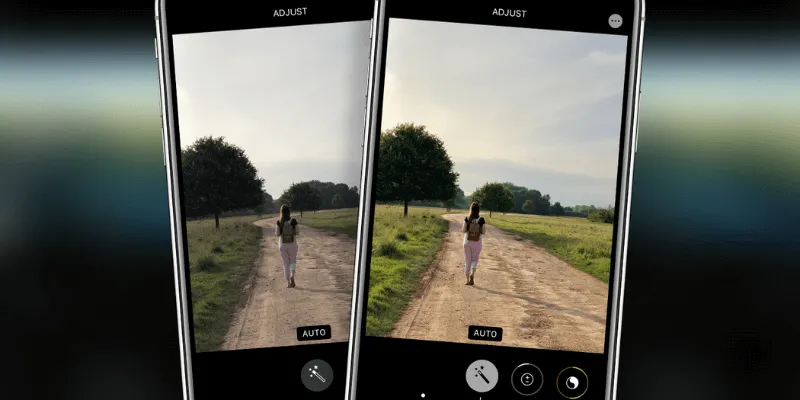
Các công thức chỉnh ảnh chỉ phát huy hiệu quả tối đa khi được áp dụng đúng cách. Bên cạnh việc áp dụng các công thức đã được chia sẻ, việc nâng cao kỹ năng chỉnh sửa và tránh những sai lầm phổ biến sẽ giúp bạn tạo ra những bức ảnh ấn tượng và chuyên nghiệp hơn.
Xem công thức là điểm khởi đầu, không phải quy tắc cứng nhắc
- Mỗi bức ảnh có điều kiện ánh sáng, bố cục và chủ thể khác nhau, nên không có công thức chỉnh ảnh trên iPhone không cần app nào phù hợp hoàn hảo cho mọi tình huống. Hãy xem các con số gợi ý chỉ là điểm bắt đầu, sau đó tinh chỉnh theo cảm nhận của riêng bạn. Ví dụ, cùng một công thức tone lạnh áp dụng cho ảnh biển sẽ khác với ảnh chân dung trong studio. Sự linh hoạt trong việc điều chỉnh từng thông số một sẽ giúp bạn phát triển “mắt thẩm mỹ” qua thời gian và tạo ra phong cách chỉnh sửa riêng biệt.
Một mẹo hay là sử dụng tính năng so sánh trước-sau (nhấn giữ ảnh trong khi chỉnh sửa) để đánh giá mức độ cải thiện. Đừng ngại thử nghiệm và khám phá phong cách riêng của bạn thay vì chỉ bám vào công thức. Việc thử nghiệm không chỉ giúp bạn hiểu rõ hơn về khả năng của công cụ mà còn giúp bạn tìm ra phong cách độc đáo phù hợp với bản thân và mục đích sử dụng ảnh của mình.
Tránh chỉnh quá tay và giữ vẻ tự nhiên
- Dấu hiệu của việc chỉnh sửa tốt là người xem không nhận ra ảnh đã được chỉnh. Tránh kéo các thanh trượt đến mức cực đoan, đặc biệt là “Độ bão hòa” và “Độ tươi”. Chỉnh quá mức sẽ khiến ảnh trông giả tạo, màu da không tự nhiên và thậm chí xuất hiện nhiễu hạt. Giữ cho các chỉnh sửa cân bằng sẽ giúp bức ảnh giữ được vẻ đẹp tự nhiên và chân thực nhất.
Đặc biệt với ảnh chân dung, hãy chú ý đến tone da. Nếu thấy da chuyển quá đỏ hoặc quá vàng sau khi áp dụng công thức, hãy điều chỉnh lại “Độ ấm” và “Tông màu” cho cân bằng. Ngoài ra, cần kiểm tra kỹ các chi tiết nhỏ như ánh sáng mắt và chi tiết tóc để đảm bảo rằng mọi thứ đều tự nhiên và sắc nét. Việc giữ sự tự nhiên không chỉ giúp bức ảnh đẹp hơn mà còn tạo thiện cảm cho người xem, làm nổi bật cá tính và sự tự nhiên của chủ thể.
Kết luận về công thức chỉnh ảnh trên iPhone không cần app
Với những công thức chỉnh ảnh trên iPhone không cần app được Demalaga chia sẻ trong bài viết này, bạn hoàn toàn có thể tạo ra những bức ảnh ấn tượng mà không cần tải thêm ứng dụng nào khác. Điều quan trọng không phải là áp dụng máy móc các con số, mà là hiểu được ý nghĩa của từng thông số và linh hoạt điều chỉnh theo từng bức ảnh cụ thể. Việc nắm vững các công cụ chỉnh sửa gốc sẽ giúp bạn tiết kiệm thời gian, không gian lưu trữ và duy trì chất lượng ảnh gốc tối đa.
Hãy bắt đầu thử nghiệm với những công thức này và dần dần phát triển phong cách chỉnh sửa riêng của bạn. Đừng quên rằng, công cụ tốt nhất vẫn là sự quan sát và cảm nhận của chính bạn! Thực hành thường xuyên sẽ giúp bạn hoàn thiện kỹ năng chỉnh sửa, tạo ra những bức ảnh không chỉ đẹp mà còn thể hiện cá tính và câu chuyện riêng của bạn.