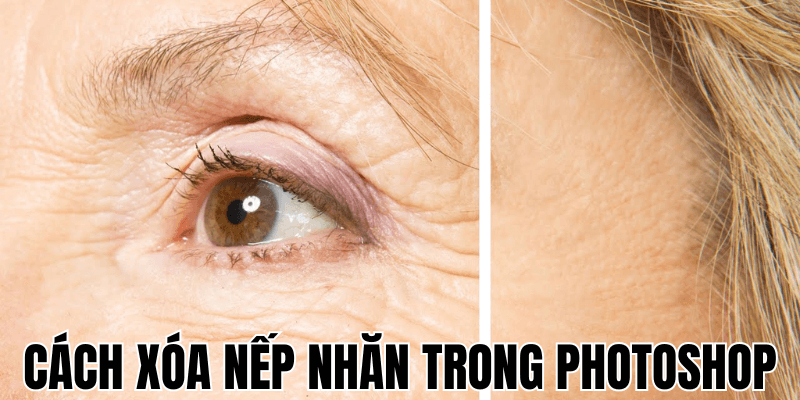
Việc tìm hiểu cách xóa nếp nhăn trong photoshop một cách chuyên nghiệp trở nên cần thiết trong cuộc sống 4.0 hiện nay. Tuy nhiên, thách thức nằm ở việc làm mịn da mà không làm mất đi nét tự nhiên và biểu cảm của đối tượng. Bài viết này xem xét các kỹ thuật và công cụ giúp cân bằng giữa yêu cầu thẩm mỹ và tính chân thực trong chỉnh sửa ảnh chân dung. Việc xử lý không khéo có thể dẫn đến kết quả giả tạo, ảnh hưởng đến uy tín của người chỉnh sửa.
Cách xóa nếp nhăn trong Photoshop bằng công cụ cơ bản
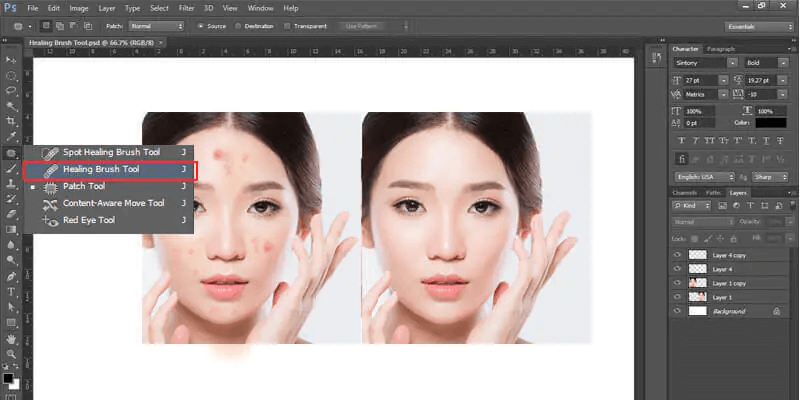
Photoshop cung cấp nhiều công cụ mạnh mẽ cho việc xử lý nếp nhăn. Nắm vững các công cụ cơ bản này là nền tảng vững chắc cho mọi quy trình retouch. Mỗi công cụ có ưu nhược điểm khác nhau và phù hợp với từng loại nếp nhăn cụ thể. Việc lựa chọn đúng công cụ không chỉ tiết kiệm thời gian mà còn đảm bảo kết quả tự nhiên, chuyên nghiệp. Đây là những bước nền tảng mà bất kỳ ai cũng cần nắm vững trước khi đi vào kỹ thuật phức tạp hơn.
Cách xóa nếp nhăn trong Photoshop – Sử dụng Healing Brush Tool
- Healing Brush Tool là công cụ lý tưởng cho việc xóa nếp nhăn vừa và nhỏ với khả năng hòa trộn kết cấu tự nhiên. Cách sử dụng đơn giản: giữ Alt và nhấp chuột để lấy mẫu từ vùng da đẹp, sau đó tô lên vùng có nếp nhăn. Không như Clone Stamp, công cụ này tự động điều chỉnh màu sắc và độ sáng để phù hợp với vùng xung quanh.
Khi sử dụng Healing Brush, nên chọn kích thước brush nhỏ hơn nếp nhăn một chút và lấy mẫu từ vùng da gần nhất có cùng độ sáng. Đối với nếp nhăn sâu, nên thực hiện nhiều lần với độ đục (Opacity) thấp thay vì một lần với độ đục cao. Thiết lập “Sample: Current & Below” khi làm việc trên layer riêng để có kết quả tốt nhất.
Spot Healing Brush Tool cho các chỉnh sửa nhanh
- Spot Healing Brush Tool là phiên bản tự động hơn của Healing Brush, đặc biệt hiệu quả với những nếp nhăn nhỏ và cô lập. Bạn chỉ cần nhấp chuột hoặc kéo rê trên nếp nhăn, công cụ sẽ tự động lấy mẫu từ vùng xung quanh để vá lỗi. Điều này tiết kiệm thời gian đáng kể khi xử lý nhiều khuyết điểm nhỏ trên khuôn mặt.
Nên sử dụng tùy chọn “Content-Aware” cho kết quả tốt nhất với nếp nhăn. Tuy nhiên, công cụ này có thể gặp khó khăn với các vùng phức tạp như đường viền mắt, miệng hoặc gần ranh giới tóc-da. Khi gần các vùng này, Spot Healing Brush có thể lấy mẫu từ lông mi, màu môi hoặc các vùng da có kết cấu khác biệt, dẫn đến kết quả không tự nhiên. Trong những trường hợp này, nên chuyển sang Healing Brush hoặc Clone Stamp để có sự kiểm soát chính xác hơn và đảm bảo kết quả mượt mà.
Khi nào nên dùng Clone Stamp Tool
- Clone Stamp Tool cung cấp sự kiểm soát chính xác nhất khi xử lý nếp nhăn ở các vùng phức tạp. Công cụ này sao chép chính xác pixel từ vùng nguồn sang vùng đích, giúp tái tạo chi tiết và kết cấu một cách trung thực. Để sử dụng, giữ Alt và nhấp chuột để lấy mẫu, sau đó tô lên vùng cần chỉnh sửa.
Clone Stamp đặc biệt hữu ích khi xử lý nếp nhăn gần các chi tiết quan trọng như mắt, miệng hoặc khi cần giữ lại kết cấu da đặc biệt. Nên điều chỉnh Opacity xuống 30-50% và Flow xuống 20-30% để xây dựng hiệu ứng dần dần. Sử dụng chế độ hòa trộn “Lighten” khi xử lý nếp nhăn tối màu và “Darken” khi xử lý các vùng quá sáng sẽ mang lại kết quả tự nhiên hơn.
Cách xóa nếp nhăn trong Photoshop với kỹ thuật nâng cao

Đối với kết quả tự nhiên và kiểm soát tối đa, đặc biệt là trên toàn bộ khuôn mặt, các kỹ thuật nâng cao như Tách tần số là không thể thiếu. Kỹ thuật này cho phép chỉnh sửa màu sắc và kết cấu da một cách độc lập, giúp xóa nếp nhăn mà vẫn giữ được chi tiết tự nhiên của da. Kết hợp với các chế độ hòa trộn, bạn có thể đạt được kết quả chuyên nghiệp như trong tạp chí thời trang.
Frequency Separation từng bước để xóa nếp nhăn giữ lại kết cấu da
- Frequency Separation tách ảnh thành hai thành phần: tông màu/màu sắc (tần số thấp) và kết cấu/chi tiết (tần số cao). Quy trình thực hiện bao gồm: nhân đôi layer gốc hai lần, áp dụng Gaussian Blur cho layer dưới, sau đó dùng Apply Image để tách chi tiết cho layer trên với blend mode Linear Light.
Khi đã tách tần số, bạn xử lý nếp nhăn trên layer tần số thấp bằng Mixer Brush hoặc Lasso kết hợp với Gaussian Blur nhẹ, trong khi vẫn giữ nguyên kết cấu da trên layer tần số cao. Điều này tạo ra hiệu ứng làm mịn rất tự nhiên. Với nếp nhăn sâu, điều chỉnh radius của Gaussian Blur là vô cùng quan trọng – thường nên bắt đầu với giá trị 2-4 pixels cho ảnh độ phân giải cao.
Tận dụng Blending Modes để tinh chỉnh nếp nhăn
- Blending Modes thay đổi cách các pixel trên layer tương tác với layer bên dưới, tạo ra nhiều hiệu ứng khác nhau. Khi xóa nếp nhăn, tạo một layer mới và sử dụng Healing Brush hoặc Clone Stamp, sau đó thử nghiệm các chế độ hòa trộn để có kết quả tốt nhất. Chế độ “Lighten” hiệu quả với nếp nhăn tối màu, trong khi “Luminosity” chỉ ảnh hưởng đến độ sáng mà không thay đổi màu sắc.
Một kỹ thuật tinh tế là sử dụng brush mềm với màu sáng (lấy từ vùng da lân cận) ở chế độ “Lighten” và độ đục thấp để nhẹ nhàng làm sáng các nếp nhăn tối. Ưu điểm lớn nhất của phương pháp này là bạn có thể điều chỉnh độ đục của layer bất cứ lúc nào để tăng hoặc giảm hiệu ứng, đảm bảo kết quả luôn tự nhiên và kiểm soát được.
Bí quyết cách xóa nếp nhăn trong Photoshop hiệu quả: Giữ tự nhiên và Tối ưu workflow
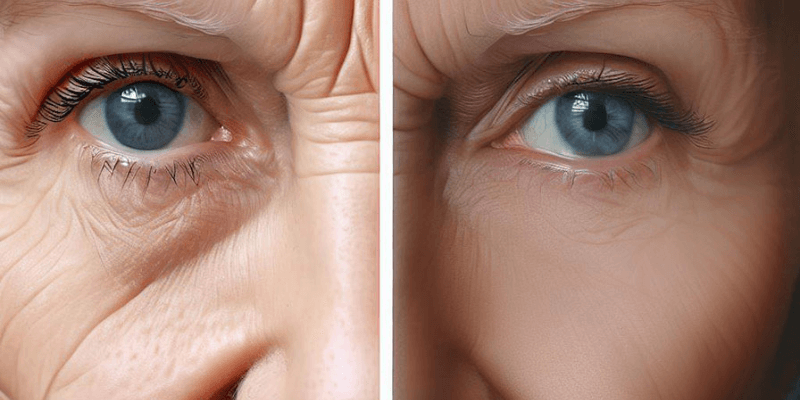
Biết cách sử dụng công cụ về cách ghép quần áo trong Photoshop là một chuyện, nhưng áp dụng chúng một cách tinh tế và hiệu quả lại là chuyện khác. Những lưu ý sau sẽ giúp bạn nâng cao chất lượng công việc và tiết kiệm thời gian đáng kể. Điều quan trọng nhất là luôn giữ cái nhìn tổng thể, đảm bảo kết quả cuối cùng vẫn giữ được bản chất và cá tính của đối tượng.
Giữ gìn sự tự nhiên tối đa khi chỉnh sửa
- Nguyên tắc vàng trong xóa nếp nhăn là: làm mờ, không xóa sạch. Việc giữ lại một phần nếp nhăn, đặc biệt là nếp nhăn biểu cảm, giúp duy trì tính cách và sự sống động của khuôn mặt. Làm việc ở nhiều mức độ zoom khác nhau – zoom vào để xử lý chi tiết, zoom ra để đánh giá tổng thể. Mắt chúng ta có xu hướng phát hiện những điểm không tự nhiên khi nhìn toàn cảnh.
Thường xuyên so sánh trước-sau bằng cách bật/tắt layer chỉnh sửa để đảm bảo không đi quá xa. Một cách hiệu quả là điều chỉnh độ đục của các layer chỉnh sửa xuống 50-70% sau khi hoàn thành, tạo ra hiệu ứng tinh tế hơn. Nếp nhăn biểu cảm như vết chân chim khi cười thường nên giữ lại một phần để khuôn mặt không mất đi sự sống động.
Tối ưu hóa quy trình cách xóa nếp nhăn trong photoshop của bạn
- Làm việc với các layer riêng biệt cho từng bước chỉnh sửa giúp bạn dễ dàng điều chỉnh hoặc quay lại nếu cần thiết. Mỗi layer nên được đặt tên rõ ràng, ví dụ: “Healing – Trán”, “Frequency – Mắt” để dễ quản lý. Layer mask cho phép áp dụng chỉnh sửa có chọn lọc mà không làm hỏng ảnh gốc, đặc biệt hữu ích khi xử lý các vùng phức tạp.
Tạo Actions cho các quy trình lặp đi lặp lại như thiết lập Frequency Separation sẽ tiết kiệm thời gian đáng kể. Nhóm các layer liên quan thành các folder để giữ gọn gàng không gian làm việc. Việc tối ưu hóa quy trình không chỉ giúp bạn làm việc nhanh hơn mà còn đảm bảo tính nhất quán giữa các dự án, một yếu tố quan trọng để xây dựng phong cách chỉnh sửa riêng.
Kết luận về cách xóa nếp nhăn trong Photoshop
Việc nắm vững cách xóa nếp nhăn trong Photoshop một cách tự nhiên là kỹ năng quan trọng đối với nhiếp ảnh gia chân dung chuyên nghiệp. Từ công cụ Healing Brush cơ bản đến kỹ thuật Frequency Separation phức tạp, mỗi phương pháp đều có vai trò riêng trong quy trình chỉnh sửa ảnh. Tuy nhiên, kỹ thuật chỉ là phương tiện để đạt đến mục tiêu cuối cùng: tạo ra những bức ảnh đẹp, tự nhiên và chân thực.
Hãy thực hành thường xuyên cách xóa nếp nhăn trong Photoshop mà Demalaga giới thiệu và luôn nhớ rằng nghệ thuật xóa nếp nhăn nằm ở sự cân bằng – biết được khi nào cần can thiệp và khi nào nên để yên.