
Việc tìm hiểu cách chỉnh sửa mắt trong Photoshop trở thành bước thiết yếu trong khâu hậu kỳ. Kỹ thuật này không chỉ giúp cải thiện thẩm mỹ mà còn đảm bảo bức ảnh truyền tải đúng cảm xúc mong muốn. Việc chỉnh sửa đòi hỏi sự tỉ mỉ để tránh làm mất đi vẻ tự nhiên, cân bằng giữa việc làm đẹp và giữ lại nét chân thực của chủ thể.
Cách chỉnh sửa mắt trong Photoshop với bộ lọc Liquify
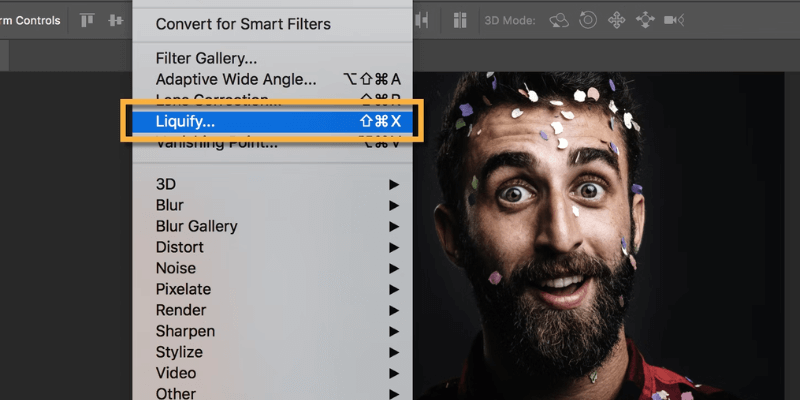
Bộ lọc Liquify là công cụ mạnh mẽ nhất khi nói đến cách chỉnh sửa mắt trong Photoshop Đặc biệt với tính năng Face-Aware Liquify được giới thiệu từ Photoshop CC 2015, việc chỉnh sửa mắt trở nên dễ dàng và hiệu quả hơn bao giờ hết, ngay cả với người mới bắt đầu.
Cách chỉnh sửa mắt trong Photoshop với Face-Aware Liquify
- Face-Aware Liquify là một công nghệ thông minh giúp Photoshop tự động nhận diện các bộ phận trên khuôn mặt, bao gồm cả mắt. Để truy cập tính năng này, hãy nhấn
Filter > Liquifyhoặc sử dụng phím tắtShift+Ctrl+X(Shift+Cmd+Xtrên Mac). Photoshop sẽ mở một cửa sổ mới và tự động nhận diện khuôn mặt trong ảnh. - Ở bảng điều khiển bên phải, tìm mục “Face-Aware Liquify” và đảm bảo nó được kích hoạt. Nếu có nhiều khuôn mặt trong ảnh, bạn có thể chọn khuôn mặt cần chỉnh sửa từ menu thả xuống. Khu vực “Eyes” trong bảng Properties sẽ hiển thị các thanh trượt liên quan đến việc chỉnh sửa mắt. Bạn sẽ thấy các đường viền và điểm neo xuất hiện trực tiếp trên khuôn mặt trong vùng xem trước, cho phép tương tác trực quan.
Đối với ảnh nhóm, tính năng này rất hữu ích để chọn riêng từng khuôn mặt cần chỉnh sửa. Đôi khi, cần zoom gần để thấy rõ các điểm điều khiển quanh mắt, đảm bảo độ chính xác trong các điều chỉnh.
Điều chỉnh kích thước và chiều rộng mắt một cách chuyên nghiệp
- Thanh trượt đầu tiên cần chú ý là “Eye Size” – dùng để tăng hoặc giảm kích thước tổng thể của cả hai mắt. Việc tăng kích thước mắt khoảng 5-15% thường đã đủ để tạo hiệu ứng tốt mà không làm mất đi vẻ tự nhiên. Hãy thử tăng từng chút một, ví dụ mỗi lần 2-3%, và liên tục so sánh với ảnh gốc bằng cách nhấn
P. Đừng chỉ nhìn vào con số, hãy tin vào mắt thẩm mỹ của bạn. - Tiếp theo, “Eye Width” cho phép bạn điều chỉnh chiều rộng theo chiều ngang của mắt, giúp mắt trông dài hơn hoặc tròn hơn tùy theo mong muốn. Điều chỉnh chiều rộng ảnh hưởng đến biểu cảm của mắt: mắt rộng hơn có thể làm mắt trông mở to, thân thiện hơn; mắt hẹp hơn có thể tạo vẻ sắc sảo, tập trung. Đối với người châu Á, thường áp dụng tăng nhẹ để tạo cảm giác mắt to hơn mà không làm mất đi đặc trưng tự nhiên.
Khi chỉnh sửa với cách chỉnh sửa mắt trong Photoshop này, hãy sử dụng biểu tượng liên kết (link) để đảm bảo cả hai mắt được điều chỉnh đồng đều, trừ khi bạn cố tình muốn sửa một bên mắt nhiều hơn để khắc phục sự bất cân xứng. Khi biểu tượng này được kích hoạt (hình mắt xích liền mạch), mọi thay đổi sẽ áp dụng đều cho cả hai mắt. Nếu bạn muốn chỉnh sửa riêng từng mắt để khắc phục sự bất đối xứng rõ rệt, hãy nhấp vào biểu tượng để hủy liên kết (hình mắt xích bị gãy).
Tinh chỉnh chiều cao và độ nghiêng cho đôi mắt hài hòa
- Thanh trượt “Eye Height” điều chỉnh chiều cao theo chiều dọc của mắt. Tăng chiều cao vừa phải (5-10%) có thể giúp đôi mắt trông sắc sảo và tỉnh táo hơn. Kỹ thuật này đặc biệt hữu ích khi chụp ảnh vào cuối ngày hoặc khi người mẫu không hoàn toàn thư giãn, giúp đôi mắt trông tỉnh táo và tràn đầy sức sống hơn. Đây là điều chỉnh cần thiết cho những bức ảnh khi người mẫu đang mệt mỏi hoặc mắt hơi nhắm.
- “Eye Tilt” cho phép bạn thay đổi độ nghiêng của mắt. Điều chỉnh này cần đặc biệt cẩn thận vì thay đổi quá mức có thể làm biến dạng khuôn mặt và tạo cảm giác không tự nhiên. Tuy nhiên, điều chỉnh nhẹ 1-3% có thể giúp khắc phục mắt không cân đối do góc chụp. Một thay đổi nhỏ về độ nghiêng có thể ảnh hưởng lớn đến biểu cảm. Hãy dùng nó để cân bằng lại góc mắt nếu góc chụp gây ra sự lệch lạc nhẹ, nhưng tránh lạm dụng vì dễ khiến khuôn mặt trông kỳ lạ hoặc mất đi nét riêng.
- Cuối cùng, “Eye Distance” điều chỉnh khoảng cách giữa hai mắt. Thông thường, khoảng cách lý tưởng giữa hai mắt bằng chiều rộng của một mắt. Hãy dựa vào cấu trúc khuôn mặt cụ thể của người mẫu. Việc điều chỉnh khoảng cách nên rất nhẹ nhàng, thường chỉ cần thay đổi 1-2% là đủ để tạo sự hài hòa mà không làm biến dạng tỷ lệ tự nhiên.
Phương pháp thủ công để chỉnh sửa mắt chi tiết và chính xác
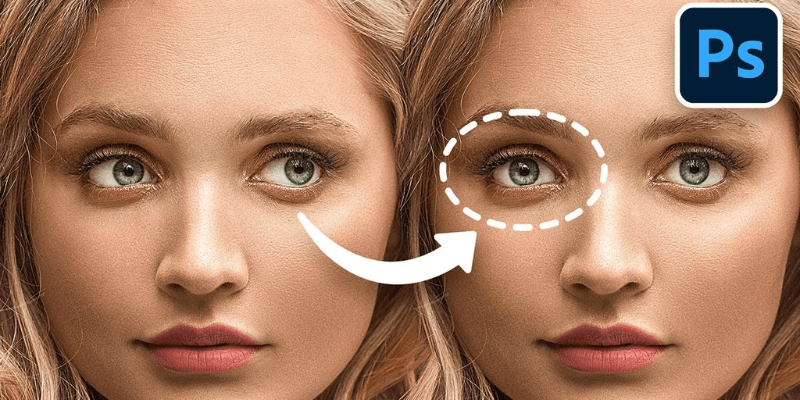
Mặc dù Face-Aware Liquify cung cấp cách chỉnh sửa mắt trong Photoshop nhanh chóng, nhưng phương pháp thủ công sử dụng công cụ lựa chọn và biến đổi cho phép bạn kiểm soát chi tiết hơn. Đây là cách ưa thích của nhiều chuyên gia khi cần đạt được kết quả cụ thể hoặc khi Liquify không nhận diện chính xác.
Sử dụng Lasso Tool và Layer Mask để cô lập vùng mắt
- Bắt đầu bằng cách chọn công cụ Lasso Tool (
L) từ thanh công cụ. Trong trường hợp cần độ chính xác cao, Polygonal Lasso Tool là lựa chọn tốt hơn. Magnetic Lasso Tool cũng có thể hữu ích nếu đường viền mắt có độ tương phản tốt với vùng da xung quanh. Vẽ cẩn thận một vùng chọn xung quanh mắt đầu tiên, bao gồm cả mí mắt và một phần lông mi. Đảm bảo vùng chọn đủ rộng để không cắt mất chi tiết quan trọng. Bạn nên chọn rộng ra một chút để tránh bị cắt vào chi tiết quan trọng như lông mi.
Trước khi sao chép vùng chọn, hãy làm mềm viền bằng cách chọn Select > Modify > Feather và nhập giá trị 1-2 pixel. Feather làm mềm đường biên vùng chọn, giúp khi bạn chỉnh sửa (như thay đổi kích thước), phần mắt được chỉnh sẽ hòa trộn mượt mà hơn vào ảnh gốc, tránh tạo ra các cạnh sắc, giả tạo. Giá trị Feather phụ thuộc vào độ phân giải ảnh, nhưng 1-2 pixel là khởi đầu tốt cho ảnh chân dung thông thường. Nhấn Ctrl+J để sao chép vùng mắt đã chọn lên một layer mới.
Lặp lại quy trình tương tự cho mắt còn lại. Có thể tạo vùng chọn bằng Pen Tool cho độ chính xác cao nhất, dù tốn thời gian hơn.
Thay đổi kích thước mắt bằng Free Transform và Warp
- Với layer mắt đã được cô lập, nhấn
Ctrl+Tđể kích hoạt Free Transform. Giữ phímShiftđể duy trì tỷ lệ và kéo các góc của khung biến đổi để tăng kích thước mắt. Tăng khoảng 105-110% là đủ để tạo hiệu ứng mắt to hơn mà vẫn giữ được vẻ tự nhiên. Ngoài giữShiftđể giữ tỷ lệ, bạn có thể giữAlt(Optiontrên Mac) để thay đổi kích thước từ tâm, giúp mắt không bị lệch vị trí. Luôn chú ý đến con số phần trăm thay đổi (W% và H%) trên thanh tùy chọn để đảm bảo sự nhất quán giữa hai mắt nếu cần. - Để điều chỉnh hình dạng mắt một cách tinh tế hơn, hãy nhấp chuột phải vào vùng chọn và chọn
Warp. Khi chọn Warp, một lưới 3×3 (hoặc tùy chỉnh) sẽ xuất hiện. Bạn có thể kéo các điểm giao nhau, các đường kẻ hoặc các vùng bên trong lưới để uốn nắn hình dạng mắt một cách linh hoạt. Đây là công cụ mạnh mẽ để sửa mí mắt bị sụp nhẹ, điều chỉnh độ cong của bầu mắt hoặc làm cho hình dáng mắt cân đối hơn. Sau khi áp dụng các thay đổi, nhấnEnterđể xác nhận.
Lặp lại tương tự cho mắt còn lại, đảm bảo sự cân đối giữa hai bên. Sau khi hoàn thành một mắt, hãy ghi nhớ các thông số hoặc mức độ điều chỉnh để áp dụng cho mắt kia, đảm bảo sự cân xứng. Sử dụng các đường gióng (Guides) hoặc lật ảnh ngang (Flip Horizontal) tạm thời có thể giúp bạn kiểm tra sự cân đối dễ dàng hơn.
Hòa trộn layer mắt để tạo hiệu ứng tự nhiên
- Bước quan trọng cuối cùng là hòa trộn các layer mắt đã chỉnh sửa vào ảnh gốc một cách tự nhiên. Chọn layer mắt, nhấp vào biểu tượng “Add Layer Mask” ở dưới cùng của bảng Layers. Layer Mask hoạt động như một tấm che: tô màu đen lên mặt nạ sẽ che đi phần layer đó, tô màu trắng sẽ hiện ra.
- Chọn Brush Tool (
B) với màu đen, đặt Opacity thấp (khoảng 20-30%) và cẩn thận tô lên các vùng viền của mắt đã chỉnh sửa. Sử dụng Brush mềm (Hardness 0%) với màu đen và Opacity thấp cho phép bạn xóa dần các cạnh quá sắc nét của vùng mắt đã chỉnh sửa, giúp nó hòa vào lớp da xung quanh một cách mềm mại, tự nhiên.
Việc sử dụng Layer Mask thay vì xóa trực tiếp cho phép bạn có cách chỉnh sửa mắt trong Photoshop mà không làm mất dữ liệu gốc. Bạn có thể dùng màu trắng để khôi phục các phần đã ẩn nếu cần. Ưu điểm lớn của mặt nạ là bạn không thực sự xóa pixel nào. Nếu lỡ tay xóa quá nhiều, chỉ cần chuyển Brush sang màu trắng và tô lại để lấy lại chi tiết. Điều này mang lại sự linh hoạt tối đa và khả năng hoàn tác dễ dàng, rất quan trọng trong chỉnh sửa chuyên nghiệp. Hãy sử dụng Flow thấp để kiểm soát tốt hơn.
Kết luận về cách chỉnh sửa mắt trong Photoshop
Qua bài viết này của Demalaga, bạn đã làm quen với nhiều cách chỉnh sửa mắt trong Photoshop, từ phương pháp tự động với Face-Aware Liquify đến các kỹ thuật thủ công chi tiết hơn. Điều quan trọng nhất cần nhớ là luôn giữ sự tự nhiên cho đôi mắt – mục tiêu là cải thiện, không phải biến đổi hoàn toàn. Sự cân bằng giữa cải thiện và giữ gìn nét tự nhiên là chìa khóa. Mục tiêu cuối cùng là làm cho đôi mắt thu hút hơn, truyền cảm hơn chứ không phải biến người mẫu thành một người khác.
Hãy thực hành cách chỉnh sửa mắt trong Photoshop này với nhiều ảnh khác nhau để tìm ra phong cách chỉnh sửa phù hợp với bạn, đồng thời phát triển con mắt thẩm mỹ riêng. Việc làm chủ cách chỉnh sửa mắt sẽ mở ra cánh cửa giúp bạn nâng tầm các tác phẩm chân dung của mình.



