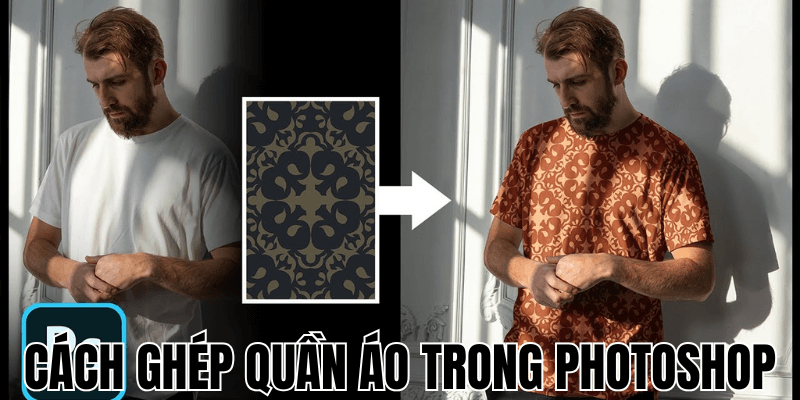
Sự xuất hiện của các công cụ AI như Generative Fill đang định hình lại cách ghép quần áo trong Photoshop, mang lại tốc độ và sự tiện lợi chưa từng có. Người dùng có thể thay đổi trang phục chỉ bằng vài cú nhấp chuột và mô tả văn bản, mở ra khả năng thử nghiệm phong cách nhanh chóng. Tuy nhiên, công nghệ này cũng có những hạn chế nhất định, kết quả đôi khi thiếu tự nhiên hoặc không hoàn toàn chính xác với mô tả, đặc biệt với các yêu cầu phức tạp
Hướng dẫn chi tiết cách ghép quần áo trong Photoshop thủ công
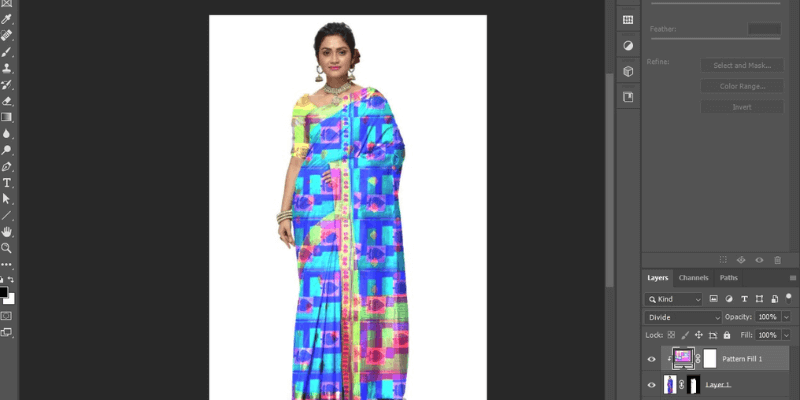
Cách ghép quần áo trong Photoshop – Chuẩn bị ảnh và công cụ cần thiết
- Bước quan trọng đầu tiên trong cách ghép quần áo trong Photoshop là chọn ảnh gốc (người mẫu) và ảnh trang phục có góc chụp, ánh sáng, và độ phân giải tương đồng. Mẹo nhỏ từ kinh nghiệm: ảnh chụp thẳng, ánh sáng đều sẽ dễ ghép hơn nhiều. Độ phân giải cao giúp đảm bảo chi tiết trang phục rõ nét, tránh bị mờ khi phóng to hay thu nhỏ. Ngoài ra, tư thế của người mẫu nên phù hợp với kiểu dáng của trang phục để khi ghép, trang phục trông tự nhiên và không bị méo mó.
Mở cả hai ảnh trong Photoshop và chuẩn bị các công cụ chính: Pen Tool (P), Lasso Tool (L), Quick Selection Tool (W), Move Tool (V), Free Transform (Ctrl+T), Brush Tool (B), và Layer Mask. Pen Tool giúp bạn tạo các đường viền chính xác quanh trang phục, trong khi Lasso Tool và Quick Selection Tool hỗ trợ trong việc chọn nhanh các vùng cần thiết. Move Tool dùng để di chuyển các layer, Free Transform để thay đổi kích thước và hình dạng, Brush Tool để tinh chỉnh Layer Mask. Việc hiểu về Layers là yếu tố then chốt cho sự thành công khi ghép quần áo, đặc biệt với filter như Douyin style yêu cầu nhiều layer chồng lên nhau để tạo hiệu ứng phong phú và linh hoạt.
Kỹ thuật chọn và tách trang phục chính xác
- Bước quan trọng nhất về cách ghép quần áo trong Photoshop tự nhiên là tách trang phục khỏi nền một cách sạch sẽ. Sử dụng
Pen Toolcho độ chính xác cao nhất, đặc biệt với các đường cong và chi tiết phức tạp. Đầu tiên, tạo các điểm neo xung quanh đường viền của trang phục, sau đó điều chỉnh các đường cong Bezier để bao quát hoàn toàn hình dạng trang phục. Khi đã tạo Path, chuyển nó thành Selection để có đường viền chính xác và mịn màng nhất.
Với người mới, công cụ chọn nhanh như Quick Selection hoặc Object Selection hoạt động tốt cho trang phục có viền rõ ràng, tương phản tốt với nền. Sau khi tạo vùng chọn, bạn cần kiểm tra và tinh chỉnh lại vùng chọn qua Select and Mask. Kinh nghiệm: Áp dụng Feather (Select > Modify > Feather) khoảng 0.5-1px để làm mềm nhẹ đường viền, giúp việc ghép trông tự nhiên hơn với #filterdep. Trong Select and Mask, sử dụng các tùy chọn như Smooth để làm mịn vùng chọn, và Contrast để tăng độ sắc nét cho viền.
Đối với các chi tiết khó như tóc hoặc lông vải, sử dụng công cụ Refine Edge để điều chỉnh chính xác hơn. Sau đó sao chép (Ctrl+C) trang phục đã chọn và dán (Ctrl+V) vào ảnh gốc thành layer mới.
Tinh chỉnh vị trí kích thước và hòa trộn cơ bản
- Sau khi có layer trang phục mới, bạn cần điều chỉnh để nó khớp với cơ thể người mẫu. Sử dụng
Move Tool (V)để di chuyển trang phục vào đúng vị trí, kết hợp vớiFree Transform (Ctrl+T)để thay đổi kích thước (giữShiftđể giữ tỷ lệ), xoay và lật nếu cần. Để đảm bảo trang phục phù hợp hoàn hảo với người mẫu, bạn có thể dùng các điểm neo trongFree Transformđể điều chỉnh tỷ lệ và hình dạng theo những thay đổi cần thiết.
Cách ghép quần áo trong Photoshop bằng AI Generative Fill
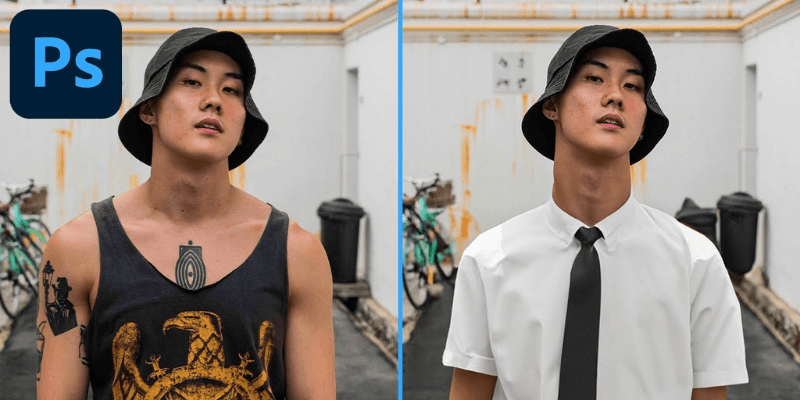
Công nghệ AI đang thay đổi cách ghép quần áo trong Photoshop. Tính năng Generative Fill trong các phiên bản Photoshop mới (từ 2023) giúp việc thay/ghép quần áo trở nên nhanh chóng và tự động một cách đáng kinh ngạc. Hãy xem cách tận dụng công cụ mạnh mẽ này.
Yêu cầu và cách kích hoạt Generative Fill
- Để sử dụng tính năng này, bạn cần có tài khoản Adobe Creative Cloud và sử dụng phiên bản Photoshop (Beta) hoặc phiên bản chính thức mới nhất đã tích hợp
Generative Fill(thường là từ v25.0 trở đi). Ngoài ra,Generative Fillcó thể yêu cầu bạn sử dụng phiên bản trả phí của Photoshop và đảm bảo rằng bạn đã đăng nhập vào tài khoản Adobe của mình. Đảm bảo kết nối Internet ổn định khi sử dụng vìGenerative Fillcần truy cập vào máy chủ của Adobe để xử lý các yêu cầu.
Mở ảnh gốc trong Photoshop, sau đó chọn công cụ tạo vùng chọn như Lasso Tool, Quick Selection Tool, hoặc Object Selection Tool – tất cả đều phù hợp cho việc này. Đảm bảo hiển thị thanh Contextual Task Bar bằng cách vào menu Window > Contextual Task Bar nếu chưa thấy. Thanh này sẽ tự động xuất hiện khi bạn tạo vùng chọn và là nơi chứa nút Generative Fill quan trọng. Contextual Task Bar thường nằm phía dưới hoặc bên cạnh khu vực làm việc chính, cung cấp các tùy chọn và công cụ liên quan trực tiếp đến vùng chọn hiện tại, giúp bạn dễ dàng truy cập và sử dụng Generative Fill mà không cần chuyển đổi giữa các menu khác nhau.
Sử dụng Generative Fill để thay đổi trang phục
- Quy trình sử dụng AI về cách ghép quần áo trong Photoshop khá đơn giản, chủ yếu tập trung vào việc tạo vùng chọn và mô tả yêu cầu. Tạo vùng chọn bao quanh khu vực quần áo hiện tại bạn muốn thay thế. Mẹo: Nên chọn rộng hơn một chút so với viền áo để AI có không gian “sáng tạo” tốt hơn, đảm bảo rằng các chi tiết viền áo được xử lý mượt mà và không bị vỡ hình.
Trên thanh Contextual Task Bar, nhấp vào nút Generative Fill và nhập mô tả chi tiết về trang phục bạn muốn bằng tiếng Anh (hiện tại hỗ trợ tiếng Anh tốt nhất). Ví dụ: “Korean style white t-shirt with minimalist design”, “blue vintage denim jacket with worn effect”, “black leather jacket with zipper and collar”. Bạn cũng có thể thêm chi tiết về chất liệu, kiểu dáng, màu sắc và họa tiết để kết quả càng chính xác và đẹp mắt hơn. Càng cụ thể thì kết quả càng đẹp, phù hợp với phong cách như #congthucanxinh. Sau đó nhấp “Generate” và chờ Photoshop xử lý. Quá trình này thường chỉ mất vài giây đến vài phút tùy thuộc vào độ phức tạp của yêu cầu và kích thước ảnh.
Đánh giá kết quả và các lưu ý quan trọng về cách ghép quần áo trong Photoshop
- AI sẽ cung cấp một vài lựa chọn, bạn cần xem xét và có thể tinh chỉnh thêm. Photoshop thường tạo ra 3 tùy chọn trong bảng
Properties(Window > Properties). Nhấp vào các thumbnail để xem trước và chọn kết quả tốt nhất, hoặc nhấn “Generate” lại nếu chưa hài lòng. Khi xem trước các tùy chọn, hãy chú ý đến độ chân thực và sự phù hợp của trang phục mới với cơ thể người mẫu, đảm bảo rằng các chi tiết như tay áo, cổ áo và các phần viền khác được xử lý mượt mà và hợp lý.
Kết quả được tạo trên một Layer Generative mới, không phá hủy ảnh gốc. Bạn vẫn có thể dùng Layer Mask để tinh chỉnh thêm nếu cần. Lưu ý quan trọng: Kết quả AI có thể không hoàn hảo, đặc biệt với chi tiết phức tạp như tay áo, họa tiết đặc biệt. Chất lượng phụ thuộc vào prompt và dữ liệu huấn luyện của Adobe. Đừng quên kiểm tra kỹ tính chân thực và lưu ý về bản quyền/sử dụng thương mại theo điều khoản của Adobe. Nếu bạn muốn sử dụng hình ảnh cho mục đích bán hàng, hãy đảm bảo rằng bạn đã hiểu rõ các điều khoản và điều kiện của Adobe về việc sử dụng hình ảnh được tạo ra bởi AI.
Kết luận về cách ghép quần áo trong Photoshop
Từ kỹ thuật thủ công đến công nghệ AI hiện đại, cách ghép quần áo trong Photoshop đã trở nên đa dạng và phù hợp với nhiều đối tượng người dùng. Bạn có thể chọn phương pháp phù hợp với kỹ năng, nhu cầu và công cụ sẵn có của mình. Cho dù bạn là người mới học Photoshop, chủ shop online hay người sáng tạo nội dung, việc thành thạo các kỹ năng này sẽ mở ra nhiều khả năng sáng tạo với hình ảnh thời trang. Demalaga chúc bạn thành công!