Tìm hiểu cách hiển thị thanh công cụ trong Photoshop là một trong những vấn đề thường gặp, đặc biệt với người mới bắt đầu sử dụng phần mềm. Sự cố này, mặc dù có vẻ nhỏ, lại là nguyên nhân phổ biến gây gián đoạn quy trình làm việc và thường xuất hiện trong các câu hỏi hỗ trợ. Nguyên nhân thường liên quan đến việc vô tình nhấn phím tắt hoặc thay đổi cài đặt không gian làm việc. Việc nắm rõ các phương pháp khôi phục giúp người dùng tiết kiệm thời gian và giảm bớt sự bối rối khi gặp phải tình huống này.
Tại sao thanh công cụ Photoshop hay biến mất?
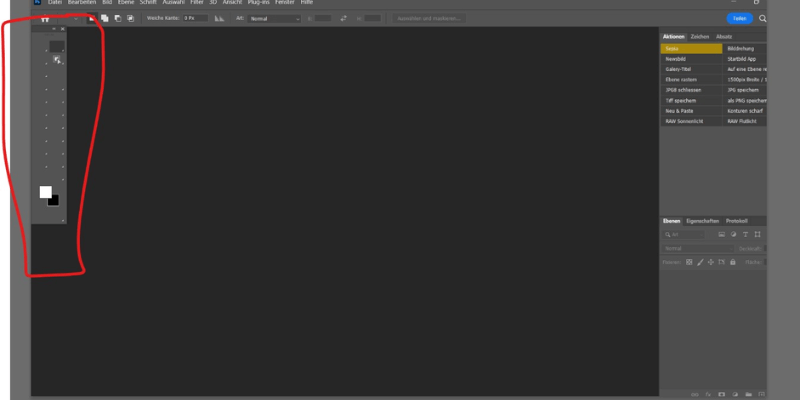
Trước khi tìm hiểu cách hiển thị thanh công cụ trong Photoshop, thì việc biết được được nguyên nhân sẽ giúp bạn tránh lặp lại sự cố này trong tương lai. Thanh công cụ có thể bị ẩn đi do một số thao tác rất đơn giản mà người mới thường vô tình thực hiện. Những thao tác này không chỉ gây nhầm lẫn mà còn ảnh hưởng trực tiếp đến hiệu suất làm việc. Việc nắm rõ những nguyên nhân phổ biến sẽ giúp bạn nhanh chóng xác định và giải quyết vấn đề một cách hiệu quả nhất.
Vô tình nhấn phím tắt Tab ẩn giao diện
- Phím Tab trong Photoshop có chức năng đặc biệt – ẩn hoặc hiện tất cả các bảng điều khiển bao gồm thanh công cụ, bảng Layers, và các panel khác. Đây là tính năng được thiết kế có chủ đích để giúp người dùng có không gian làm việc rộng rãi hơn khi cần tập trung vào hình ảnh. Khi đang tập trung làm việc, rất dễ vô tình chạm vào phím Tab, đặc biệt nếu bạn thường sử dụng các phím tắt khác.
Khi điều này xảy ra, toàn bộ giao diện (bao gồm thanh công cụ) sẽ biến mất ngay lập tức, gây bối rối cho người dùng mới. Tuy nhiên, đây không phải lỗi mà là một tính năng – và may mắn thay, chỉ cần nhấn Tab một lần nữa sẽ khôi phục lại mọi thứ. Việc hiểu rõ chức năng của phím Tab sẽ giúp bạn kiểm soát không gian làm việc một cách linh hoạt hơn, tránh được những gián đoạn không mong muốn trong quá trình thiết kế.
Chuyển đổi chế độ xem toàn màn hình với phím F
- Phím F trong Photoshop dùng để chuyển đổi giữa các chế độ xem màn hình khác nhau. Mỗi lần bạn nhấn F, ứng dụng sẽ luân phiên giữa ba chế độ: Tiêu chuẩn (Standard), Toàn màn hình có thanh menu (Full Screen with Menu Bar) và Toàn màn hình (Full Screen). Trong chế độ Toàn màn hình, thanh công cụ và các bảng điều khiển có thể bị ẩn đi để tối đa hóa không gian làm việc.
Điều này đặc biệt gây nhầm lẫn cho người mới vì giao diện trông hoàn toàn khác biệt. Nhấn phím F vài lần sẽ đưa bạn quay lại chế độ Tiêu chuẩn, nơi thanh công cụ xuất hiện như bình thường. Ngoài ra, phím Esc cũng có thể giúp thoát khỏi một số chế độ xem đặc biệt. Việc làm quen với các chế độ xem khác nhau sẽ giúp bạn dễ dàng chuyển đổi và tùy chỉnh không gian làm việc phù hợp với nhu cầu của mình.
Đóng nhầm cửa sổ thanh công cụ
- Một điều ít người biết là thanh công cụ trong Photoshop thực chất là một cửa sổ panel có thể di chuyển được. Nếu bạn vô tình kéo thanh công cụ ra khỏi vị trí mặc định (thường ở bên trái màn hình), nó sẽ trở thành một cửa sổ riêng biệt có nút đóng (X) ở góc. Trong trường hợp này, người dùng có thể nhầm lẫn nhấn vào nút đóng, nghĩ rằng họ đang đóng một cửa sổ khác.
Khi thanh công cụ bị đóng theo cách này, việc khôi phục sẽ cần đến phương pháp khác với việc chỉ nhấn phím Tab. Dù ít phổ biến hơn hai nguyên nhân trên, tình huống này vẫn xảy ra, đặc biệt khi người dùng đang thử nghiệm việc tùy chỉnh giao diện. Để tránh mất thanh công cụ, hãy cẩn thận khi di chuyển các panel và luôn giữ một bản sao dự phòng của giao diện mặc định.
Các cách hiển thị thanh công cụ trong Photoshop đơn giản nhất
Giờ bạn đã biết lý do, hãy đến với phần quan trọng nhất: cách hiển thị thanh công cụ trong Photoshop. Dưới đây là những phương pháp dễ dàng và nhanh chóng nhất, bắt đầu từ cách cơ bản mà bất kỳ ai cũng có thể thực hiện ngay lập tức, dù bạn mới chỉ làm quen với Photoshop hay đã có kinh nghiệm sử dụng.
Cách hiển thị thanh công cụ trong Photoshop – Sử dụng menu Window để bật lại mục Tools
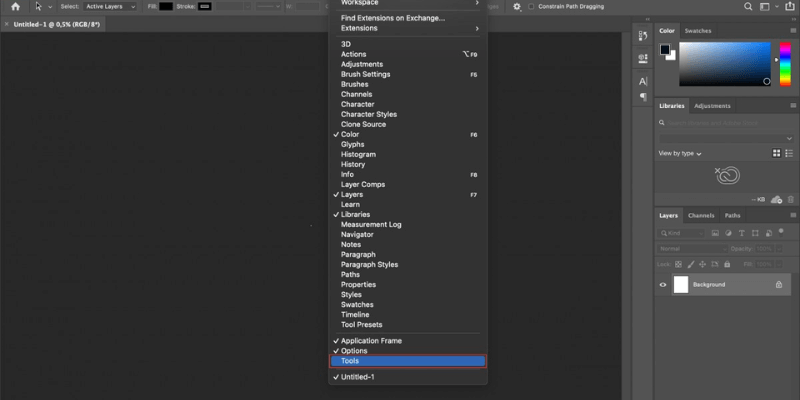
- Phương pháp đầu tiên và đáng tin cậy nhất để hiển thị thanh công cụ trong Photoshop là thông qua menu Window. Đây là cách tiếp cận an toàn nhất vì nó hoạt động trong mọi trường hợp, miễn là bạn vẫn có thể nhìn thấy thanh menu ở phía trên cùng của ứng dụng. Để thực hiện, bạn cần truy cập menu Window trên thanh công cụ chính.
Sau khi mở menu Window, hãy kéo xuống danh sách thả xuống và tìm mục “Tools”. Nếu bạn thấy dấu tích (✓) bên cạnh “Tools”, nhưng vẫn không thấy thanh công cụ, hãy nhấp để bỏ tích rồi nhấp lại để tích lại. Nếu không có dấu tích, chỉ cần nhấp vào “Tools” một lần. Thao tác này sẽ buộc Photoshop hiển thị lại thanh công cụ ngay lập tức. Đây là cách hiển thị thanh công cụ trong Photoshop cơ bản nhất mà mọi người dùng đều nên nhớ, vì nó hiệu quả ngay cả khi bạn không nhớ các phím tắt khác.
Dùng lại phím Tab để hiện các thanh bị ẩn
- Nếu bạn nhận thấy không chỉ thanh công cụ mà tất cả các panel đều biến mất (như bảng Layers, Properties, v.v.), nguyên nhân chính là do phím Tab đã được kích hoạt. Đây là trường hợp phổ biến nhất và cũng là cách dễ khắc phục nhất. Khi mọi thứ đều biến mất, đơn giản chỉ cần nhấn phím Tab một lần.
Bạn sẽ thấy tất cả các panel, bao gồm cả thanh công cụ, đồng loạt xuất hiện trở lại. Thao tác này hoạt động như một công tắc bật/tắt đơn giản – một lần nhấn để ẩn, một lần nhấn để hiện. Mẹo nhỏ: Nếu bạn đang làm việc với hình ảnh lớn hoặc cần không gian rộng hơn, việc sử dụng Tab để tạm thời ẩn tất cả các panel là một thói quen tốt mà nhiều chuyên gia thường áp dụng, giúp tập trung vào công việc hơn.
Nhấn phím F để quay về chế độ xem chuẩn
- Nếu chỉ có thanh công cụ biến mất hoặc màn hình Photoshop trông khác thường, có thể bạn đang ở một trong các chế độ xem toàn màn hình. Phím F là giải pháp nhanh chóng cho tình huống này. Nhấn phím F một hoặc hai lần để cycle qua các chế độ xem khác nhau cho đến khi bạn trở lại chế độ xem tiêu chuẩn.
Trong chế độ này, thanh công cụ sẽ xuất hiện ở vị trí mặc định bên trái màn hình, cùng với thanh menu phía trên cùng và các panel khác. Nếu sau khi nhấn phím F vài lần mà thanh công cụ vẫn không xuất hiện, có thể nó đã bị tắt riêng. Lúc này hãy kết hợp với phương pháp đầu tiên (sử dụng menu Window > Tools) để khôi phục hoàn toàn giao diện làm việc. Việc hiểu rõ chức năng của các phím tắt sẽ giúp bạn dễ dàng điều chỉnh không gian làm việc theo ý muốn.
Giải pháp cuối cùng: Reset không gian làm việc Photoshop
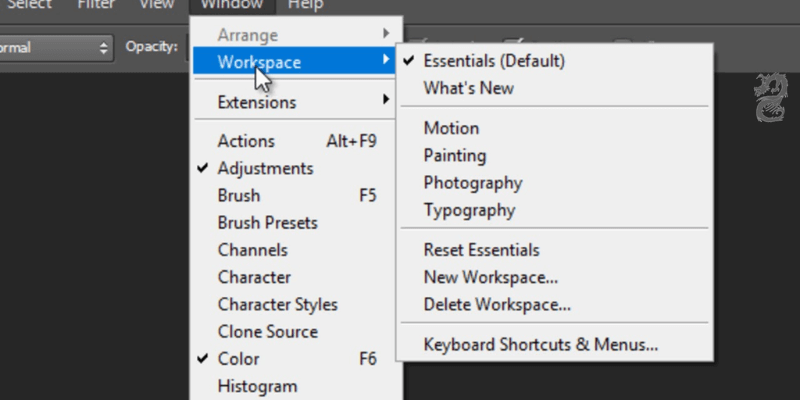
Nếu các phương pháp trên không giải quyết được vấn đề hoặc giao diện Photoshop của bạn đã bị xáo trộn nghiêm trọng, việc reset không gian làm việc (Workspace) là giải pháp triệt để. Phương pháp này sẽ đưa tất cả các panel, thanh công cụ và cài đặt hiển thị về trạng thái mặc định ban đầu, giúp bạn bắt đầu lại từ đầu với giao diện sạch sẽ và dễ sử dụng hơn.
Khi nào nên reset Workspace?
Reset Workspace nên được cân nhắc trong các trường hợp sau:
- Khi bạn đã thử tất cả các phương pháp khác nhưng thanh công cụ vẫn không xuất hiện.
- Khi nhiều panel khác cũng bị mất hoặc ở vị trí lạ, không chỉ riêng thanh công cụ.
- Khi bạn đã thực hiện nhiều tùy chỉnh và muốn quay lại giao diện mặc định sạch sẽ.
- Khi giao diện Photoshop bị lỗi hoặc hiển thị không đúng sau khi cập nhật hoặc cài đặt lại.
Trong những tình huống này, reset Workspace như một chiếc phao cứu sinh giúp bạn khôi phục lại môi trường làm việc ổn định mà không ảnh hưởng đến các file bạn đang làm việc hay các preset khác.
Reset Workspace là phương pháp an toàn và không ảnh hưởng đến các file bạn đang làm việc hay các preset khác. Nó chỉ thay đổi cách sắp xếp và hiển thị của các panel trên màn hình làm việc Photoshop, giúp bạn dễ dàng tiếp cận lại giao diện mặc định mà không lo mất dữ liệu quan trọng. Việc này cũng giúp bạn tránh được sự phức tạp khi phải tìm kiếm từng panel bị mất, đảm bảo quy trình làm việc của bạn luôn được duy trì một cách mượt mà.
Hướng dẫn reset Workspace Essentials (mặc định)
Để reset không gian làm việc về mặc định, bạn cần thực hiện các bước sau trong cách hiển thị thanh công cụ trong Photoshop:
- Trên thanh menu, chọn “Window” > “Workspace”.
- Đầu tiên, chọn “Essentials (Default)” để đảm bảo bạn đang ở Workspace mặc định. Nếu bạn chưa chọn đúng Workspace, hãy nhấp chọn nó trước để đảm bảo các thay đổi sắp tới sẽ áp dụng đúng nơi.
- Sau khi đã ở đúng Workspace Essentials, bạn lặp lại thao tác vào “Window” > “Workspace” , nhưng lần này chọn “Reset Essentials”.
- Photoshop sẽ hiển thị hộp thoại xác nhận để đảm bảo bạn không vô tình reset giao diện. Nhấp “Yes” và toàn bộ giao diện sẽ được khôi phục về trạng thái mặc định, bao gồm cả thanh công cụ ở vị trí bên trái. Các panel khác cũng được sắp xếp lại theo đúng chuẩn mặc định, giúp bạn nhanh chóng trở lại với môi trường làm việc quen thuộc và hiệu quả.
Quá trình reset Workspace là nhanh chóng và dễ dàng, giúp bạn tiết kiệm thời gian khi đối mặt với những sự cố giao diện phức tạp. Bằng cách này, bạn có thể nhanh chóng phục hồi lại môi trường làm việc mà không cần phải lo lắng về việc mất mát dữ liệu hay cấu hình quan trọng khác. Hãy luôn nhớ rằng, nếu gặp phải bất kỳ vấn đề nào liên quan đến giao diện, reset Workspace là giải pháp đáng tin cậy nhất.
Kết luận về cách hiển thị thanh công cụ trong Photoshop
Giờ đây bạn đã biết các cách hiển thị thanh công cụ trong Photoshop do Demalaga giới thiệu rồi đúng không? Từ việc kiểm tra menu Window, sử dụng phím tắt Tab và F, cho đến tùy chỉnh thanh công cụ và reset toàn bộ không gian làm việc. Việc vô tình làm ẩn thanh công cụ là rất phổ biến, đặc biệt với người mới bắt đầu, nhưng như bạn đã thấy, cách khắc phục khá đơn giản.
Hãy thử mở Photoshop và thực hành ngay cách hiển thị thanh công cụ trong Photoshop này để ghi nhớ. Đừng ngại khám phá giao diện của phần mềm – với các kỹ năng khắc phục cơ bản này, bạn có thể tự tin tùy chỉnh không gian làm việc mà không sợ làm hỏng gì!