
Để tạo ra bầu trời ấn tượng không cần phần mềm chuyên nghiệp mà chỉ cần một công thức chỉnh ảnh bầu trời hiệu quả ngay trên iPhone là rất hữu ích. Nhiều người dùng không chuyên gặp khó khăn trong việc cân bằng các thông số như độ sáng, độ bão hòa và nhiệt độ màu để bầu trời trông đẹp mà không ảnh hưởng tiêu cực đến phần còn lại của ảnh. Nội dung sau sẽ cung cấp các hướng dẫn cụ thể, dựa trên các công cụ có sẵn, giúp vượt qua những trở ngại này.
Công thức chỉnh ảnh bầu trời xanh trong vắt đầy sức sống

Khi có những bức ảnh chụp dưới trời quang đãng nhưng bầu trời lại không đủ xanh, công thức chỉnh ảnh bầu trời sau sẽ giúp bạn tạo nên một bầu trời trong xanh, mây trắng nổi bật và tổng thể ảnh tươi sáng tự nhiên mà không bị quá đà.
Công thức chỉnh ảnh bầu trời – Thông số chính và bối cảnh áp dụng
- Công thức chỉnh ảnh bầu trời này đặc biệt hiệu quả cho ảnh chụp vào những ngày nắng đẹp, có ánh sáng tốt, bầu trời quang đãng hoặc có mây trắng. Mục tiêu là làm bầu trời xanh hơn, sâu hơn mà vẫn giữ được chi tiết mây và không ảnh hưởng tiêu cực đến các yếu tố khác trong ảnh như cảnh vật hoặc nhân vật. Bắt đầu bằng việc nhấn mạnh mục tiêu: làm nổi bật màu xanh tự nhiên, tăng độ sâu cho bầu trời và làm rõ các chi tiết mây mà không làm ảnh bị giả.
Ảnh phong cảnh thiên nhiên, biển, núi non hoặc thành phố dưới bầu trời xanh là những đối tượng lý tưởng để áp dụng công thức này. Ngoài ra, ảnh kiến trúc với bầu trời xanh làm nền tương phản, ảnh chụp hoạt động ngoài trời (thể thao, dã ngoại), và ảnh du lịch biển đảo nơi màu xanh của trời và biển cần được tôn lên cũng rất phù hợp.
Công thức này giúp tăng sự sống động, tạo cảm giác tươi mới, năng động cho những bối cảnh này. Tuy nhiên, cần lưu ý rằng nếu bầu trời gốc đã có màu xanh đẹp nhưng hơi tối, có thể chỉ cần tăng nhẹ Exposure và Brilliance, giảm Highlights mà không cần can thiệp nhiều vào màu sắc. Hoặc nếu ảnh chụp vào ngày trời u ám, nhiều mây xám, việc cố gắng làm trời “xanh” bằng công thức này có thể dẫn đến kết quả không tự nhiên, ám màu lạ. Do đó, sự quan sát và điều chỉnh linh hoạt là rất cần thiết.
Các bước chỉnh sửa và lý do điều chỉnh
Đây là công thức chỉnh ảnh bầu trời gợi ý với các giá trị cụ thể:
- Phơi sáng (Exposure): +10 đến +20
- Độ chói (Brilliance): +30 đến +40
- Vùng sáng (Highlights): -40 đến -60
- Vùng tối (Shadows): +15 đến +25
- Tương phản (Contrast): -15 đến -25
- Độ bão hòa (Saturation): +15 đến +20
- Độ tươi (Vibrance): +25 đến +35
- Độ ấm (Warmth): -15 đến -25
- Độ sắc nét (Sharpness): +5 đến +10
Việc giảm Vùng sáng giúp khôi phục chi tiết các đám mây trắng, trong khi giảm Độ ấm tạo ra tông màu xanh mát hơn. Tăng Độ tươi và Độ bão hòa vừa phải làm màu xanh trở nên sống động mà không quá gắt. Tương phản được giảm để làm dịu bớt sự gay gắt giữa vùng sáng và tối trên bầu trời, giúp mây và trời chuyển tiếp mượt mà hơn, tạo cảm giác tự nhiên. Tăng Độ sắc nét nhẹ để làm rõ các chi tiết nhỏ của đám mây hoặc đường chân trời, nhưng cần cẩn thận không tăng quá nhiều gây nhiễu (noise). Nếu trong ảnh có người, cần kiểm tra xem da có bị ám xanh không và điều chỉnh lại độ ấm phù hợp.
Công thức tăng cường hoàng hôn/ bình minh rực rỡ

Thời điểm hoàng hôn và bình minh tạo ra ánh sáng đẹp nhất trong ngày, nhưng đôi khi ảnh chụp không thể hiện hết vẻ rực rỡ của thực tế. Công thức chỉnh ảnh bầu trời này giúp khôi phục và nâng cao gam màu ấm đặc trưng của những khoảnh khắc này.
Thời điểm lý tưởng và mục tiêu chỉnh sửa
- Công thức chỉnh ảnh bầu trời này phù hợp với ảnh chụp trong “giờ vàng” – khoảng 30 phút trước khi mặt trời lặn hoặc sau khi mặt trời mọc. Đây là lúc bầu trời có tông màu ấm như cam, hồng, vàng, đỏ, tím. Mục tiêu chỉnh sửa không chỉ là làm màu đậm hơn mà còn là tái tạo cảm xúc, sự kỳ ảo, lãng mạn hoặc hùng vĩ của khoảnh khắc đó.
- Ánh sáng không chỉ ấm áp mà còn mềm mại, xiên góc, tạo bóng đổ dài, làm nổi bật kết cấu bề mặt như cát, đá, mặt nước. Thỉnh thoảng, ảnh gốc có thể nhạt hơn thực tế do cơ chế tự động cân bằng trắng của điện thoại cố gắng trung hòa màu sắc hoặc do dải tần nhạy sáng (dynamic range) không đủ rộng để ghi lại cả vùng trời rực rỡ và vùng đất tối.
Ảnh phong cảnh đô thị với đường chân trời, cảnh biển, đồi núi hoặc cánh đồng lúc hoàng hôn đều rất phù hợp với công thức này. Ngoài ra, ảnh silhouette (hình bóng) của người hoặc vật thể trên nền trời hoàng hôn, ảnh phong cảnh có sự phản chiếu màu sắc hoàng hôn trên mặt nước (sông, hồ, biển lặng), và cảnh bình minh có sương sớm mờ ảo cũng mang lại hiệu quả tuyệt vời. Công thức này giúp làm nổi bật màu sắc phản chiếu, tạo tương phản mạnh cho silhouette, và tăng vẻ lung linh cho ánh đèn thành phố, giúp nâng cao vẻ đẹp cho các cảnh đó.
Thông số điều chỉnh và tác động
Công thức gợi ý cho ảnh hoàng hôn/bình minh:
- Độ chói (Brilliance): +50 đến +60
- Vùng sáng (Highlights): -60 đến -70
- Vùng tối (Shadows): +30 đến +40
- Tương phản (Contrast): -15 đến -20
- Độ bão hòa (Saturation): +30 đến +35
- Độ tươi (Vibrance): +40 đến +50
- Độ ấm (Warmth): +40 đến +60
- Tông màu (Tint): +10 đến +20
- Độ sắc nét (Sharpness): +10 đến +15
Khác với công thức bầu trời xanh, ở đây chúng ta tăng mạnh Độ ấm để nhấn mạnh và làm phong phú thêm các gam màu cam, hồng, vàng, tím đặc trưng. Tông màu dương nhẹ giúp thêm sắc hồng/tím cho hoàng hôn. Giảm Vùng sáng mạnh tay giúp giữ lại chi tiết mây hoặc quầng sáng quanh mặt trời, tránh bị “cháy” trắng một mảng lớn. Tăng Shadows nhiều hơn giúp cứu chi tiết ở vùng đất/cảnh vật thường rất tối vào thời điểm này. Brilliance được tăng để tăng độ rực rỡ và sáng tổng thể một cách thông minh, giúp ảnh hoàng hôn trông “bừng sáng” hơn.
Cân nhắc thêm khi chỉnh sửa: đôi khi cần tăng nhẹ Điểm đen (Black Point) để tăng độ sâu cho ảnh, nhưng cẩn thận không làm mất chi tiết vùng tối. Sử dụng thêm Độ nét (Definition) để làm rõ các chi tiết như gợn mây li ti hoặc kết cấu của cảnh vật trong ánh sáng yếu. Quan trọng là giữ sự cân bằng, tránh để màu sắc trở nên quá gắt, mất tự nhiên hoặc làm mất đi sự chuyển màu tinh tế trên bầu trời.
Tránh các lỗi thường gặp khi áp dụng công thức chỉnh ảnh bầu trời
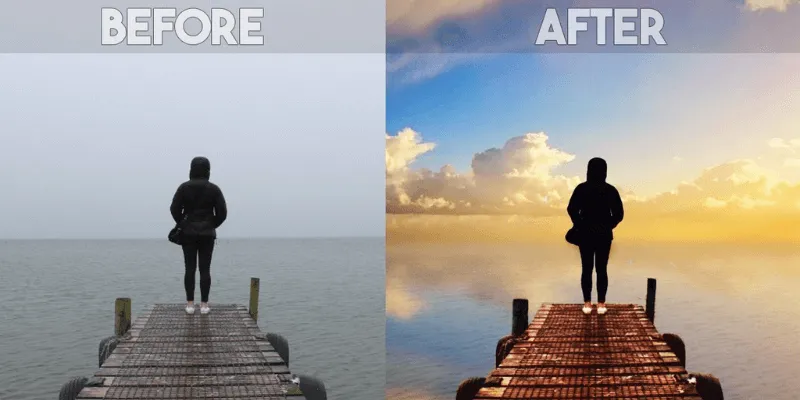
Dù có công thức hỗ trợ, việc chỉnh sửa ảnh bầu trời vẫn tiềm ẩn những cạm bẫy khiến kết quả không như mong đợi. Biết cách nhận diện và xử lý các lỗi phổ biến sẽ giúp bạn tránh những sai lầm đáng tiếc.
Lỗi ám màu và cách khắc phục
- Hiện tượng ám màu lạ (như xanh lá, tím) thường xuất hiện khi điều chỉnh sai Độ ấm và Tông màu. Ngoài việc chỉnh sai thông số, ám màu còn có thể do ánh sáng môi trường phức tạp như ánh đèn đường vàng chiếu vào một phần ảnh hoặc ánh phản chiếu từ các tòa nhà kính màu. Các loại ám màu thường gặp không chỉ là xanh lá, tím mà đôi khi còn có ám xanh dương (cyan) quá mức hoặc ám vàng không mong muốn. Ám màu có thể xuất hiện không chỉ ở bầu trời mà còn ảnh hưởng đến các vùng khác, đặc biệt là vùng trắng và xám.
Để khắc phục, hãy quan sát những vùng lẽ ra phải trắng trong ảnh (như mây, tòa nhà trắng, áo trắng nếu có người, bọt sóng biển) và điều chỉnh hai thanh trượt Warmth và Tint từ từ đến khi màu sắc trở nên tự nhiên. Quan sát kỹ sự thay đổi màu sắc ở vùng trung tính để đảm bảo không bị lạ mắt. Một mẹo hữu ích là kiểm tra xem khu vực mây trắng có màu trung tính không; nếu mây có sắc xanh/tím thì cần điều chỉnh lại cân bằng màu. Bạn cũng có thể thử dùng công cụ “Tự động” (Auto) của iPhone để xem nó đề xuất cân bằng màu ra sao rồi tinh chỉnh lại theo ý muốn.
Chỉnh sửa quá đà và giải pháp
- Dấu hiệu dễ nhận biết nhất của việc chỉnh sửa quá đà là màu sắc quá rực, chi tiết bị bệt và mất tự nhiên. Bầu trời trông giả tạo, không còn sự mềm mại, dịu nhẹ của ánh sáng tự nhiên; mây mất hết chi tiết, trở thành một khối trắng bệt hoặc xám xịt. Ngoài ra, có thể xuất hiện viền màu lạ (halo) quanh các đối tượng tương phản với bầu trời, hoặc nhiễu hạt (noise) tăng đột biến, đặc biệt ở các vùng màu đồng nhất như bầu trời. Trong trường hợp hoàng hôn, màu cam/đỏ/hồng có thể trở nên quá chói, không còn tinh tế.
Giải pháp là giảm bớt các thông số như Độ bão hòa, Độ tươi và Độ ấm. Nghỉ mắt một chút rồi quay lại xem ảnh với “con mắt mới” để đánh giá lại mức độ chỉnh sửa. Sử dụng tính năng so sánh trước/sau thường xuyên trong quá trình chỉnh sửa, không chỉ khi hoàn thành. Đặt mục tiêu chỉnh sửa là “tăng cường một cách tự nhiên” thay vì “làm cho thật ấn tượng bằng mọi giá”. Chất lượng ảnh gốc cũng ảnh hưởng, ảnh gốc quá tệ thì khó chỉnh đẹp mà không bị quá đà. Khuyến khích lưu lại các phiên bản chỉnh sửa khác nhau để so sánh và chọn lựa phiên bản tốt nhất.
Kết luận công thức chỉnh ảnh bầu trời
Với những công thức chỉnh ảnh bầu trời được Demalaga chia sẻ, bạn đã có trong tay những công cụ mạnh mẽ để biến đổi những bức ảnh phong cảnh thường thành các tác phẩm ấn tượng ngay trên iPhone. Dù là làm nổi bật bầu trời xanh trong veo hay tạo nên hoàng hôn rực rỡ, những công thức này sẽ giúp bạn đạt được kết quả mong muốn nhanh chóng.
Hãy nhớ rằng, mỗi bức ảnh là độc nhất và các công thức chỉ là điểm khởi đầu. Sự linh hoạt điều chỉnh và cảm nhận thẩm mỹ cá nhân mới là yếu tố quyết định tạo nên những bức ảnh đặc biệt mang dấu ấn riêng. Mở ngay ứng dụng Ảnh trên iPhone và bắt đầu thử nghiệm để thấy sự kỳ diệu của việc chỉnh sửa bầu trời!