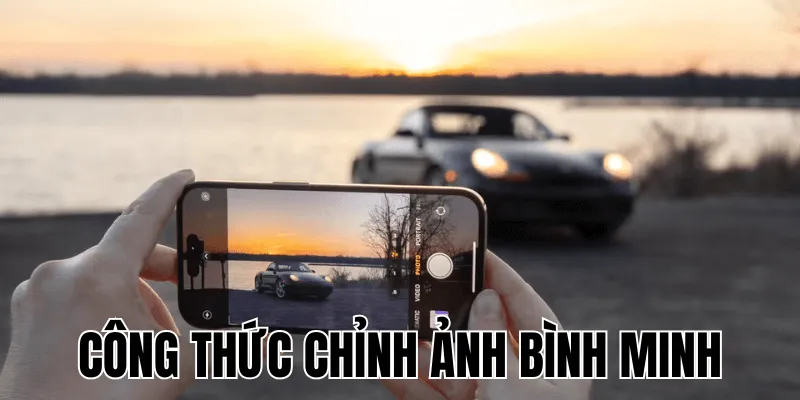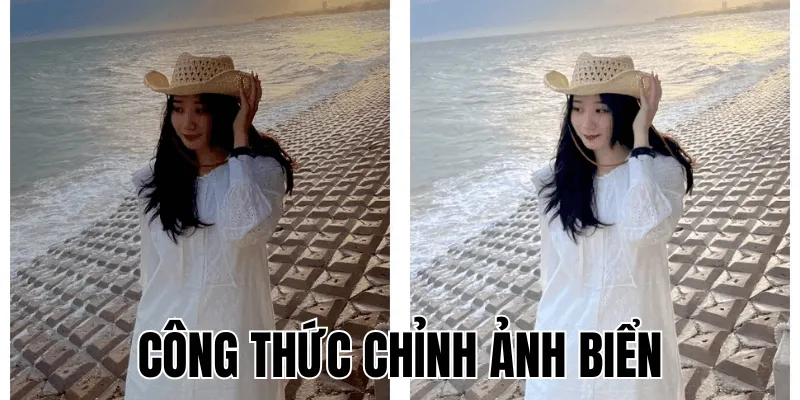
Nhiều người dùng iPhone sau chuyến đi biển thường tìm kiếm công thức chỉnh ảnh biển hiệu quả mà không cần ứng dụng bên ngoài phức tạp. Họ đối mặt với tình trạng ảnh gốc bị cháy sáng hoặc màu sắc nhạt nhòa do điều kiện ánh sáng đặc thù tại bờ biển. Việc chỉnh sửa trực tiếp trên điện thoại giúp giải quyết vấn đề này một cách nhanh chóng, tuy nhiên, nó đòi hỏi sự hiểu biết nhất định về các công cụ có sẵn. Bài viết này cung cấp các hướng dẫn chi tiết để tận dụng hiệu quả tính năng chỉnh sửa ảnh gốc trên thiết bị.
Công thức chỉnh ảnh biển cho từng điều kiện ánh sáng
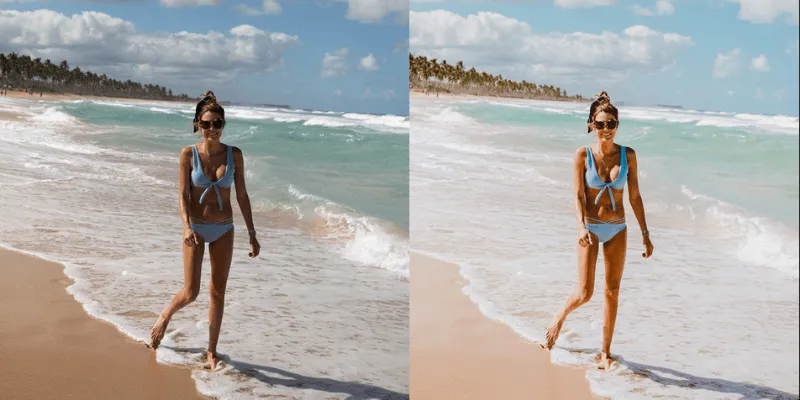
Giờ là phần quan trọng nhất! Dưới đây là những công thức gợi ý bạn có thể áp dụng ngay cho từng điều kiện ánh sáng khác nhau tại bãi biển. Hãy nhớ rằng đây chỉ là điểm khởi đầu, bạn có thể tinh chỉnh thêm để phù hợp với từng bức ảnh cụ thể và sở thích cá nhân của mình.
Công thức chỉnh ảnh biển cho ngày nắng đẹp, trời xanh trong
Mục tiêu của công thức chỉnh ảnh biển này là làm nổi bật màu xanh của trời và biển, tăng độ tươi tắn, rực rỡ mà vẫn giữ được vẻ tự nhiên cho bức ảnh. Ảnh chụp trong điều kiện này thường có độ tương phản cao, màu sắc rực rỡ nhưng dễ bị gắt hoặc cháy sáng. Điều chỉnh cần được thực hiện để làm dịu bớt ánh sáng gắt, tăng độ trong trẻo và nhấn mạnh màu xanh đặc trưng mà không làm mất sự tự nhiên của bức ảnh.
| Thông số | Giá trị gợi ý | Ghi chú |
|---|---|---|
| Phơi sáng | +10 đến +20 | Tăng nhẹ độ sáng tổng thể |
| Vùng sáng | -30 đến -50 | Giữ chi tiết mây và sóng biển |
| Vùng tối | +20 đến +40 | Làm rõ vùng tối nhẹ |
| Tương phản | -10 đến -20 | Giảm nhẹ để ảnh mềm mại hơn |
| Độ bão hòa | +15 đến +25 | Tăng màu sắc vừa phải |
| Độ tươi | +20 đến +40 | Tăng màu xanh, ít ảnh hưởng đến da |
| Độ ấm | -10 đến -20 | Giảm để tăng tông xanh mát |
- Khi chỉnh sửa, hãy đặc biệt chú ý đến sự cân bằng giữa màu xanh của biển và màu da người (nếu có trong ảnh). Độ tươi (Vibrance) là thông số quan trọng vì nó tăng màu xanh dương một cách thông minh mà ít ảnh hưởng đến tông da người. Việc giảm Highlights giúp mây và sóng biển giữ được chi tiết, không bị mất vì ánh sáng quá mạnh. Tăng Shadows giúp khu vực tối trở nên rõ ràng hơn mà không làm mất đi sự tự nhiên của bức ảnh. Giảm nhẹ Contrast giúp bức ảnh trông mềm mại và dễ chịu hơn dưới ánh nắng gắt.
Ngoài ra, hãy kiểm tra độ sáng tổng thể (Exposure) sao cho phù hợp, tránh làm ảnh quá tối hoặc quá sáng sau khi chỉnh Highlights và Shadows. Đây chỉ là gợi ý, bạn cần tinh chỉnh theo từng ảnh để đạt kết quả tốt nhất. Thử nghiệm với các thông số và đối chiếu với ảnh gốc để đảm bảo màu sắc và độ sáng phù hợp với mong muốn của bạn.
Công thức chỉnh ảnh biển cho hoàng hôn biển lãng mạn
Công thức chỉnh ảnh biển này nhằm tôn lên sắc vàng, cam, hồng của hoàng hôn, tạo không khí ấm áp và huyền ảo cho bức ảnh của bạn. Hoàng hôn biển mang lại vẻ đẹp đặc trưng với ánh sáng yếu, chênh sáng lớn giữa trời và mặt đất/biển, làm cho màu sắc dễ bị bệt nếu không được xử lý đúng cách. Mục tiêu không chỉ là tăng màu ấm mà còn là giữ lại chi tiết và tạo không khí (mood) nhất quán cho bức ảnh.
| Thông số | Giá trị gợi ý | Ghi chú |
|---|---|---|
| Phơi sáng | 0 đến -10 | Giữ không khí hoàng hôn, không quá sáng |
| Vùng sáng | -40 đến -70 | Giữ chi tiết mặt trời và mây |
| Vùng tối | +30 đến +60 | Làm rõ chủ thể bị tối |
| Tương phản | -10 đến -25 | Tạo cảm giác mềm mại, mờ ảo |
| Độ bão hòa | +15 đến +30 | Tăng màu tổng thể |
| Độ tươi | +30 đến +60 | Tăng cường màu cam, vàng |
| Độ ấm | +30 đến +60 | Đẩy mạnh tông ấm |
| Tông màu | +5 đến +15 | Thêm chút hồng/tím nếu muốn |
- Với công thức chỉnh ảnh biển hoàng hôn, việc giảm Vùng sáng (Highlights) là rất quan trọng để giữ lại chi tiết của mặt trời và ánh sáng phản chiếu trên mặt nước, tránh bị “cháy” thành một đốm trắng hoặc vàng. Đồng thời, tăng Vùng tối (Shadows) giúp làm rõ chủ thể như người, thuyền hoặc đá bị tối đen do ngược sáng. Tăng Warmth và Vibrance/Saturation giúp đẩy các tông màu nóng đặc trưng của hoàng hôn, tạo nên không khí ấm áp và huyền ảo cho bức ảnh.
Thêm vào đó, việc điều chỉnh Tông màu (Tint) có thể làm tăng thêm sắc hồng hoặc tím, tạo sự đa dạng và phong phú cho màu sắc tổng thể. Hãy cân bằng giữa việc làm nổi bật màu hoàng hôn và giữ lại các chi tiết khác để ảnh không bị mất tự nhiên. Một mẹo nhỏ là thử nghiệm với Black Point (Điểm đen) để tăng độ sâu cho ảnh hoàng hôn, làm cho bức ảnh trông chuyên nghiệp và ấn tượng hơn.
Xử lý các vấn đề thường gặp khi chụp ảnh biển
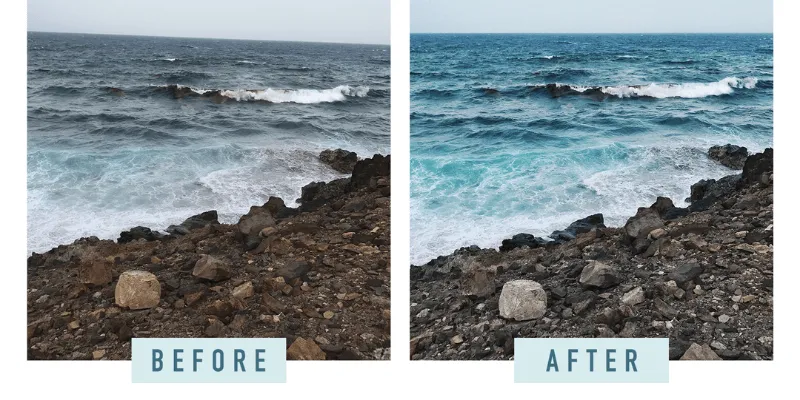
Đôi khi ảnh chụp không được như ý do điều kiện ánh sáng khó. Đừng vội xóa ảnh! Công cụ chỉnh sửa của iPhone có thể “cứu” được nhiều trường hợp tưởng chừng như hỏng. Hãy xem cách xử lý một số vấn đề phổ biến nhất.
Cứu ảnh bị ngược sáng hoặc quá tối
Ảnh chụp biển thường bị ngược sáng khi chủ thể đứng giữa mặt trời và máy ảnh. Kết quả là bạn chỉ thấy bóng đen của chủ thể trong khi nền trời và biển quá sáng, mất đi chi tiết quan trọng.
- Để khắc phục, bắt đầu bằng việc tăng mạnh Vùng tối (Shadows) lên +70 đến +100 để làm rõ chi tiết chủ thể, giúp họ nổi bật hơn trên nền sáng. Tiếp theo, giảm Vùng sáng (Highlights) xuống -50 đến -70 để lấy lại chi tiết bầu trời và mặt nước, tránh hiện tượng mất chi tiết do ánh sáng quá mạnh. Điều chỉnh Phơi sáng (Exposure) nhẹ nhàng khoảng +5 đến +15 để cân bằng độ sáng tổng thể, đảm bảo rằng ảnh không bị quá tối hoặc quá sáng sau khi chỉnh sửa Shadows và Highlights.
- Cuối cùng, bạn có thể giảm nhẹ Tương phản (Contrast) khoảng -20 đến -30 để làm mềm ảnh, tránh hiệu ứng quá gắt sau khi tăng sáng mạnh. Đối với trường hợp ngược sáng nặng, công cụ Độ chói (Brilliance) cũng rất hữu ích, hãy thử tăng lên +50 đến +80 để cân bằng lại sáng tối tổng thể một cách tự nhiên hơn. Việc sử dụng Brilliance giúp điều chỉnh sáng tối một cách cân đối, mang lại sự tự nhiên và tránh làm ảnh trông giả tạo sau khi chỉnh sửa.
Khắc phục ảnh bị ám màu lạ
Đôi khi ảnh biển có thể bị ám màu vàng, xanh hoặc hồng do cân bằng trắng không chính xác. Vấn đề này thường xuất hiện khi chụp lúc hoàng hôn hoặc khi có nhiều ánh sáng phản chiếu.
- Để sửa lỗi này, sử dụng thanh trượt Độ ấm (Warmth) là chính. Nếu ảnh quá vàng hoặc cam, kéo thanh về phía âm (xanh) để giảm bớt sắc vàng và cam. Ngược lại, nếu ảnh quá xanh lạnh, kéo thanh về phía dương (ấm) để cân bằng lại tông màu. Thông số dao động từ -30 đến +30 tùy từng trường hợp cụ thể. Nếu ảnh bị ám màu hồng hoặc xanh lá, hãy điều chỉnh Tông màu (Tint). Kéo về phía âm để giảm sắc hồng, kéo về phía dương để giảm sắc xanh lá, giúp ảnh trở nên tự nhiên hơn.
- Một mẹo hữu ích là luôn quan sát màu cát trắng hoặc màu da người làm điểm tham chiếu khi điều chỉnh. Sử dụng các màu trung tính làm điểm kiểm soát giúp bạn chỉnh màu chính xác hơn, đảm bảo rằng màu sắc tổng thể của ảnh không bị lệch quá mức. Ngoài ra, bạn có thể sử dụng công cụ Độ bão hòa (Saturation) để giảm nhẹ màu sắc nếu ảnh sau khi chỉnh WB vẫn còn quá rực rỡ. Việc điều chỉnh cân bằng trắng một cách tinh tế sẽ giúp ảnh trông tự nhiên và hài hòa hơn.
Mẹo nâng cao và những điều cần tránh khi chỉnh ảnh biển
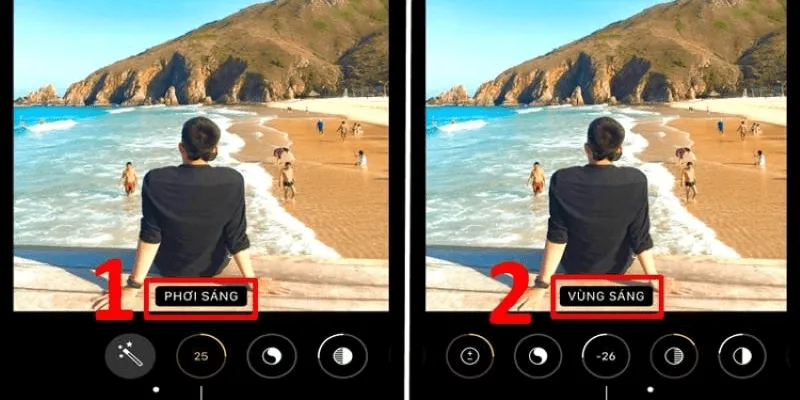
Nắm vững các công thức chỉnh ảnh biển là bước đầu. Để nâng tầm kỹ năng chỉnh sửa và tránh những lỗi không đáng có, hãy tham khảo thêm các mẹo sau đây để có những bức ảnh biển thực sự nổi bật trên mạng xã hội.
Sao chép công thức chỉnh sửa cho nhiều ảnh
Một trong những tính năng tuyệt vời của iPhone là khả năng sao chép và dán các chỉnh sửa từ một ảnh sang nhiều ảnh khác. Điều này đặc biệt hữu ích khi bạn có cả một album ảnh biển chụp trong cùng điều kiện ánh sáng.
- Cách thực hiện rất đơn giản. Đầu tiên, chỉnh sửa hoàn chỉnh một ảnh mẫu. Sau đó, nhấn nút ba chấm (…) và chọn “Sao chép các chỉnh sửa”. Tiếp theo, chọn một hoặc nhiều ảnh muốn áp dụng công thức, nhấn nút ba chấm và chọn “Dán các chỉnh sửa”. Tính năng này giúp tiết kiệm thời gian và đảm bảo sự đồng bộ màu sắc cho toàn bộ album ảnh du lịch của bạn.
- Tuy nhiên, hãy luôn kiểm tra lại và tinh chỉnh nếu cần sau khi dán. Điều kiện ánh sáng có thể thay đổi nhẹ giữa các bức ảnh, và một công thức không phải lúc nào cũng hoàn hảo cho tất cả. Do đó, sau khi dán, bạn nên xem kỹ từng bức ảnh và điều chỉnh thêm nếu thấy cần thiết để đảm bảo mỗi bức ảnh đều đạt chất lượng tốt nhất. Việc tinh chỉnh cuối cùng sẽ giúp bạn duy trì sự tự nhiên và đồng nhất trong toàn bộ bộ sưu tập ảnh của mình.
Kết luận về công thức chỉnh ảnh biển
Với những công thức chỉnh ảnh biển Demalaga đã chia sẻ, bạn hoàn toàn có thể biến những bức ảnh biển bình thường thành tác phẩm ấn tượng ngay trên iPhone mà không cần cài thêm ứng dụng nào khác. Điều quan trọng là hiểu từng thông số và áp dụng linh hoạt theo từng điều kiện ánh sáng cụ thể. Đừng ngần ngại thử nghiệm và phát triển phong cách riêng của mình. Chúc bạn có những bức ảnh biển đẹp mê ly để chia sẻ và lưu giữ kỉ niệm!