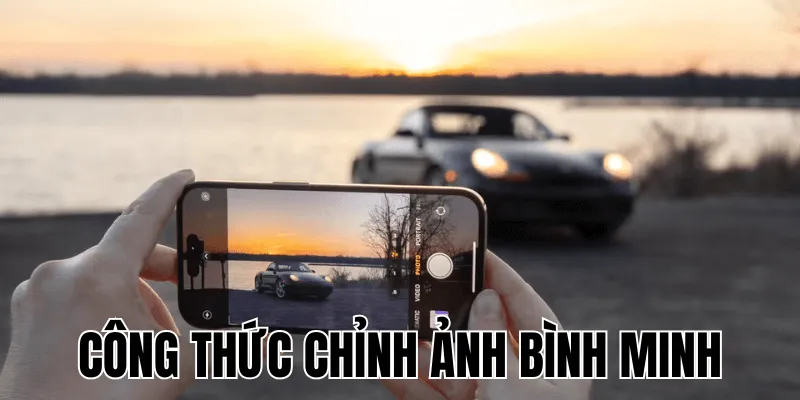
Nhiều người dùng điện thoại gặp khó khăn khi ảnh bình minh không rực rỡ như thực tế. Một công thức chỉnh ảnh bình minh hiệu quả là điều cần thiết để khắc phục tình trạng này, vốn ảnh hưởng đến phần lớn ảnh chụp trong điều kiện tương tự. Các bức ảnh thường bị thiếu sáng, mất chi tiết hoặc sai lệch màu sắc so với cảnh quan gốc. Nội dung sau đây sẽ phân tích các yếu tố kỹ thuật và thông số cần điều chỉnh để tái tạo vẻ đẹp tự nhiên, giúp người dùng vượt qua những hạn chế phổ biến của thiết bị di động khi chụp cảnh bình minh.
Công thức chỉnh ảnh bình minh cơ bản trên ứng dụng mặc định
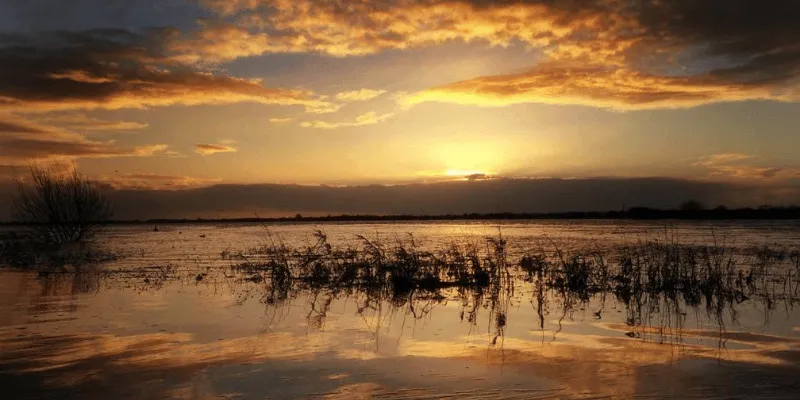
- Ngay sau đây sẽ là các hướng dẫn về công thức chỉnh ảnh bình minh đơn giản nhưng hiệu quả ngay trên ứng dụng ảnh mặc định của điện thoại. Bạn không cần tải thêm ứng dụng nào khác mà vẫn có thể cải thiện đáng kể chất lượng ảnh bình minh của mình. Việc sử dụng các công cụ chỉnh sửa cơ bản không chỉ tiện lợi mà còn giúp bạn nắm vững những nguyên tắc cơ bản trước khi chuyển sang sử dụng các ứng dụng chuyên nghiệp hơn.
Ngay cả với các ứng dụng chỉnh sửa có sẵn trên điện thoại, bạn đã có thể tạo ra những bức ảnh bình minh ấn tượng bằng cách điều chỉnh đúng các thông số. Dưới đây là các hướng dẫn cụ thể cho từng loại điện thoại phổ biến.
Công thức chỉnh ảnh bình minh trên iPhone không cần app
- Ứng dụng Ảnh (Photos) mặc định trên iPhone có đầy đủ công cụ cần thiết để chỉnh sửa ảnh bình minh hiệu quả. Giao diện chỉnh sửa của ứng dụng này rất trực quan với các thanh trượt dễ sử dụng, đặc biệt là các công cụ Vùng sáng và Vùng tối giúp bạn cân bằng ánh sáng một cách dễ dàng. Những công cụ này cho phép bạn điều chỉnh từng phần của ảnh một cách chính xác, giúp phục hồi chi tiết và màu sắc tự nhiên.
Để áp dụng công thức chỉnh ảnh bình minh, bạn cần hiểu rõ lý do đằng sau từng điều chỉnh. Việc giảm “Vùng sáng” giúp khôi phục những chi tiết mây đã bị cháy trắng, trong khi tăng “Vùng tối” làm rõ phần tiền cảnh mà không làm ảnh hưởng đến màu sắc tổng thể của ảnh. Tăng “Độ ấm” và “Độ tươi” giúp tái tạo màu sắc đặc trưng của bình minh, tạo nên sự rực rỡ và sống động cho bức ảnh.
- Mở ứng dụng Ảnh và chọn bức ảnh bình minh cần chỉnh sửa
- Nhấn nút “Chỉnh sửa” ở góc trên bên phải
- Nhấn vào biểu tượng điều chỉnh (hình đồng hồ) để mở các công cụ chỉnh sửa
- Điều chỉnh các thông số theo công thức sau:
| Thông số | Mức điều chỉnh | Mục đích |
|---|---|---|
| Độ sáng | +10 đến +20 | Làm sáng tổng thể ảnh |
| Vùng sáng | -50 đến -70 | Khôi phục chi tiết mây trên bầu trời |
| Vùng tối | +40 đến +60 | Làm rõ chi tiết ở tiền cảnh |
| Độ ấm | +25 đến +40 | Tăng tông màu ấm đặc trưng bình minh |
| Độ tươi | +15 đến +30 | Làm nổi bật màu nhạt không quá gắt |
| Độ tương phản | -10 đến -20 | Giảm tương phản để ảnh mềm mại hơn |
| Độ nét | +10 đến +15 | Tăng nhẹ độ sắc nét cho chi tiết |
Lưu ý rằng việc giảm “Vùng sáng” sẽ giúp khôi phục những chi tiết và màu sắc đã bị cháy trắng trên bầu trời, trong khi tăng “Vùng tối” làm sáng phần tiền cảnh mà không ảnh hưởng đến màu sắc tổng thể của ảnh. Các con số chỉ là gợi ý, bạn nên điều chỉnh linh hoạt dựa trên ánh sáng và màu sắc tự nhiên của bức ảnh gốc.
Công thức chỉnh ảnh bình minh trên điện thoại Android
Trên các thiết bị Android, ứng dụng Thư viện (Gallery) hoặc Ảnh (Photos) cũng cung cấp công cụ chỉnh sửa cơ bản. Dù giao diện có thể khác nhau giữa các hãng, nhưng những thông số chính vẫn tương tự và dễ sử dụng. Việc khám phá các công cụ có sẵn sẽ giúp bạn tận dụng tối đa khả năng chỉnh sửa của điện thoại mình.
Bạn nên thử nghiệm và điều chỉnh các thông số một cách linh hoạt để phù hợp với từng bức ảnh cụ thể. Điều này không chỉ giúp cải thiện chất lượng ảnh mà còn giúp bạn phát triển kỹ năng chỉnh sửa ảnh theo phong cách riêng.
- Mở ứng dụng Thư viện hoặc Ảnh và chọn ảnh bình minh
- Nhấn vào biểu tượng chỉnh sửa (thường là biểu tượng bút chì)
- Tìm mục chỉnh sửa chi tiết (như “Điều chỉnh” hoặc “Tinh chỉnh”)
- Áp dụng các mức điều chỉnh sau:
| Thông số | Mức điều chỉnh | Tác dụng |
|---|---|---|
| Độ sáng | +15 đến +25 | Tăng độ sáng tổng thể |
| Nổi bật | -40 đến -60 | Làm giảm độ sáng của vùng trời |
| Bóng đổ | +45 đến +65 | Làm sáng phần tối ở tiền cảnh |
| Nhiệt độ màu | +20 đến +35 | Tăng gam màu ấm |
| Độ bão hòa | +10 đến +20 | Tăng độ đậm của màu sắc |
| Độ tương phản | -15 đến -25 | Giảm sự khác biệt giữa sáng-tối |
Ngoài ra, những điện thoại Android cao cấp có thể có thêm tùy chọn như “Vignette” (tối viền) hoặc “Ambiance” (không khí). Bạn có thể áp dụng nhẹ nhàng các hiệu ứng này để tạo chiều sâu và tăng thêm sự thu hút cho bức ảnh bình minh của mình. Hãy luôn nhớ rằng mỗi bức ảnh là duy nhất, vì vậy hãy điều chỉnh các thông số một cách cẩn thận để đạt được kết quả tự nhiên và đẹp mắt nhất.
Công thức chỉnh ảnh bình minh chuyên nghiệp với ứng dụng bên ngoài
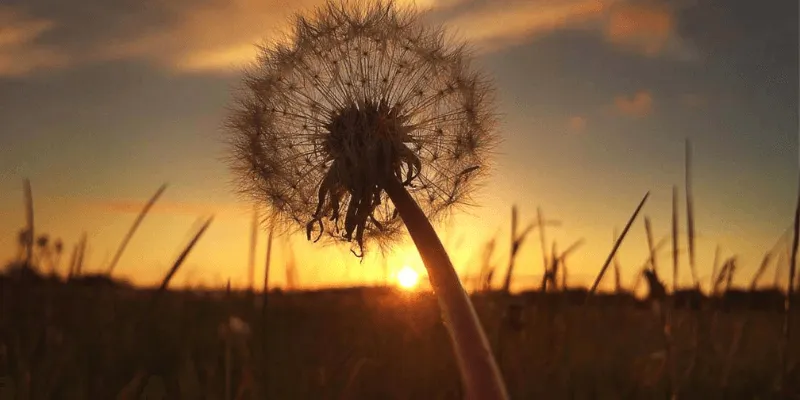
- Khi bạn muốn có thêm công cụ mạnh mẽ hơn để xử lý ảnh bình minh, các ứng dụng chỉnh sửa ảnh chuyên nghiệp sẽ mang lại nhiều tùy chọn hơn. Lightroom Mobile và Snapseed là hai trong số những ứng dụng phổ biến và mạnh mẽ nhất hiện nay, cung cấp đầy đủ các công cụ cần thiết để bạn tinh chỉnh ảnh một cách chi tiết và sáng tạo.
Sử dụng các ứng dụng này không chỉ giúp bạn điều chỉnh các thông số cơ bản mà còn mở ra nhiều khả năng sáng tạo hơn với các tính năng nâng cao. Dưới đây là những công thức chỉnh ảnh bình minh áp dụng cho hai ứng dụng này.
Công thức chỉnh ảnh bình minh với Lightroom Mobile
Lightroom Mobile là một trong những ứng dụng chỉnh sửa ảnh mạnh mẽ nhất trên điện thoại, với phiên bản cơ bản miễn phí đủ để áp dụng công thức sau. Lightroom cung cấp rất nhiều công cụ hữu ích giúp bạn kiểm soát ánh sáng và màu sắc một cách chi tiết, từ đó tạo ra những bức ảnh bình minh đẹp mắt và sống động.
- Nhập ảnh vào Lightroom và vào phần “Light”
- Điều chỉnh các thông số:
- Exposure: +0.3 đến +0.5
- Contrast: -15 đến -25
- Highlights: -70 đến -90
- Shadows: +50 đến +70
- Whites: -10 đến -20
- Blacks: +10 đến +20
- Chuyển đến phần “Color”:
- Temp: +15 đến +30 (tăng độ ấm)
- Vibrance: +25 đến +40
- Saturation: +5 đến +15
Ưu điểm của Lightroom là có thêm công cụ “Color Grading” cho phép bạn tinh chỉnh màu sắc riêng cho vùng tối, trung bình và sáng. Với ảnh bình minh, thử thêm tông vàng/cam cho vùng sáng và hơi tím nhạt cho vùng tối để tạo độ sâu. Bên cạnh đó, các công cụ như “Texture”, “Clarity” và “Dehaze” giúp tăng độ chi tiết và cải thiện chất lượng không khí của bức ảnh, làm nổi bật các chi tiết mây và ánh sáng tự nhiên của bình minh.
Công thức chỉnh ảnh bình minh với Snapseed
Snapseed là ứng dụng miễn phí nhưng mạnh mẽ, đặc biệt phù hợp với người mới bắt đầu muốn có kết quả chuyên nghiệp. Snapseed cung cấp nhiều công cụ linh hoạt giúp bạn dễ dàng điều chỉnh các thông số cơ bản cũng như thực hiện các chỉnh sửa chi tiết cho ảnh bình minh.
- Mở ảnh trong Snapseed và chọn “Tune Image”
- Điều chỉnh các thông số:
- Brightness: +10 đến +20
- Contrast: -10 đến -20
- Saturation: +15 đến +25
- Ambiance: +10 đến +20
- Highlights: -50 đến -70
- Shadows: +40 đến +60
- Warmth: +15 đến +30
- Snapseed có công cụ “Selective” đặc biệt hữu ích cho ảnh bình minh. Bạn có thể tạo điểm chọn trên bầu trời để giảm độ sáng và tăng màu sắc, hoặc chọn phần tiền cảnh để tăng độ sáng và chi tiết, mà không ảnh hưởng đến khu vực khác. Để sử dụng công cụ này, bạn chỉ cần chạm vào khu vực muốn điều chỉnh, sau đó vuốt để chọn thông số cần thay đổi và điều chỉnh theo ý thích.
Ngoài ra, Snapseed còn cung cấp các công cụ khác như “HDR Scape”, “Details” và “Brush” giúp bạn tinh chỉnh thêm các chi tiết nhỏ và tạo hiệu ứng ánh sáng tự nhiên cho bức ảnh bình minh. Hãy sử dụng các công cụ này một cách nhẹ nhàng để đảm bảo ảnh vẫn giữ được sự tự nhiên và đẹp mắt.
Kết luận về công thức chỉnh ảnh bình minh
Giờ đây, bạn đã nắm vững các công thức chỉnh ảnh bình minh hiệu quả từ cơ bản đến nâng cao, cùng những lưu ý quan trọng để tạo ra những bức ảnh đẹp mắt. Dù sử dụng ứng dụng mặc định hay phần mềm chuyên nghiệp, việc hiểu rõ nguyên lý đằng sau mỗi thông số điều chỉnh sẽ giúp bạn linh hoạt áp dụng công thức và tạo ra phong cách riêng.
Hãy thử nghiệm các công thức này của Demalaga với những bức ảnh bình minh đã có và điều chỉnh theo ý thích – điều quan trọng nhất là kết quả cuối cùng phải làm bạn hài lòng và truyền tải được cảm xúc của khoảnh khắc đó. Thực hành thường xuyên và không ngừng học hỏi sẽ giúp bạn trở thành một nhiếp ảnh gia bình minh xuất sắc, luôn ghi lại được vẻ đẹp tự nhiên và huyền bí của mỗi ngày mới.