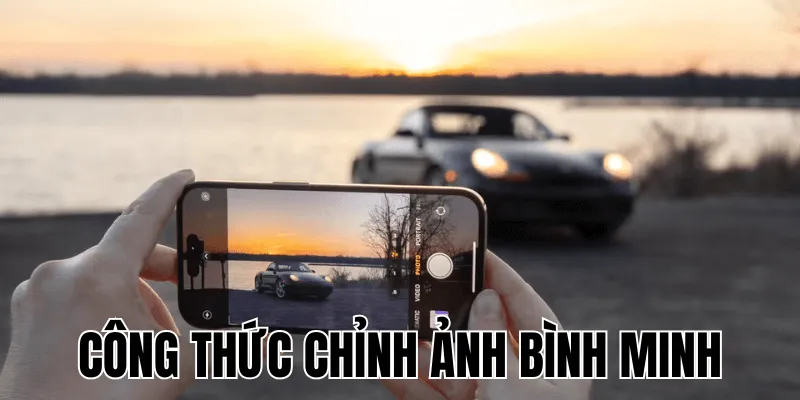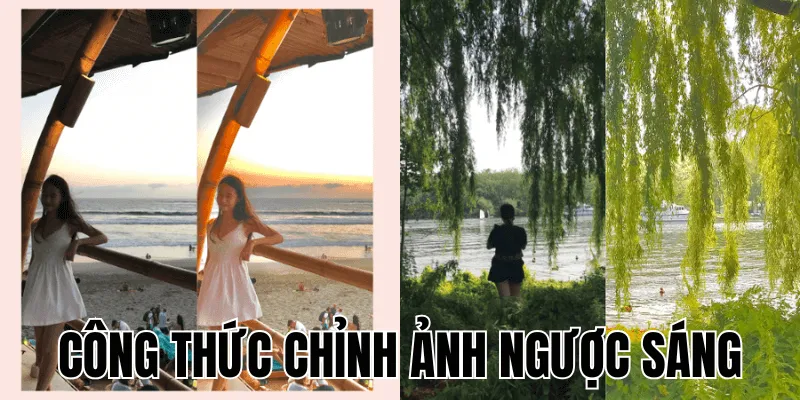
Là người thường xuyên chụp và chỉnh ảnh trên di động, thì việc xử lý ảnh ngược sáng mà không làm giảm chất lượng là một thách thức không nhỏ. Việc tìm ra công thức chỉnh ảnh ngược sáng tối ưu đòi hỏi sự hiểu biết về giới hạn của cảm biến điện thoại và các thuật toán xử lý ảnh. Một khó khăn phổ biến là khi tăng sáng vùng tối (shadows), ảnh dễ bị nhiễu (noise) hoặc mất chi tiết màu sắc. Đồng thời, việc giảm sáng vùng sáng (highlights) cần được thực hiện cẩn thận để tránh làm ảnh trông phẳng và thiếu tự nhiên.
Các công cụ chỉnh sửa ảnh ngược sáng quan trọng
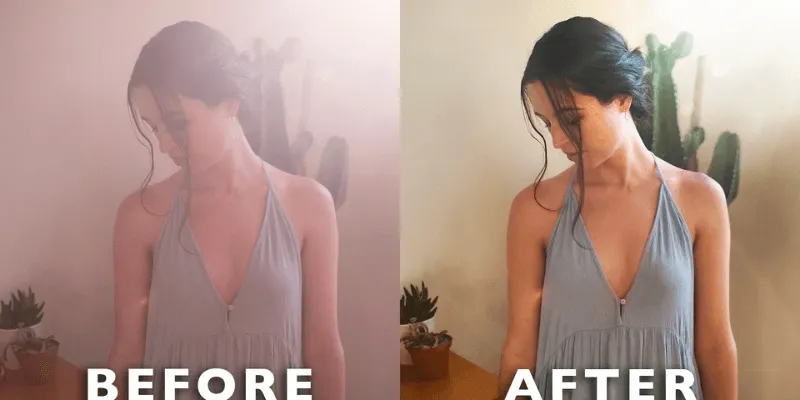
Trước khi áp dụng công thức chỉnh ảnh ngược sáng cụ thể, việc hiểu rõ từng công cụ chỉnh sửa và chức năng của chúng sẽ giúp bạn linh hoạt hơn khi xử lý các tình huống ngược sáng khác nhau. Mỗi bức ảnh có đặc điểm riêng nên không có một công thức cố định nào áp dụng cho tất cả các trường hợp.
Giải mã các thanh trượt quan trọng trong ứng dụng chỉnh sửa
Dù bạn sử dụng điện thoại iPhone hay Android, các công cụ chỉnh sửa cơ bản thường có chức năng tương tự nhau dưới các tên gọi khác nhau. Hiểu rõ ý nghĩa của từng công cụ sẽ giúp bạn áp dụng công thức chỉnh ảnh ngược sáng hiệu quả hơn.
- Phơi sáng (Exposure) và Tương phản (Contrast) là hai công cụ quan trọng nhất trong việc điều chỉnh độ sáng tổng thể và sự khác biệt giữa các vùng sáng và tối. Phơi sáng điều chỉnh độ sáng tổng thể của bức ảnh, giúp ảnh sáng hơn hoặc tối hơn. Tuy nhiên, khi chỉnh ảnh ngược sáng, bạn cần sử dụng cẩn thận để tránh làm nền trời hoặc các vùng sáng bị cháy trắng thêm. Tương phản giúp làm mềm hoặc tăng cường sự khác biệt giữa vùng sáng và tối. Trong ảnh ngược sáng, thường nên giảm tương phản để làm mềm hóa sự chênh lệch giữa chủ thể tối và nền sáng, giúp ảnh trông tự nhiên hơn.
- Vùng tối (Shadows) và Vùng sáng (Highlights) là “trái tim” của việc chỉnh ảnh ngược sáng. Shadows cho phép bạn làm sáng các vùng tối cụ thể mà không ảnh hưởng nhiều đến phần nền đã sáng, giúp khôi phục chi tiết của chủ thể bị tối. Tuy nhiên, tăng Shadows quá nhiều có thể gây nhiễu (noise) hoặc làm mất chi tiết màu sắc. Highlights cho phép bạn giảm độ sáng của các vùng sáng nhất trong ảnh, giúp khôi phục chi tiết ở những khu vực quá sáng như bầu trời hoặc cửa sổ. Tuy nhiên, giảm Highlights quá mạnh có thể làm ảnh bị bẹt (flat), mất đi sự sống động.
Ngoài ra, các công cụ bổ trợ như Black Point và White Point cũng rất hữu ích trong việc tinh chỉnh thêm sau khi đã xử lý các vấn đề chính về sáng/tối. Black Point giúp tăng cường độ sâu cho những vùng tối, trong khi White Point giúp làm rõ các vùng sáng mà không làm mất chi tiết.
Thứ tự chỉnh sửa tối ưu cho ảnh ngược sáng
- Việc áp dụng các công cụ chỉnh sửa theo một trình tự hợp lý không chỉ giúp tiết kiệm thời gian mà còn cải thiện chất lượng kết quả cuối cùng. Điều này giúp các bước sau không “phá hỏng” kết quả của các bước trước, đảm bảo kiểm soát tốt hơn và đạt được kết quả tự nhiên hơn. Ví dụ, nếu tăng Exposure tổng thể trước khi xử lý Shadows/Highlights, bạn có thể làm mất thêm chi tiết ở vùng sáng hoặc không đủ “dư địa” để kéo sáng vùng tối hiệu quả.
- Bước đầu tiên và quan trọng nhất là điều chỉnh Vùng tối (Shadows) để làm sáng chủ thể bị tối. Nên tăng giá trị này lên khá cao (khoảng +50 đến +80) tùy mức độ ngược sáng. Sau đó, giảm Vùng sáng (Highlights) xuống để khôi phục chi tiết ở những vùng quá sáng, như bầu trời hoặc cửa sổ. Thường nên giảm xuống khoảng -40 đến -70 tùy mức độ cháy sáng.
Sau khi cân bằng vùng tối và vùng sáng, hãy điều chỉnh Tương phản (Contrast) , thường là giảm nhẹ để bức ảnh mềm mại hơn. Cuối cùng, bạn có thể tinh chỉnh Phơi sáng (Exposure) tổng thể nếu cần để cân bằng lại toàn bộ bức ảnh. Việc tuân thủ quy trình này giúp bạn kiểm soát tốt hơn và đạt kết quả tự nhiên hơn.
Công thức chỉnh ảnh ngược sáng chi tiết trên iPhone
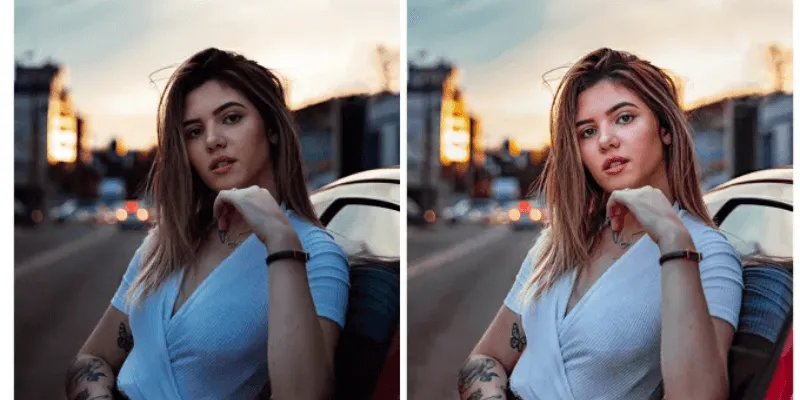
Người dùng iPhone có lợi thế với công cụ chỉnh sửa ảnh tích hợp khá mạnh mẽ trong ứng dụng Photos. Các thông số điều chỉnh rõ ràng và trực quan, giúp việc áp dụng công thức chỉnh ảnh ngược sáng trở nên đơn giản hơn. Hãy tận dụng những công cụ này trước khi nghĩ đến việc cài đặt ứng dụng bên thứ ba.
Khai thác công cụ chỉnh sửa có sẵn trên iPhone
- Công cụ chỉnh sửa ảnh tích hợp trên iPhone cho phép bạn điều chỉnh nhiều thông số chuyên sâu mà không cần cài thêm ứng dụng. Để bắt đầu, mở ứng dụng Photos và chọn bức ảnh cần chỉnh sửa, sau đó nhấn nút “Edit” (Sửa) ở góc phải trên cùng.
Trong giao diện chỉnh sửa, nhấn vào biểu tượng điều chỉnh (hình cái đồng hồ hoặc các thanh trượt) để truy cập vào các công cụ như Exposure, Highlights, Shadows và Contrast. Mỗi thanh trượt đều có giá trị từ âm đến dương, cho phép bạn điều chỉnh tăng hoặc giảm thông số. Để có kết quả tốt nhất, hãy kéo thanh trượt từ từ và quan sát sự thay đổi trên ảnh. Sau khi hoàn tất, nhấn “Done” (Xong) để lưu ảnh đã chỉnh sửa. Nếu không hài lòng, bạn luôn có thể quay lại ảnh gốc bằng cách chọn “Revert” (Hoàn tác).
Bộ công thức gợi ý cho ảnh ngược sáng trên iPhone
- Đối với ảnh ngược sáng nặng (chủ thể gần như silhouette):
Trong trường hợp này, chủ thể bị tối đến mức gần như trở thành bóng đen hoàn toàn, việc tăng Shadows là cực kỳ quan trọng để làm sáng chủ thể mà không ảnh hưởng nhiều đến nền sáng. Bạn nên tăng Shadows từ +70 đến +80 để khôi phục chi tiết của chủ thể. Đồng thời, giảm Highlights từ -60 đến -70 để lấy lại chi tiết ở những vùng sáng như bầu trời hoặc cửa sổ. Giảm Contrast từ -25 đến -35 giúp làm mềm sự chênh lệch giữa vùng sáng và tối, tạo nên sự hài hòa cho bức ảnh. Tăng Exposure từ +15 đến +25 giúp cân bằng tổng thể ánh sáng, và giảm Black Point từ -10 đến -20 để tăng độ sâu cho những vùng tối.
- Đối với ảnh ngược sáng nhẹ (chủ thể tối nhưng vẫn nhìn thấy chi tiết):
Khi chủ thể vẫn còn nhiều chi tiết nhưng vẫn bị tối, bạn có thể áp dụng công thức điều chỉnh nhẹ nhàng hơn. Tăng Shadows từ +40 đến +60 để làm sáng phần chủ thể mà không làm mất đi sự tự nhiên của ảnh. Giảm Highlights từ -30 đến -50 để giữ lại chi tiết ở các vùng sáng mà không làm ảnh bị bẹt. Giảm Contrast từ -15 đến -25 giúp làm mềm sự khác biệt giữa vùng sáng và tối một cách nhẹ nhàng. Tăng Exposure từ +5 đến +15 để cân bằng tổng thể độ sáng của ảnh, giúp ảnh trở nên hài hòa hơn mà vẫn giữ được chiều sâu và kết cấu ban đầu.
Lưu ý rằng những giá trị này chỉ là điểm khởi đầu. Mỗi bức ảnh có đặc điểm riêng về độ sáng, tương phản và màu sắc, nên hãy điều chỉnh linh hoạt để có kết quả tốt nhất. Thử nghiệm với các thông số khác nhau sẽ giúp bạn tìm ra công thức phù hợp nhất cho từng bức ảnh cụ thể.
Hướng dẫn chỉnh ảnh ngược sáng trên Android hiệu quả
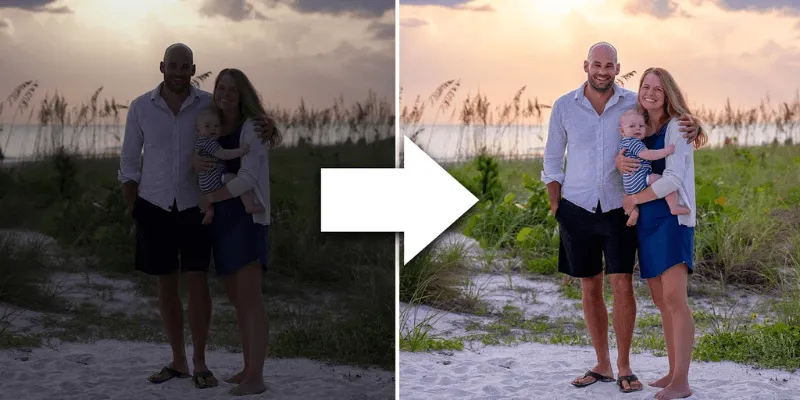
Trên hệ điều hành Android, mỗi hãng điện thoại thường có công cụ chỉnh sửa ảnh riêng với giao diện và tính năng khác nhau. Tuy nhiên, để có kết quả tốt nhất và nhất quán, việc sử dụng các ứng dụng chuyên dụng bên thứ ba như Snapseed hoặc Lightroom Mobile là lựa chọn phổ biến hơn. Những ứng dụng này cung cấp công cụ mạnh mẽ và linh hoạt hơn so với ứng dụng mặc định.
Lựa chọn ứng dụng chỉnh sửa phù hợp cho người dùng Android
Android cung cấp sự đa dạng trong các ứng dụng chỉnh sửa ảnh, nhưng để có công thức chỉnh ảnh ngược sáng hiệu quả, Snapseed và Adobe Lightroom Mobile là hai lựa chọn phổ biến nhất.
- Snapseed, phát triển bởi Google, là ứng dụng miễn phí với giao diện đơn giản nhưng công cụ mạnh mẽ. Tính năng “Tune Image” của Snapseed tương tự như các thanh trượt trên iPhone, giúp bạn dễ dàng điều chỉnh Exposure, Shadows, Highlights và Contrast. Bên cạnh đó, công cụ “Selective” cho phép chỉnh sửa theo vùng cụ thể, rất hữu ích khi bạn muốn làm sáng riêng chủ thể mà không ảnh hưởng đến nền. Ưu điểm của Snapseed là dễ sử dụng cho người mới bắt đầu và cung cấp nhiều công cụ chỉnh sửa cơ bản nhưng đủ mạnh để xử lý các tình huống ngược sáng.
- Adobe Lightroom Mobile cung cấp nhiều công cụ chuyên nghiệp hơn với điều khiển chính xác cao. Ứng dụng này cho phép bạn xử lý file RAW tốt hơn, cung cấp các thanh trượt chi tiết hơn và hỗ trợ đồng bộ đám mây, giúp bạn dễ dàng truy cập và chỉnh sửa ảnh trên nhiều thiết bị. Lightroom cũng có các công cụ nâng cao như HSL (Hue, Saturation, Luminance) và các preset chuyên nghiệp, giúp bạn tạo ra những bức ảnh chất lượng cao. Tuy nhiên, một số tính năng nâng cao đòi hỏi gói đăng ký trả phí. Lightroom phù hợp hơn cho những người muốn tìm hiểu sâu hơn về chỉnh sửa ảnh chuyên nghiệp và sẵn sàng đầu tư thời gian để làm chủ các công cụ.
Nếu bạn là người mới bắt đầu hoặc cần giải pháp nhanh chóng, Snapseed là lựa chọn tốt. Nếu bạn muốn tìm hiểu sâu hơn về chỉnh sửa ảnh chuyên nghiệp, Lightroom là bước đi đúng đắn. Việc lựa chọn ứng dụng phù hợp sẽ giúp bạn xử lý công thức chỉnh ảnh ngược sáng một cách hiệu quả và đạt được kết quả mong muốn.
Công thức chỉnh ảnh ngược sáng – Các bước và thông số tham khảo với Snapseed
Dưới đây là công thức chỉnh ảnh ngược sáng bằng Snapseed – ứng dụng miễn phí và dễ sử dụng nhất cho người dùng Android.
Bước 1: Tải và mở Snapseed, sau đó chọn ảnh cần chỉnh sửa từ thư viện của bạn.
Bước 2: Chọn “Tools” (Công cụ) > “Tune Image” (Tinh chỉnh hình ảnh) và thực hiện các điều chỉnh sau:
- Shadows (Vùng tối): +50 đến +70 để làm sáng các vùng tối mà không làm ảnh hưởng nhiều đến nền sáng.
- Highlights (Vùng sáng): -40 đến -60 để giảm độ sáng của các vùng quá sáng, giúp khôi phục chi tiết.
- Contrast (Tương phản): -15 đến -25 để làm mềm sự chênh lệch giữa các vùng sáng và tối.
- Brightness (Độ sáng): +10 đến +20 nếu cần để cân bằng tổng thể độ sáng của ảnh.
Bước 3 (nâng cao): Sử dụng công cụ “Selective” (Chọn lọc) để chỉnh sửa chính xác hơn:
- Chạm vào vùng chủ thể bị tối.
- Dùng hai ngón tay để điều chỉnh phạm vi vùng chọn.
- Vuốt ngang để chọn Brightness (Độ sáng) và tăng lên +30 đến +50 để làm nổi bật chủ thể mà không ảnh hưởng đến các vùng khác của ảnh.
Sau khi hoàn tất, chọn Export > Save để lưu ảnh đã chỉnh sửa. Lưu ý rằng các thông số này chỉ là điểm khởi đầu, bạn nên điều chỉnh cho phù hợp với từng bức ảnh cụ thể. Thử nghiệm với các công cụ khác như Details và Curves trong Snapseed cũng có thể giúp bạn tối ưu hóa bức ảnh theo ý muốn.
Kết luận về công thức chỉnh ảnh ngược sáng
Giờ đây bạn đã nắm trong tay những công thức chỉnh ảnh ngược sáng hiệu quả dành riêng cho điện thoại trong năm 2025 mà Demalaga đã chia sẻ. Với hiểu biết về các công cụ cơ bản và thông số gợi ý, bạn có thể tự tin “cứu” những bức ảnh tưởng chừng bỏ đi và biến chúng thành những kỷ niệm đẹp đáng chia sẻ. Hãy nhớ rằng không có công thức chỉnh ảnh ngược sáng nào hoàn hảo cho mọi bức ảnh – đừng ngại thử nghiệm và điều chỉnh để tạo nên phong cách chỉnh sửa riêng của bạn. Mở ngay thư viện ảnh, tìm một bức ảnh ngược sáng và áp dụng những kiến thức vừa học để thấy sự khác biệt!