
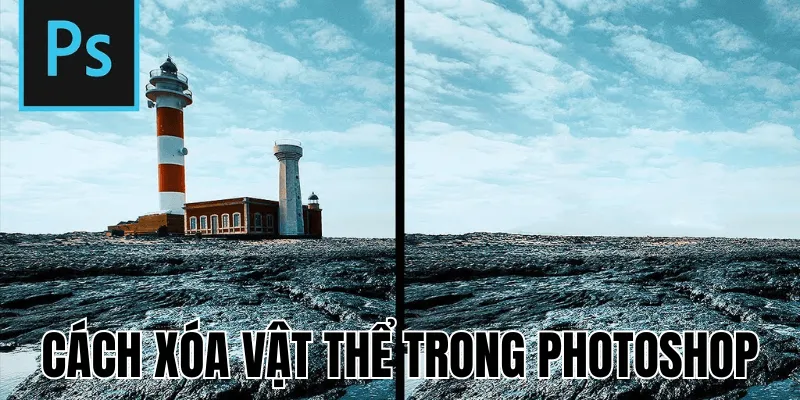
Nắm vững cách xóa vật thể trong photoshop là kỹ năng thiết yếu cho nhiều nhiếp ảnh gia và nhà thiết kế. Hãy tưởng tượng bạn chụp được một bức ảnh sản phẩm hoàn hảo, nhưng lại xuất hiện một sợi tóc hay vết bẩn nhỏ làm giảm giá trị thẩm mỹ. Hoặc một bức ảnh phong cảnh tuyệt đẹp bị phá hỏng bởi một du khách không mong muốn. Việc loại bỏ những yếu tố này đòi hỏi sự hiểu biết về các công cụ phù hợp và kỹ thuật xử lý để đảm bảo kết quả cuối cùng trông tự nhiên, không để lại dấu vết chỉnh sửa lộ liễu.
Các công cụ đơn giản cho cách xóa vật thể trong Photoshop
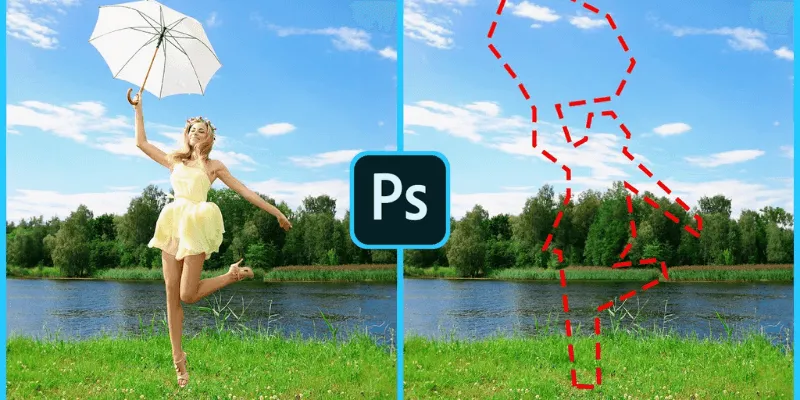
Photoshop cung cấp nhiều công cụ khác nhau để xóa vật thể, từ đơn giản đến phức tạp. Đối với người mới bắt đầu, việc bắt đầu với những công cụ cơ bản và dễ sử dụng là cách tốt nhất để xây dựng sự tự tin và kỹ năng. Hai công cụ phổ biến nhất dành cho người mới là Spot Healing Brush và Patch Tool, mỗi công cụ đều có những ưu điểm và trường hợp sử dụng riêng.
Cách xóa vật thể trong Photoshop với Spot Healing Brush
- Spot Healing Brush Tool là công cụ lý tưởng về cách xóa vật thể trong Photoshop như mụn trên da, vết bụi, hay những điểm ảnh lỗi. Công cụ này hoạt động bằng cách tự động phân tích pixel xung quanh vật thể cần xóa và tạo ra kết cấu phù hợp để thay thế. Để sử dụng, chọn công cụ này từ thanh công cụ (hoặc nhấn phím
J), sau đó điều chỉnh kích thước brush sao cho lớn hơn một chút so với vật thể cần xóa. - Chỉ cần click hoặc kéo lên vật thể, Photoshop sẽ làm phần còn lại. Spot Healing Brush hoạt động tốt nhất trên nền đơn giản, đồng nhất và với các vật thể không tiếp giáp với đường viền hoặc chi tiết quan trọng. Hãy nhớ rằng công cụ này không phù hợp cho các vùng rộng hoặc có họa tiết phức tạp.
- Công cụ Spot Healing Brush có nhiều tùy chọn trên thanh Options Bar như Type (Content-Aware, Create Texture, Proximity Match) và Sample All Layers . Chọn Type phù hợp với tình huống giúp cải thiện kết quả xóa vật thể. Sample All Layers rất quan trọng khi làm việc trên layer riêng biệt để bảo vệ ảnh gốc, đảm bảo rằng các thay đổi không ảnh hưởng đến các lớp khác.
Patch Tool: Cách hiệu quả để vá các vùng lớn hơn
Cách xóa vật thể trong Photoshop nhất là với vật thể lớn hơn, Patch Tool là lựa chọn tuyệt vời. Công cụ này cho phép bạn chọn vùng cần xóa và thay thế bằng một vùng khác trên ảnh. Để sử dụng, chọn Patch Tool (cũng nằm trong nhóm J), sau đó đảm bảo chế độ “Source” được chọn trên thanh tùy chọn phía trên. Vẽ một đường viền bao quanh vật thể cần xóa, sau đó nhấp giữ và kéo vùng chọn đến một khu vực có kết cấu tương tự mà bạn muốn sử dụng để thay thế.
- Patch Tool đặc biệt hiệu quả khi xóa vật thể trên các bề mặt có kết cấu như cỏ, cát, nước, hoặc bầu trời. Tuy nhiên, công cụ này đòi hỏi có vùng nền tương đồng rõ ràng để lấy mẫu, nên không phù hợp cho các vật thể nằm ở vị trí đặc biệt hoặc duy nhất trong bức ảnh.
- Ngoài chế độ “Source”, Patch Tool còn có các tùy chọn khác như Destination (dùng để nhân bản một vùng tốt sang vùng lỗi), và các tùy chọn Structure và Color để điều chỉnh mức độ hòa trộn cấu trúc và màu sắc. Sử dụng Destination giúp bạn nhân bản một vùng tốt sang vùng lỗi, trong khi Structure và Color giúp làm mịn và hòa trộn tự nhiên hơn.
Content-Aware Fill: Cách xóa vật thể trong Photoshop thông minh

Khi cần xử lý những vật thể phức tạp hoặc nằm trên nền không đồng nhất, Content-Aware Fill là công cụ mạnh mẽ bạn nên sử dụng. Đây là một trong những công cụ thông minh nhất của Photoshop, sử dụng trí tuệ nhân tạo để phân tích và tái tạo nền một cách tự nhiên. Công cụ này kết hợp sức mạnh của nhiều công cụ khác và cung cấp khả năng kiểm soát cao hơn.
Sức mạnh và cách hoạt động của Content-Aware Fill
- Content-Aware Fill hoạt động bằng cách phân tích toàn bộ bức ảnh để hiểu cấu trúc, màu sắc và kết cấu, sau đó tái tạo vùng được chọn một cách thông minh. Ưu điểm lớn nhất của công cụ này là khả năng xử lý các vùng phức tạp mà các công cụ khác gặp khó khăn. Nó tiết kiệm thời gian đáng kể so với việc sử dụng Clone Stamp Tool và cho kết quả tự nhiên hơn trong nhiều trường hợp.
- Photoshop sử dụng thuật toán phức tạp để “hiểu” bối cảnh xung quanh vật thể và tạo ra nội dung mới phù hợp với toàn bộ bức ảnh. Tính năng này đặc biệt hữu ích khi xóa các vật thể lớn, người, hoặc vật dụng trên nền không đồng nhất như phong cảnh, đám đông, hoặc kiến trúc phức tạp.
- Content-Aware Fill đã được cải tiến từ phiên bản cũ (
Fill > Content-Aware) sang phiên bản mới (Edit > Content-Aware Fill). Phiên bản mới cung cấp không gian làm việc riêng, cho phép xem trước kết quả trực tiếp, tùy chỉnh vùng lấy mẫu linh hoạt và các tùy chọn hòa trộn nâng cao, giúp kiểm soát quá trình chỉnh sửa tốt hơn nhiều so với phiên bản cũ.
Mặc dù mạnh mẽ, Content-Aware Fill cũng có những giới hạn. Nếu vật thể quá lớn chiếm phần lớn khung hình hoặc nằm sát cạnh các chi tiết quan trọng cần giữ lại, công cụ này có thể không hoạt động tốt. Nền có hoa văn lặp lại quá rõ ràng hoặc không đủ vùng nền “sạch” để lấy mẫu cũng làm giảm hiệu quả của Content-Aware Fill. Trong những trường hợp này, bạn có thể cần kết hợp với các công cụ khác như Clone Stamp hoặc Patch Tool để hoàn thiện kết quả chỉnh sửa.
Hướng dẫn từng bước sử dụng Content-Aware Fill
- Để sử dụng Content-Aware Fill hiệu quả, đầu tiên hãy tạo vùng chọn bao quanh vật thể cần xóa bằng công cụ Lasso Tool (
L), Quick Selection Tool (W) hoặc bất kỳ công cụ chọn nào phù hợp. Vùng chọn nên rộng hơn vật thể một chút để Photoshop có thêm không gian làm việc. Sau đó, vàoEdit > Content-Aware Fillđể mở giao diện làm việc chuyên dụng. - Trong giao diện này, bạn có thể xem trước kết quả ở bên phải, đồng thời có thể chỉ định vùng lấy mẫu bằng công cụ Sampling Brush ở bên trái. Nếu kết quả chưa ưng ý, hãy sử dụng công cụ này để loại bỏ các vùng không muốn Photoshop sử dụng làm mẫu. Đảm bảo chọn “Output To: New Layer” để dễ dàng chỉnh sửa sau này nếu cần, sau đó nhấn OK.
- Trong không gian làm việc Content-Aware Fill, bạn có thể sử dụng Sampling Brush Tool để thêm hoặc bớt vùng lấy mẫu màu xanh lá, giúp Photoshop hiểu rõ hơn vùng nào nên được sử dụng để tái tạo. Các tùy chọn Fill Settings như Color Adaptation , Rotation Adaptation , Scale , và Mirror giúp bạn tinh chỉnh cách Photoshop tạo ra nội dung mới, từ đó đạt được kết quả tự nhiên và phù hợp hơn với bức ảnh.
Để đạt kết quả tốt hơn, hãy tạo vùng chọn hơi rộng hơn vật thể một chút để Photoshop có nhiều dữ liệu hơn để làm việc. Tinh chỉnh kỹ vùng lấy mẫu bằng cách loại bỏ những vùng không liên quan để tránh lặp mẫu không mong muốn. Luôn chọn Output To: New Layer để dễ dàng chỉnh sửa sau này, sử dụng Layer Mask để che/hiện phần cần thiết. Thử các mức Color Adaptation và Rotation Adaptation khác nhau nếu kết quả ban đầu chưa như ý.
Clone Stamp Tool: Kiểm soát chi tiết khi xóa vật thể
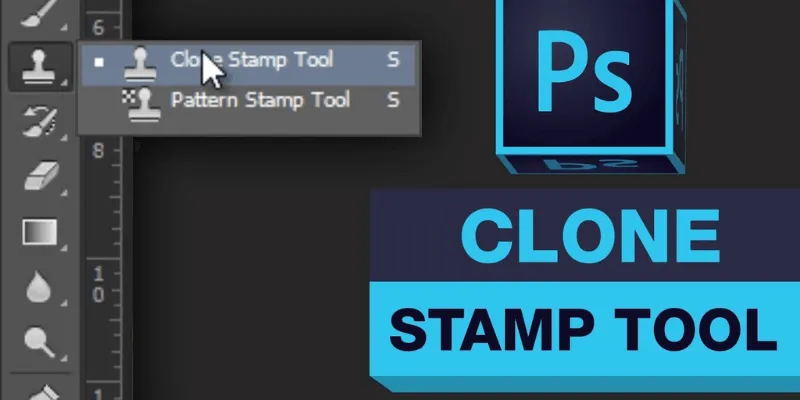
Trong khi các công cụ tự động rất tiện lợi, chúng không phải lúc nào cũng mang lại kết quả hoàn hảo. Đôi khi, sự kiểm soát tinh tế và chính xác của Clone Stamp Tool là điều bạn cần để xóa vật thể một cách hoàn toàn tự nhiên. Công cụ này cho phép bạn sao chép pixel từ một vùng và áp dụng chúng vào vùng khác, tạo sự kiểm soát tối đa trong quá trình chỉnh sửa.
Khi nào nên sử dụng Clone Stamp thay vì công cụ tự động
- Clone Stamp Tool là lựa chọn tốt khi bạn cần độ chính xác cao hoặc khi các công cụ tự động không mang lại kết quả ưng ý. Đặc biệt hiệu quả khi xử lý các cạnh phức tạp, vùng chuyển tiếp giữa các kết cấu khác nhau, hoặc khi bạn muốn giữ lại một số chi tiết cụ thể trong khi xóa vật thể khác gần đó.
- Ví dụ, khi xóa một người đứng trước cảnh quan phức tạp như tòa nhà, cây cối có hoa văn chi tiết, Content-Aware Fill có thể tạo ra các mẫu lặp lại không tự nhiên. Trong trường hợp này, Clone Stamp cho phép bạn kiểm soát chính xác vùng nào được sao chép để thay thế, đảm bảo kết quả cuối cùng trông chân thực.
- Clone Stamp Tool còn cho phép bạn tái tạo chi tiết và kết cấu một cách tỉ mỉ mà các công cụ tự động không thể làm được. Ví dụ, khi phục chế đường vân gỗ, họa tiết trên vải hoặc chi tiết kiến trúc bị che khuất, Clone Stamp giúp bạn “vẽ” lại các đường nét một cách chính xác. Điều này rất quan trọng trong việc giữ lại các chi tiết và sự phức tạp của bức ảnh gốc.
- Clone Stamp còn đóng vai trò quan trọng trong việc hoàn thiện và sửa lỗi sau khi sử dụng các công cụ tự động như Content-Aware Fill. Khi Content-Aware Fill để lại một vài điểm mờ hoặc lặp mẫu nhỏ, Clone Stamp là công cụ lý tưởng để dọn dẹp những lỗi này một cách chính xác. Điều này đặc biệt hữu ích trong việc phục chế ảnh cũ, nơi mà chi tiết cần được bảo tồn và tái tạo một cách tinh tế.
Hướng dẫn cách xóa vật thể trong Photoshop bằng Clone Stamp Tool hiệu quả
- Để sử dụng Clone Stamp Tool, chọn công cụ từ thanh công cụ (hoặc nhấn phím
S). Điều chỉnh kích thước brush bằng phím[và], và độ cứng (Hardness) của brush – thường nên sử dụng độ cứng thấp để tạo viền mềm, giúp hòa trộn tốt hơn. Giữ phímAlt(Windows) hoặcOption(Mac) và click vào vùng muốn lấy mẫu, sau đó thả phím và di chuyển đến vị trí cần xóa vật thể. - Bí quyết để sử dụng Clone Stamp hiệu quả là thường xuyên lấy mẫu từ nhiều vùng khác nhau để tránh tạo ra hoa văn lặp lại dễ nhận biết. Làm việc với độ phóng đại cao để có độ chính xác, nhưng thường xuyên thu nhỏ để kiểm tra kết quả tổng thể. Nên tạo layer mới dành riêng cho việc sử dụng Clone Stamp để dễ dàng điều chỉnh độ mờ hoặc áp dụng mặt nạ nếu cần.
- Đi sâu vào các tùy chọn quan trọng của Clone Stamp như Opacity , Flow , và Hardness giúp bạn kiểm soát quá trình sao chép một cách linh hoạt hơn. Điều chỉnh Opacity và Flow để hòa trộn màu sắc một cách mượt mà hơn, tránh các đường nối lộ liễu. Sử dụng tùy chọn Sample như Current Layer , Current & Below , hoặc All Layers để xác định chính xác nguồn mẫu mà bạn muốn sao chép từ đó. Bật hoặc tắt Aligned để kiểm soát cách mà các mẫu được lặp lại khi bạn kéo brush.
Chia sẻ các kỹ thuật nâng cao và mẹo chuyên nghiệp, chẳng hạn như sử dụng nhiều điểm lấy mẫu (source points) khác nhau cho một vùng để tránh lặp mẫu, thay đổi độ cứng của brush cho vùng biên và vùng nền, sử dụng bút vẽ Wacom để kiểm soát độ mờ/đậm bằng lực nhấn, và kết hợp Clone Stamp trên layer mới với Layer Mask để tinh chỉnh linh hoạt, sẽ giúp bạn đạt được những kết quả chỉnh sửa chuyên nghiệp và tự nhiên hơn.
Kết luận về cách xóa vật thể trong Photoshop
Với nhiều cách xóa vật thể trong Photoshop được Demalaga giới thiệu ở trên, từ Spot Healing Brush đơn giản đến Content-Aware Fill thông minh và Clone Stamp Tool chính xác, bạn đã có trong tay những công cụ cần thiết để làm sạch và nâng cao chất lượng ảnh của mình. Mỗi công cụ đều có ưu điểm riêng và phù hợp cho từng tình huống cụ thể.
Hãy nhớ luôn làm việc trên layer riêng biệt và thường xuyên thực hành để nâng cao cách xóa vật thể trong Photoshop. Photoshop là công cụ mạnh mẽ, nhưng sự kiên nhẫn và thực hành thường xuyên mới là chìa khóa để tạo ra những chỉnh sửa tự nhiên, không ai nhận ra.



