
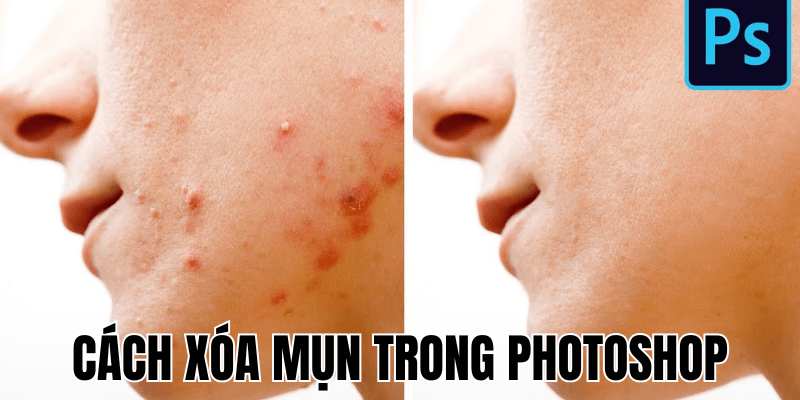
Việc tìm hiểu cách xóa mụn trong Photoshop trở thành một kỹ năng cần thiết để cải thiện chất lượng ảnh trước khi chia sẻ, dù quá trình này đôi khi đòi hỏi sự kiên nhẫn. Mục tiêu là làm cho làn da trông mịn màng hơn mà không làm mất đi các đường nét tự nhiên hay khiến bức ảnh trông thiếu chân thực. Kỹ thuật này giúp nâng cao giá trị thẩm mỹ của bức ảnh chân dung một cách tinh tế.
Khám phá các công cụ phổ biến cho cách xóa mụn trong Photoshop
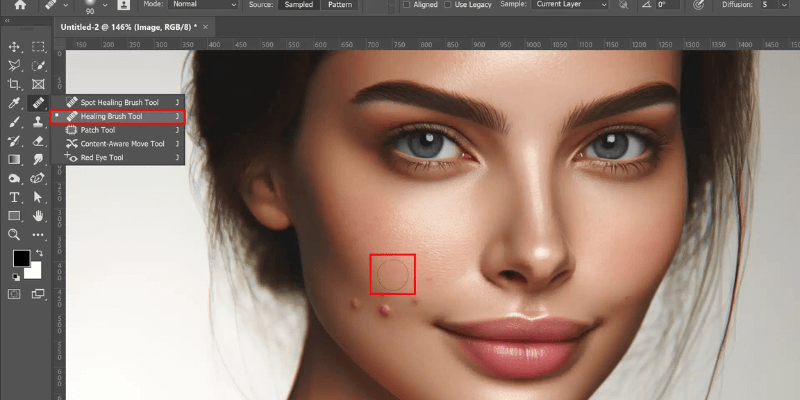
Photoshop cung cấp nhiều công cụ mạnh mẽ để xóa mụn và khuyết điểm da. Tuy nhiên, đối với người mới, việc biết chọn và sử dụng đúng công cụ là chìa khóa để có kết quả tốt nhất. Phần này sẽ giới thiệu hai công cụ cơ bản nhất, dễ sử dụng nhưng vẫn mang lại hiệu quả cao cho cách xóa mụn trong Photoshop, giúp bạn nhanh chóng làm quen với quy trình chỉnh sửa ảnh chuyên nghiệp.
Cách xóa mụn trong Photoshop với Spot Healing Brush Tool
- Spot Healing Brush Tool (phím tắt J) là công cụ đơn giản nhất và lý tưởng cho người mới bắt đầu. Cách hoạt động của nó dựa trên việc tự động lấy mẫu từ vùng da xung quanh để “vá” lên nốt mụn. Để sử dụng: chọn công cụ, điều chỉnh kích thước đầu cọ bằng phím “[” và “]” sao cho lớn hơn nốt mụn một chút, đảm bảo tùy chọn “Content-Aware” được chọn trên thanh tùy chọn, rồi chỉ cần nhấp chuột lên nốt mụn cần xóa. Công cụ này hoạt động tốt nhất với các nốt mụn đơn lẻ trên nền da đồng đều, nhưng có thể gặp khó khăn khi xử lý vùng gần ranh giới như môi, mắt hoặc vùng da có nhiều chi tiết phức tạp.
- Trên thanh Options của Spot Healing Brush, bạn có thể chọn giữa các tùy chọn như Content-Aware, Create Texture, và Proximity Match. Content-Aware thường là lựa chọn mặc định tốt nhất cho hầu hết các trường hợp, vì nó tự động tạo ra kết cấu mới dựa trên vùng da xung quanh nốt mụn. Proximity Match hữu ích khi bạn cần lấy mẫu gần các cạnh rõ ràng, giúp việc hòa trộn trở nên mượt mà hơn. Ngoài ra, việc điều chỉnh độ cứng (Hardness) của cọ cũng ảnh hưởng đến kết quả cuối cùng. Sử dụng cọ mềm giúp việc chỉnh sửa trở nên tự nhiên hơn, tránh tạo ra các đường viền cứng nhắc.
Mặc dù Spot Healing Brush rất tiện lợi, nhưng đôi khi nó không hoạt động hiệu quả trong các trường hợp phức tạp. Ví dụ, khi xóa mụn gần các đường chân tóc, lông mày hoặc môi, hoặc trong các vùng da có họa tiết phức tạp, công cụ này có thể tạo ra các kết quả không tự nhiên. Trong những trường hợp như vậy, việc sử dụng các công cụ kiểm soát tốt hơn như Healing Brush sẽ đem lại kết quả ưng ý hơn.
Cách xóa mụn trong Photoshop với Healing Brush Tool
- Khi Spot Healing Brush không cho kết quả như mong đợi, Healing Brush Tool (cùng phím tắt J, chuyển đổi bằng Shift+J) là lựa chọn tiếp theo. Điểm khác biệt chính là bạn phải chủ động chọn vùng da mẫu thay vì để Photoshop tự động lấy mẫu. Thao tác như sau: giữ phím Alt/Option và nhấp chuột vào vùng da sạch, có kết cấu và tông màu tương đồng với vùng cần sửa để lấy mẫu. Sau đó, thả phím Alt/Option và nhấp hoặc vẽ lên nốt mụn. Công cụ này đặc biệt hiệu quả cho các vùng da phức tạp vì bạn được kiểm soát chính xác nguồn pixel, nhưng vẫn giữ được khả năng hòa trộn tự nhiên giữa vùng mẫu và vùng đích.
Việc chọn đúng vùng da mẫu (source point) là yếu tố then chốt khi sử dụng Healing Brush. Vùng mẫu nên nằm gần khu vực cần sửa, có cùng tông màu, độ sáng tối và kết cấu da tương tự để đảm bảo sự đồng nhất trong kết quả chỉnh sửa. Nếu chọn sai vùng mẫu, bạn có thể gặp phải các lỗi như mất màu da tự nhiên hoặc tạo ra các khu vực không đồng nhất, làm cho bức ảnh trông không tự nhiên. Do đó, việc lựa chọn mẫu một cách cẩn thận sẽ giúp bạn đạt được kết quả chỉnh sửa mượt mà và thẩm mỹ hơn.
Kỹ thuật hiệu quả khác và mẹo để xóa mụn tự nhiên
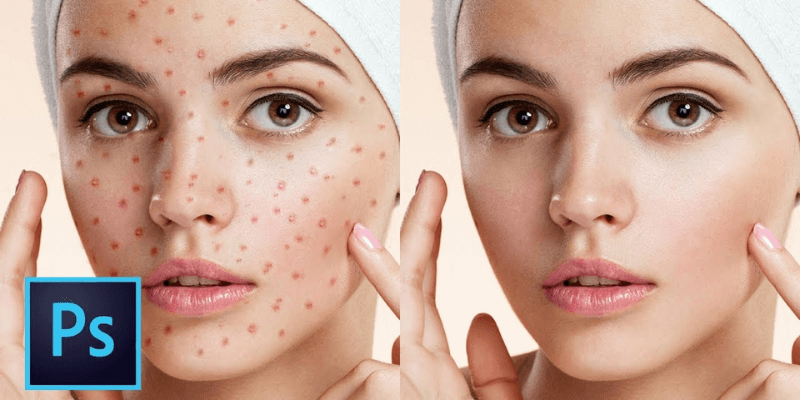
Ngoài hai công cụ cơ bản về cách xóa mụn trong Photoshop đã đề cập, có những kỹ thuật và công cụ bổ sung giúp xử lý những trường hợp phức tạp hơn. Đồng thời, để đạt được kết quả tự nhiên là mục tiêu quan trọng trong cách xóa mụn trong Photoshop. Phần này sẽ giới thiệu thêm các công cụ chuyên dụng và chia sẻ những mẹo quan trọng giúp tránh những sai lầm phổ biến mà người mới thường gặp phải.
Clone Stamp Tool – Sao chép chính xác khi cần thiết
- Clone Stamp Tool (phím tắt S) hoạt động khác với các công cụ Healing bởi nó sao chép pixel một cách chính xác từ vùng mẫu sang vùng đích, không tự động hòa trộn. Tương tự như Healing Brush, bạn cần giữ Alt/Option và nhấp chuột để chọn vùng da mẫu, sau đó thả phím và vẽ lên vùng cần sửa. Sức mạnh của công cụ này là khả năng tái tạo chi tiết chính xác, đặc biệt hữu ích khi cần khôi phục kết cấu da phức tạp hoặc khi các công cụ Healing tạo ra hiệu ứng “nhòe” không mong muốn. Tuy nhiên, hãy sử dụng với đầu cọ mềm và độ mờ thấp (20-30%) để tránh tạo ra vùng da quá đồng đều hoặc có dấu hiệu lặp lại mẫu.
Patch Tool – Xử lý vùng da lớn hơn một cách trực quan
- Patch Tool (trong cùng nhóm với Healing Brush) là lựa chọn tuyệt vời để xử lý vùng da rộng hơn hoặc nhiều nốt mụn gần nhau. Công cụ này cho phép bạn vẽ một vùng chọn quanh khu vực có mụn, sau đó kéo vùng chọn đó đến một khu vực da sạch tương tự. Photoshop sẽ tự động trộn kết cấu từ vùng da sạch vào vùng đã chọn. Đối với những vùng da rộng như má hoặc trán, Patch Tool giúp tiết kiệm thời gian đáng kể so với việc xử lý từng nốt riêng lẻ. Hãy đảm bảo chọn chế độ “Source” trên thanh tùy chọn để có kết quả tốt nhất.
- Patch Tool cung cấp hai chế độ chính yếu: “Source” và “Destination”. Trong chế độ “Source”, bạn chọn vùng xấu và kéo nó đến vùng tốt để sao chép kết cấu. Ngược lại, trong chế độ “Destination”, bạn chọn vùng tốt và kéo nó đến vùng xấu để lấp đầy. Chế độ “Source” thường được sử dụng khi bạn muốn thay thế toàn bộ vùng có vấn đề bằng kết cấu từ vùng khác, trong khi “Destination” phù hợp hơn khi bạn chỉ cần tinh chỉnh các chi tiết nhỏ trong vùng da rộng. Công cụ này đặc biệt hữu ích khi xử lý các cụm mụn hoặc vùng da không đều màu lớn như quầng thâm mắt nhẹ hoặc vùng má ửng đỏ, giúp bạn đạt được kết quả nhanh chóng và tự nhiên hơn.
Kết luận về cách xóa mụn trong Photoshop
Qua bài viết này của Demalaga, bạn đã nắm được các cách xóa mụn trong Photoshop hiệu quả từ công cụ cơ bản như Spot Healing Brush, Healing Brush đến các kỹ thuật nâng cao như Clone Stamp và Patch Tool. Việc thực hành thường xuyên sẽ giúp bạn phát triển “con mắt” nhận biết khi nào nên sử dụng công cụ nào và mức độ chỉnh sửa phù hợp.
Hãy nhớ rằng, mục tiêu cuối cùng là làm cho làn da trông tốt hơn, tự nhiên hơn, không phải hoàn hảo một cách giả tạo. Bạn đã sẵn sàng áp dụng những cách xóa mụn trong Photoshop này vào bức ảnh tiếp theo của mình chưa?



