
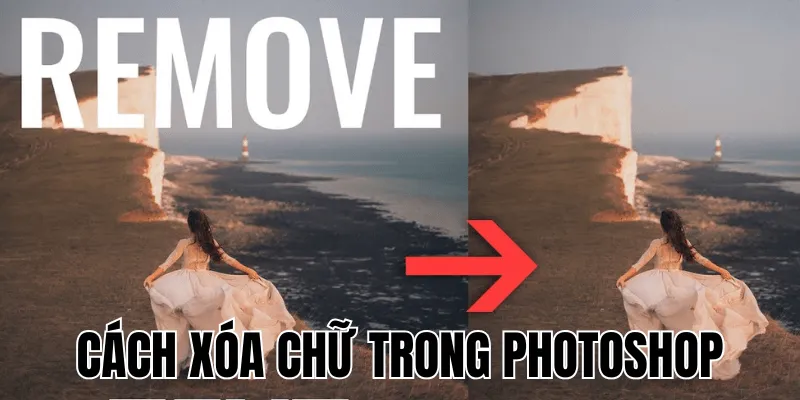
Tìm hiểu cách xóa chữ trong Photoshop là nhu cầu phổ biến, với hàng ngàn lượt tìm kiếm liên quan mỗi tháng cho thấy mức độ thường gặp của vấn đề này. Người dùng thường đối mặt với những dòng chữ, logo, hoặc dấu bản quyền không mong muốn làm ảnh hưởng đến bố cục hoặc mục đích sử dụng ảnh. Mặc dù có nhiều công cụ hỗ trợ, việc loại bỏ chữ mà không để lại dấu vết, đặc biệt trên nền không đồng nhất, đòi hỏi sự hiểu biết về kỹ thuật phù hợp.
Công cụ cơ bản cho cách xóa chữ trong Photoshop
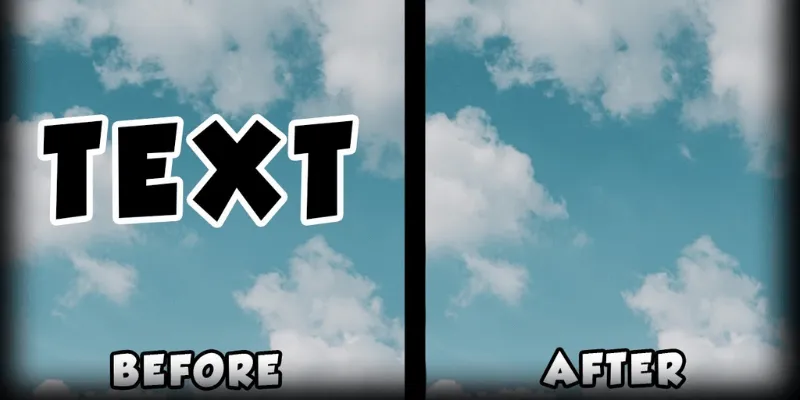
Khi mới bắt đầu với Photoshop, bạn không cần phải học ngay những kỹ thuật phức tạp. Photoshop cung cấp các công cụ tự động giúp xóa chữ nhanh chóng mà vẫn đảm bảo chất lượng, đặc biệt trên những hình ảnh có nền đơn giản. Dưới đây là hai công cụ cơ bản nhưng hiệu quả mà bạn nên làm quen trước tiên, giúp tiết kiệm thời gian và công sức.
Cách xóa chữ trong Photoshop với Spot Healing Brush Tool
Spot Healing Brushlà công cụ tuyệt vời cho cách xóa chữ trong Photoshop nhất là các chi tiết nhỏ như chữ đơn lẻ hoặc watermark nhỏ trên nền tương đối đồng nhất. Công cụ này tự động “nhìn” xung quanh và “vá” lại vùng bị xóa một cách thông minh, giúp khu vực chỉnh sửa trông tự nhiên hơn.Spot Healing Brushhoạt động tốt nhất trên các nền đơn giản như bầu trời, da người ít chi tiết, hay tường phẳng. Khác vớiHealing Brush Toolthông thường,Spot Healing Brushkhông yêu cầu bạn phảiAlt-clickđể lấy mẫu, giúp tiết kiệm thời gian và đơn giản hóa quy trình chỉnh sửa.- Quy trình sử dụng rất đơn giản: Chọn công cụ
Spot Healing Brushtừ thanh công cụ (hoặc nhấn phím tắtJ), điều chỉnh kích thước bút vẽ sao cho lớn hơn một chút so với chữ cần xóa, sau đó nhấp hoặc kéo trực tiếp lên vùng chữ. Trong thanh tùy chọn, bạn có thể chọn loạiModephù hợp nhưContent-Aware,Proximity MatchhoặcCreate Texture, tùy thuộc vào tình trạng nền của bạn. Ví dụ, bạn có thể sử dụngSpot Healing Brushđể xóa mụn trên da người hoặc loại bỏ logo nhỏ ở góc ảnh mà không cần lo lắng về việc các chi tiết xung quanh bị ảnh hưởng.
Content-Aware Fill: Xử lý vùng chữ rộng hơn thông minh
- Khi
Spot Healing Brushkhông đủ mạnh,Content-Aware Filllà cách xóa chữ trong Photoshop tiếp theo bạn nên thử với . Công cụ này xử lý được những vùng chữ lớn hơn và phân tích khu vực rộng hơn để tạo kết quả tự nhiên hơn.Content-Aware Fillthông minh hơnSpot Healing Brushvì nó không chỉ sử dụng các pixel lân cận gần chữ mà còn xem xét toàn bộ nội dung của vùng chọn để tái tạo một cách mượt mà. - Cách thực hiện như sau: Dùng công cụ
Lasso Tool(L) hoặcRectangular Marquee Tool(M) để bao quanh vùng chữ cần xóa, chừa một khoảng nhỏ giữa viền chọn và chữ để đảm bảo nền xung quanh có thể hỗ trợ tốt việc tái tạo. Sau đó, vào menuEdit > Fill(hoặc nhấnShift+F5), chọn"Content-Aware"từ menu xổ xuống và nhấnOK. Trong hộp thoại Fill, bạn có thể tùy chỉnh các tùy chọn nhưColor AdaptationvàRotation Adaptationđể phù hợp hơn với nhu cầu chỉnh sửa của bạn. Để dễ dàng chỉnh sửa, bạn nên thực hiệnContent-Aware Filltrên một layer riêng biệt.
Kỹ thuật nâng cao để xóa chữ trên nền phức tạp
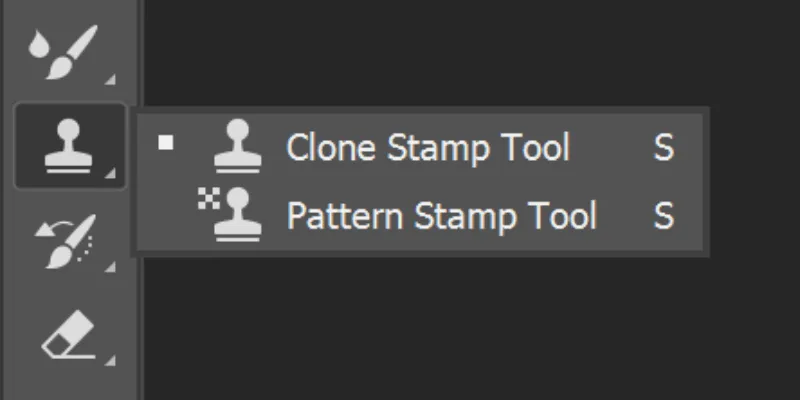
Đối với những tình huống nền phức tạp hơn hoặc khi các công cụ tự động không mang lại kết quả như mong đợi, cách xóa chữ trong Photoshop sẽ cần đến các kỹ thuật thủ công tinh tế hơn. Việc sử dụng công cụ Clone Stamp đòi hỏi sự kiên nhẫn nhiều hơn nhưng mang lại khả năng kiểm soát và độ chính xác cao hơn, đặc biệt quan trọng khi làm việc với hình ảnh có giá trị hoặc cần chất lượng cao.
Clone Stamp Tool: Nguyên lý hoạt động và thiết lập cơ bản
Clone Stamp Tool hoạt động trên nguyên lý lấy mẫu từ một vùng để sao chép sang vùng khác, cho phép bạn “vẽ đè” lên chữ bằng những phần nền đẹp từ khu vực lân cận. Đây là công cụ thủ công, đòi hỏi sự kiểm soát của người dùng, nhưng lại cho phép bạn tạo ra kết quả chính xác và tự nhiên nhất, bất kể độ phức tạp của nền.
Để sử dụng hiệu quả, bạn cần hiểu rõ các thiết lập cơ bản:
- Kích thước bút vẽ: Nên tương đối nhỏ để kiểm soát tốt hơn.
- Độ cứng (Hardness): Thấp (khoảng 0-30%) giúp tạo chuyển tiếp mềm mại.
- Độ trong suốt (Opacity): Khoảng 70-90% để việc hòa trộn nền tự nhiên hơn.
- Aligned: Giữ nguyên khoảng cách tương đối giữa điểm lấy mẫu và điểm vẽ, giúp tạo ra sự liên tục trong quá trình sao chép.
Việc lựa chọn nguồn lấy mẫu là yếu tố quyết định thành công. Cố gắng chọn các vùng có màu sắc, độ sáng và kết cấu tương tự với khu vực bạn đang cố gắng sửa. Thường xuyên lấy mẫu lại để tránh tạo ra các họa tiết lặp lại dễ nhận biết. Điều này đặc biệt quan trọng khi làm việc với các nền có họa tiết phức tạp hoặc có nhiều chi tiết nhỏ.
Quy trình xóa chữ chi tiết với Clone Stamp Tool
- Khi sử dụng
Clone Stampđể xóa chữ, bạn cần thực hiện theo một quy trình có hệ thống để đạt kết quả tối ưu. Bắt đầu bằng việc tạo một layer mới hoặc nhân đôi layer gốc (Ctrl+J) để đảm bảo không làm hỏng ảnh gốc. Điều này giúp bạn có thể quay lại bước trước nếu cần thiết mà không ảnh hưởng đến bản gốc. - Chọn
Clone Stamp Tool(S) từ thanh công cụ, điều chỉnh kích thước bút cho phù hợp với chi tiết của vùng bạn muốn chỉnh sửa. Giữ phímAlt(hoặcOptiontrên Mac) và nhấp vào vùng nền sạch gần chữ cần xóa để lấy mẫu. Sau đó, thả phímAltvà nhấp hoặc kéo chuột lên chữ để bắt đầu xóa. Bạn nên làm việc từng chút một, liên tục lấy mẫu từ các vùng khác nhau để tạo sự tự nhiên cho khu vực được chỉnh sửa. Trên những nền có họa tiết phức tạp, nên giảm kích thước bút và làm việc ở mức phóng đại cao (200-400%) để có thể kiểm soát chi tiết tốt hơn.
Mẹo nâng cao để xóa chữ tự nhiên và hiệu quả
Để nâng cao cách xóa chữ trong Photoshop và đạt được kết quả chuyên nghiệp, việc áp dụng một số mẹo nâng cao sẽ giúp bạn tiết kiệm thời gian và có được kết quả tự nhiên hơn. Những mẹo này đến từ kinh nghiệm thực tế và có thể áp dụng cho nhiều trường hợp khác nhau, từ nền đơn giản đến phức tạp.
Kết hợp nhiều công cụ để xử lý từng khu vực
- Một trong những sai lầm phổ biến của người mới là cố gắng sử dụng một công cụ duy nhất cho toàn bộ quá trình. Thực tế, kết hợp nhiều công cụ sẽ mang lại hiệu quả tốt hơn. Mỗi công cụ có điểm mạnh và yếu riêng, việc kết hợp chúng sẽ giúp bạn tận dụng tối đa ưu điểm và bù đắp nhược điểm của từng công cụ.
- Bạn cũng có thể sử dụng
Healing Brush Toolđể xử lý các vùng cần sự tinh tế cao hơn. Bằng cách kết hợp các công cụ khác nhau, bạn có thể linh hoạt xử lý từng khu vực cụ thể một cách hiệu quả, đảm bảo toàn bộ ảnh trở nên tự nhiên và đồng nhất.
Kết luận
Sau khi tìm hiểu các cách xóa chữ trong Photoshop của Demalaga, từ công cụ cơ bản như Spot Healing Brush, Content-Aware Fill đến kỹ thuật nâng cao với Clone Stamp Tool, bạn đã có đủ kiến thức để xử lý hầu hết các tình huống. Mỗi công cụ đều có những ưu điểm riêng phù hợp với từng loại nền ảnh khác nhau. Hãy nhớ rằng, thực hành là chìa khóa để thành thạo – bắt đầu với những bức ảnh đơn giản và dần dần thử thách bản thân với những hình ảnh phức tạp hơn. Kết quả tự nhiên đến từ sự kiên nhẫn và tinh tế trong từng thao tác chỉnh sửa.



