
Một trong những thách thức hiện tại cho người mới dùng là xác định cách vẽ đường thẳng trong Photoshop phù hợp nhất với nhu cầu cụ thể. Sự đa dạng của các công cụ như Line Tool, Pen Tool, hay Brush Tool đôi khi gây bối rối trong việc lựa chọn phương pháp tối ưu cho độ chính xác hoặc hiệu ứng mong muốn. Việc không hiểu rõ đặc tính và cách sử dụng của từng công cụ có thể dẫn đến kết quả không chuyên nghiệp hoặc tốn nhiều thời gian chỉnh sửa. Bài viết sẽ đi sâu vào từng công cụ và kỹ thuật liên quan để làm rõ vấn đề này.
Cách vẽ đường thẳng trong Photoshop bằng Line Tool
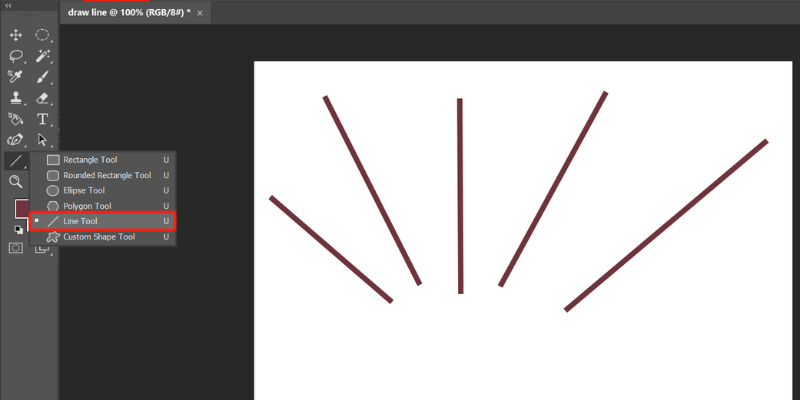
Đối với người mới bắt đầu, cách vẽ đường thẳng trong Photoshop bằng Line Tool thường là lựa chọn đầu tiên và trực quan nhất. Công cụ này được thiết kế đặc biệt để tạo đường thẳng nhanh chóng. Hãy cùng xem các bước thực hiện chi tiết để làm chủ công cụ này.
Cách vẽ đường thẳng trong Photoshop – Chuẩn bị layer và chọn Line Tool
- Bước đầu tiên và quan trọng trong cách vẽ đường thẳng trong Photoshop là chuẩn bị không gian làm việc sạch sẽ. Hãy bắt đầu bằng việc tạo một layer mới bằng cách nhấn tổ hợp phím
Ctrl + Shift + Nhoặc vàoLayer > New > Layer. Việc làm việc trên layer riêng biệt giúp bạn dễ dàng di chuyển, chỉnh sửa đường thẳng mà không ảnh hưởng đến các phần khác của thiết kế. Tạo layer mới cũng giúp duy trì tính không phá hủy (non-destructive), nơi bạn có thể thực hiện các thay đổi mà không làm hỏng các yếu tố gốc trong dự án. - Tiếp theo, chọn Line Tool từ thanh công cụ bên trái hoặc nhấn phím
U. Nếu bạn không thấy Line Tool ngay lập tức, hãy nhấn giữ chuột vào biểu tượng Shape Tool hiện tại để hiện ra menu con, sau đó chọn Line Tool. Nhấn giữShift + Uđể chuyển đổi giữa các Shape Tool khác nhau một cách nhanh chóng.
Việc kiểm tra thanh Options Bar ngay sau khi chọn công cụ cũng rất quan trọng. Các thiết lập trên thanh này như chế độ Shape/Path/Pixel, Fill, Stroke sẽ quyết định cách công cụ hoạt động và kết quả tạo ra. Việc kiểm tra trước giúp tránh phải làm lại hoặc sửa lỗi không đáng có trong quá trình vẽ.
Tùy chỉnh màu sắc độ dày kiểu nét
- Sau khi chọn công cụ, bạn cần thiết lập các thuộc tính cho đường thẳng trước khi vẽ. Trên thanh Options Bar phía trên màn hình, hãy chọn chế độ
"Shape"để tạo đường thẳng dạng vector, dễ chỉnh sửa sau này. Tiếp theo, thiết lập"Fill"thànhNone(không màu nền) và chọn"Stroke"(màu viền) theo ý muốn. Điều chỉnh"Stroke Width"(độ dày) phù hợp với thiết kế của bạn. - Bạn cũng có thể tùy chỉnh kiểu nét bằng cách nhấp vào biểu tượng
"Stroke Options"trên thanh Options Bar. Tại đây, bạn có thể chọn kiểu nét liền, đứt đoạn hoặc tùy chỉnh các thông số khác như đầu mút (cap) và góc (corner). Để thiết lập các kiểu nét đứt, hãy điều chỉnh khoảng cách giữa các đoạn thẳng và khoảng trống để tạo ra hiệu ứng mong muốn.
Một mẹo hữu ích về cách vẽ đường thẳng trong Photoshop là lưu các thiết lập Stroke yêu thích của bạn. Nếu bạn thường xuyên sử dụng một kiểu đường thẳng nhất định (ví dụ: nét đứt màu xám 2px), bạn có thể lưu nó thành một preset trong Tool Presets hoặc Custom Shapes để tái sử dụng nhanh chóng, tiết kiệm thời gian thiết lập lại trong các dự án sau này.
Thao tác vẽ và căn chỉnh đường thẳng
- Giờ đây, bạn đã sẵn sàng để vẽ đường thẳng. Đặt con trỏ chuột tại điểm bắt đầu, nhấn giữ chuột và kéo đến điểm kết thúc mong muốn, sau đó thả chuột. Photoshop sẽ tạo ra một đường thẳng theo hướng bạn kéo. Quá trình này giống như vẽ bằng một thước kẻ ảo, giúp bạn dễ dàng tạo ra các đường thẳng gọn gàng và chính xác.
- Để tạo đường thẳng hoàn hảo theo các góc 0°, 45° hoặc 90° (ngang, dọc, chéo), hãy giữ phím
Shifttrong khi kéo chuột. Đây là một mẹo cực kỳ hữu ích giúp bạn tạo ra những đường thẳng chính xác mà không cần dùng đến thước. Khi giữShift, Photoshop sẽ tự động căn chỉnh đường thẳng theo góc gần nhất phù hợp, đảm bảo tính chính xác và thẩm mỹ cho thiết kế của bạn.
Sau khi vẽ xong, bạn có thể dùng Move Tool (V) để di chuyển đường thẳng, hoặc sử dụng Free Transform (Ctrl + T) để xoay, co giãn đường thẳng theo ý muốn. Free Transform cho phép bạn thay đổi kích thước và góc nghiêng của đường thẳng một cách dễ dàng, giúp bạn linh hoạt trong việc sắp xếp và điều chỉnh các thành phần trong thiết kế.
Cách vẽ đường thẳng trong Photoshop chính xác với Pen Tool
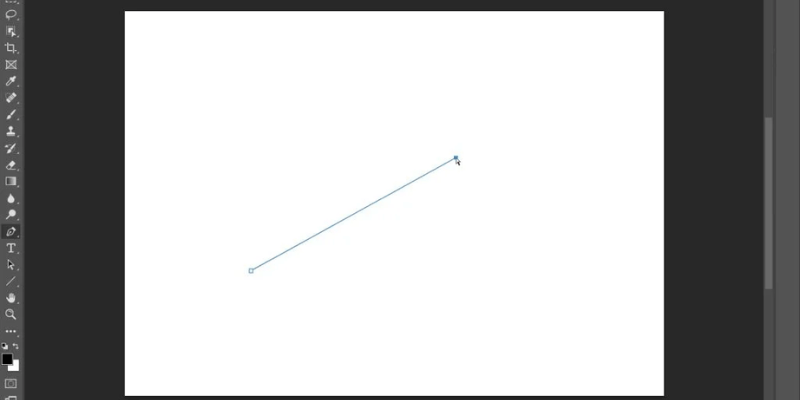
Khi bạn cần độ chính xác tuyệt đối hoặc muốn tạo ra các đường path phức tạp hơn mà Line Tool không đáp ứng được, Pen Tool chính là cách vẽ đường thẳng trong Photoshop bạn cần tìm đến. Mặc dù có vẻ hơi khó lúc ban đầu, nhưng vẽ đường thẳng bằng Pen Tool lại khá đơn giản.
Tạo path thẳng và các điểm neo
- Nguyên tắc cơ bản của Pen Tool là tạo các điểm neo (
anchor points) và Photoshop sẽ nối chúng lại. Bắt đầu bằng việc chọn Pen Tool từ thanh công cụ (hoặc nhấn phímP). Đảm bảo rằng chế độPathđã được chọn trên thanh Options Bar. Việc này rất quan trọng vì nếu bạn chọn chế độ khác, Pen Tool sẽ hoạt động khác đi. - Nguyên tắc của Pen Tool là tạo các điểm neo bằng cách nhấp chuột mà không kéo, tạo ra các đường thẳng nối hai điểm. Để vẽ đường thẳng, bạn chỉ cần nhấp chuột tại điểm đầu tiên để tạo điểm neo, sau đó di chuyển chuột (không kéo!) đến vị trí điểm thứ hai và nhấp chuột lần nữa. Photoshop sẽ tự động nối hai điểm này thành một đường thẳng. Để tạo đường thẳng hoàn hảo theo góc 45° hoặc 90°, hãy giữ
Shiftkhi nhấp chuột vào điểm thứ hai.
Để vẽ đường gấp khúc, chỉ cần tiếp tục nhấp vào các điểm tiếp theo theo cách tương tự. Để kết thúc path, bạn có thể chọn công cụ khác hoặc nhấn Ctrl + Click ra vùng trống. Điều này cho phép bạn xây dựng các đường path phức tạp bằng cách nối nhiều đường thẳng lại với nhau một cách chính xác và linh hoạt.
Stroke Path để hiển thị đường kẻ
- Đường path bạn vừa tạo chỉ là đường dẫn ảo, cần thêm một bước để biến nó thành đường kẻ nhìn thấy được. Sau khi đã vẽ xong path, hãy chọn công cụ bạn muốn dùng để tạo đường kẻ, thường là Brush Tool. Thiết lập màu sắc, kích thước cọ mong muốn trước. Trước khi thực hiện bước này, hãy chủ động chọn công cụ Brush và thiết lập các thuộc tính cần thiết trên thanh Options Bar.
- Sau đó, nhấp chuột phải vào đường path, chọn
"Stroke Path..."từ menu ngữ cảnh. Trong hộp thoại Stroke Path, chọn công cụ đã thiết lập (ví dụ: Brush) từ danh sách thả xuống. NhấnOKvà Photoshop sẽ tạo đường kẻ theo path với phong cách cọ đã chọn. Nếu bạn sử dụng các công cụ như Wacom, bạn có thể kích hoạt tùy chọn"Simulate Pressure"để có các đường viền mượt mà hơn. Sau khi stroke xong, bạn có thể nhấnEnterhoặc nhấp chuột ra ngoài để bỏ chọn path.
Bằng cách này, bạn có thể tạo ra các đường viền chính xác và linh hoạt, sử dụng nhiều loại brush khác nhau để tạo các hiệu ứng đa dạng phù hợp với nhu cầu thiết kế của mình.
Dùng Brush Tool và phím Shift vẽ đường thẳng
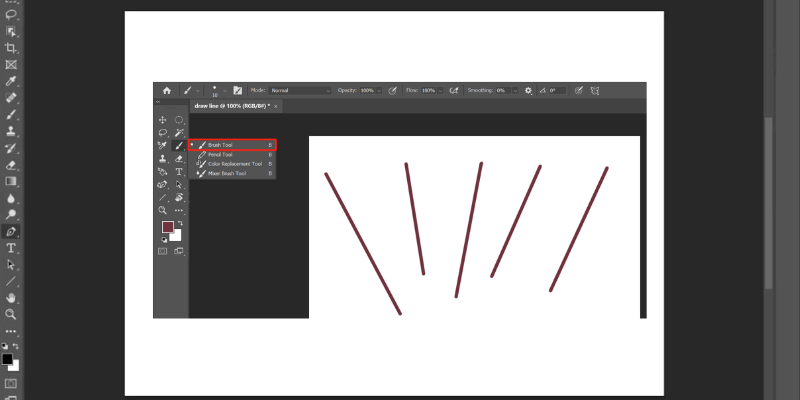
Đôi khi bạn muốn vẽ đường thẳng nhanh chóng mà vẫn giữ được nét tự nhiên của cọ vẽ, hoặc bạn đang quen dùng Brush Tool. Có một mẹo đơn giản để vẽ đường thẳng bằng Brush Tool mà không cần phải run tay.
Kỹ thuật kết hợp Brush và Shift
- Bí quyết nằm ở việc kết hợp Brush Tool với phím
Shift. Đầu tiên, chọn Brush Tool bằng cách nhấn phímBhoặc chọn từ thanh công cụ. Chọn loại cọ, kích thước và màu sắc mong muốn trên thanh Options Bar. Nên tạo một layer mới để dễ dàng chỉnh sửa sau này, bằng cách nhấnCtrl + Shift + Nhoặc chọnLayer > New > Layer. - Để vẽ đường thẳng, nhấp chuột một lần tại điểm bắt đầu, sau đó giữ phím
Shiftvà nhấp chuột tại điểm kết thúc. Photoshop sẽ tự động vẽ một đường thẳng nối hai điểm với hiệu ứng cọ đã chọn. Đây là cách nhanh nhất và dễ nhất để vẽ đường thẳng với Brush Tool, giúp bạn nhanh chóng tạo ra các đường thẳng với hiệu ứng tự nhiên mà không cần phải dùng đến các công cụ vector.
Thao tác này rất đơn giản và nhanh chóng, giúp bạn tiết kiệm thời gian khi cần vẽ những đường thẳng tạm thời hoặc khi bạn muốn giữ lại vẻ tự nhiên của nét cọ trong thiết kế của mình.
Ưu điểm và trường hợp sử dụng
- Phương pháp này có những lợi thế và hạn chế riêng. Ưu điểm lớn nhất là tốc độ và khả năng giữ được hiệu ứng cọ vẽ. Bạn có thể tạo ra đường thẳng với vô số kiểu cọ khác nhau, từ cọ mềm mịn đến cọ nghệ thuật với hiệu ứng kết cấu. Đây là lựa chọn tuyệt vời cho những người làm việc trong lĩnh vực digital painting, khi cần các đường thẳng có hồn và không quá máy móc.
Tuy nhiên, nhược điểm của cách này là khó chỉnh sửa sau khi đã vẽ vì kết quả là dạng pixel, không phải vector như Line Tool hay path như Pen Tool. Đường vẽ sẽ bị vỡ hoặc mờ nếu phóng to quá mức, và việc thay đổi màu sắc hay độ dày sau khi vẽ sẽ khó khăn hơn. Vì vậy, phương pháp này thích hợp nhất cho phác thảo nhanh, tạo đường kẻ tạm thời hoặc khi bạn cần hiệu ứng vẽ tay tự nhiên.
So sánh với Line Tool và Pen Tool
- Phương pháp Brush + Shift mang lại kết quả pixel tức thì với hiệu ứng cọ độc đáo, khác với Line Tool và Pen Tool vốn tạo ra các đường vector sắc nét và dễ chỉnh sửa. Line Tool cho phép bạn tạo các đường thẳng vector sắc nét, dễ dàng thay đổi kích thước và màu sắc sau khi vẽ. Pen Tool kết hợp với Stroke Path cho phép bạn tạo các đường viền chính xác dựa trên path, linh hoạt với nhiều loại cọ nhưng yêu cầu thao tác nhiều bước hơn.
Trong khi đó, Brush + Shift cho phép bạn vẽ nhanh chóng với hiệu ứng tự nhiên và nghệ thuật, nhưng kém chính xác hơn về mặt vector và khó chỉnh sửa. Việc lựa chọn phương pháp nào phụ thuộc vào mục đích sử dụng và yêu cầu về độ chính xác và hiệu ứng của dự án thiết kế của bạn.
Kết luận về cách vẽ đường thẳng trong Photoshop
Như vậy, bạn đã nắm được 3 cách vẽ đường thẳng trong Photoshop hiệu quả do Demalaga gợi ý. Mỗi công cụ đều có ưu điểm riêng và phù hợp với các mục đích thiết kế khác nhau, điều quan trọng là lựa chọn đúng công cụ cho đúng tình huống. Hãy mở Photoshop ngay bây giờ và thử nghiệm các kỹ thuật này để nắm vững một trong những kỹ năng cơ bản nhất trong hành trình thiết kế của bạn!
Thực hành thường xuyên cả 3 cách vẽ đường thẳng trong Photoshop sẽ giúp bạn làm chủ kỹ năng vẽ đường thẳng một cách toàn diện và linh hoạt hơn trong mọi dự án thiết kế.



