
Việc thành thạo cách tạo shape trong Photoshop là kỹ năng thiết yếu, nhưng quá trình này có thể tốn thời gian nếu không nắm vững các công cụ và quy trình tối ưu. Thách thức nằm ở việc cân bằng giữa tốc độ và độ chính xác khi vẽ path hoặc kết hợp các hình dạng. Bài viết này tập trung vào các phương pháp hiệu quả để tạo, quản lý và tinh chỉnh shape, dựa trên kinh nghiệm thực tế.
Cách tạo shape trong Photoshop – Tìm hiểu về shape layer và các chế độ tạo shape
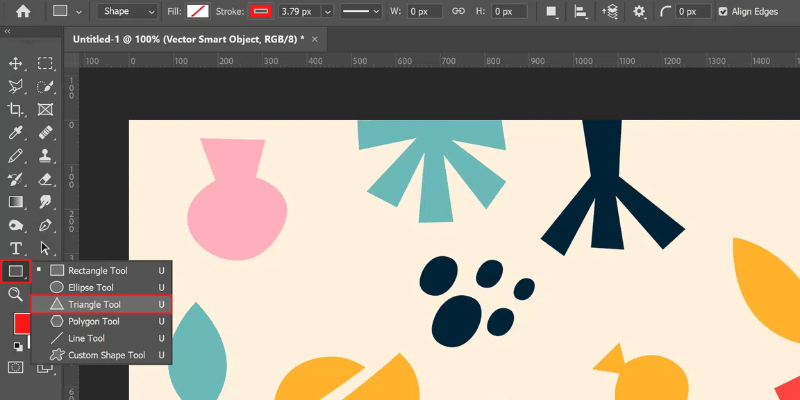
Trước khi đi sâu vào cách tạo shape trong Photoshop cụ thể, điều quan trọng là phải hiểu cách Photoshop xử lý các hình dạng bạn vẽ. Việc nắm rõ các chế độ khác nhau sẽ giúp bạn lựa chọn phương pháp phù hợp với mục đích thiết kế của mình. Sự khác biệt giữa các chế độ này không chỉ ảnh hưởng đến tính linh hoạt và khả năng chỉnh sửa hậu kỳ mà còn tác động đến kích thước file và hiệu suất làm việc.
- Photoshop cung cấp ba chế độ khác nhau khi tạo shape, mỗi chế độ có đặc điểm và ứng dụng riêng. Chế độ Shape layers là lựa chọn mặc định và linh hoạt nhất, tạo ra các lớp vector có thể chỉnh sửa với các thuộc tính Fill và Stroke. Đây thường là lựa chọn tốt nhất cho người mới bắt đầu vì bạn có thể dễ dàng thay đổi kích thước, màu sắc và các thuộc tính khác mà không làm giảm chất lượng.
- Chế độ Path tạo ra đường dẫn làm việc mà không có fill hoặc stroke ban đầu. Đây là lựa chọn tốt khi bạn muốn tạo vùng chọn phức tạp hoặc định nghĩa hình dạng tùy chỉnh sau này. Cuối cùng, chế độ Pixels chuyển shape thành pixel ngay lập tức, giống như vẽ bằng pixel. Mặc dù đôi khi hữu ích, nhưng tùy chọn này không được khuyến khích nếu bạn cần các hình dạng có thể thay đổi kích thước mà không mất chất lượng. Ví dụ, khi tạo một logo cần in ấn ở nhiều kích thước khác nhau, Shape layers sẽ là lựa chọn thích hợp hơn.
Công cụ Rectangle và Rounded Rectangle Tool
- Công cụ Rectangle Tool là công cụ cơ bản nhất để vẽ hình chữ nhật hoặc hình vuông. Để sử dụng, chỉ cần nhấp và kéo trên canvas. Nếu muốn vẽ hình vuông hoàn hảo, hãy giữ phím
Shifttrong khi kéo. Để vẽ từ tâm ra ngoài, giữ phímAlt. Kết hợp cả Shift và Alt sẽ cho phép bạn vẽ hình vuông từ tâm. Trên thanh Options, bạn có thể điều chỉnh các tùy chọn như Fill, Stroke, W (chiều rộng), H (chiều cao), và các tùy chọn Path Operations ban đầu. Sau khi vẽ, bạn có thể sử dụng bảng Properties để tinh chỉnh màu sắc, thêm viền hoặc thay đổi kích thước một cách chính xác. - Rounded Rectangle Tool hoạt động tương tự nhưng tạo ra các hình chữ nhật có góc bo tròn. Bạn có thể điều chỉnh bán kính bo góc trong thanh Options trước khi vẽ hoặc trong bảng Properties sau khi đã tạo shape. Ngoài ra, trong các phiên bản Photoshop mới, bạn có thể điều chỉnh bán kính bo góc trực tiếp trên canvas bằng các chấm tròn nhỏ ở các góc shape. Việc liên kết hoặc không liên kết các giá trị bán kính cho phép bạn bo góc đều hoặc khác nhau tùy theo yêu cầu. Một mẹo hữu ích là bạn có thể nhập kích thước cụ thể (W/H) trong thanh Options để tạo shape có kích thước chính xác.
Cách tạo shape trong Photoshop với công cụ Ellipse và Polygon Tool
- Ellipse Tool cho phép bạn vẽ hình elip hoặc hình tròn. Tương tự như Rectangle Tool, giữ phím
Shiftđể vẽ hình tròn hoàn hảo,Altđể vẽ từ tâm, hoặc kết hợp cả hai. Trên thanh Options, bạn có thể điều chỉnh Fill, Stroke, W, H và các tùy chọn Path Operations. Bảng Properties cung cấp thêm khả năng điều chỉnh màu sắc, viền và kích thước sau khi vẽ. - Polygon Tool mạnh mẽ hơn, cho phép bạn tạo các hình đa giác với số cạnh tùy chỉnh. Trong thanh Options, bạn có thể điều chỉnh số lượng cạnh bằng cách thay đổi giá trị trong trường “Sides”. Bên cạnh đó, biểu tượng bánh răng cho phép bạn chọn “Star” để tạo hình ngôi sao và điều chỉnh “Indent Sides By” để xác định độ sâu của các cạnh.
Tùy chọn “Smooth Corners” giúp làm mềm các góc, tạo ra hình dạng mượt mà hơn. Bạn cũng có thể khai thác các tùy chọn khác như việc tăng số cạnh và sử dụng Smooth Corners để tạo các hình dạng hoa văn đơn giản hoặc huy hiệu chuyên nghiệp.
Cách tạo shape trong Photoshop với công cụ Line Tool
- Line Tool dùng để vẽ các đường thẳng với độ dày có thể tùy chỉnh. Thực chất, Line Tool tạo ra một hình chữ nhật rất mỏng dưới dạng Shape Layer. Đơn giản chỉ cần click và kéo để tạo đường thẳng. Giữ phím
Shiftsẽ giúp bạn vẽ đường thẳng theo các góc 0, 45, 90 hoặc 135 độ, đảm bảo độ chính xác. Trên thanh Options, bạn có thể điều chỉnh độ dày của đường bằng cách thay đổi giá trị trong trường “Weight” — đây chính là cách điều chỉnh chiều cao của hình chữ nhật đó.
Ngoài ra, để tạo mũi tên, hãy nhấp vào biểu tượng bánh răng bên cạnh Stroke trong thanh Options để mở Stroke Options. Bạn có thể chọn Arrowheads cho đầu đường mũi tên, bao gồm cả Start và End, và tùy chỉnh Width, Length, và Concavity của chúng. Bên cạnh đó, bạn có thể tạo các đường đứt quãng bằng cách thay đổi kiểu Stroke Type, thêm các Dash và Gaps tùy chỉnh để tạo ra các đường nét phong phú và đa dạng. Các tùy chọn như Caps (Butt, Round, Square) và Corners (Miter, Round, Bevel) cũng giúp bạn kiểm soát hoàn toàn hình dạng của đường thẳng.
Cách tạo shape trong Photoshop theo ý muốn của bạn
Khi các shape có sẵn không đáp ứng được nhu cầu, cách tạo shape trong Photoshop tùy chỉnh trở nên cần thiết. Photoshop cung cấp hai phương pháp chính để tạo shape độc đáo: sử dụng Pen Tool để vẽ path phức tạp hoặc kết hợp các shape cơ bản. Việc tự tạo shape không chỉ cho phép bạn có được chính xác hình dạng bạn cần mà còn giúp phát triển kỹ năng thiết kế và tạo ra các tài nguyên độc đáo cho dự án của bạn. Điều này đặc biệt quan trọng khi bạn cần đáp ứng các yêu cầu thiết kế đặc thù mà thư viện shape mặc định không có.
Phương pháp tạo shape trong Photoshop bằng Pen Tool
- Pen Tool (phím tắt
P) là công cụ mạnh mẽ nhất để tạo các đường path vector chính xác. Để sử dụng, chỉ cần nhấp để tạo các điểm neo (anchor points) — nhấp đơn giản cho đường thẳng, nhấp và kéo để tạo đường cong Bezier. Điểm neo xác định các góc và đường cong, trong khi đường điều khiển (direction lines/handles) giúp bạn điều chỉnh độ cong của đường path. Phân biệt giữa click (tạo góc nhọn) và click-kéo (tạo góc cong) là chìa khóa để tạo ra các hình dạng chính xác và mượt mà. - Mục tiêu là tạo ra một đường path khép kín để định nghĩa shape. Khi hoàn thành, bạn cần chuyển đổi path thành shape tùy chỉnh. Chọn path trong bảng Paths (Window > Paths ), sau đó vào Edit > Define Custom Shape. Đặt tên cho shape mới và nó sẽ xuất hiện trong bảng Custom Shape picker, sẵn sàng để sử dụng trong các dự án tiếp theo.
Cần lưu ý rằng Pen Tool đòi hỏi thời gian thực hành để thành thạo. Hãy bắt đầu với các hình dạng đơn giản như trái tim, ngôi sao cơ bản và dần dần tiến tới các path phức tạp hơn khi kỹ năng của bạn phát triển. Sử dụng các bài tập online như Bezìer Game cũng là cách tuyệt vời để cải thiện kỹ năng sử dụng Pen Tool.
Kết hợp các shape cơ bản để tạo hình dạng mới
- Cách tạo shape trong Photoshop thứ hai để tạo shape tùy chỉnh là kết hợp các shape cơ bản. Đây thường là cách dễ tiếp cận hơn cho người mới bắt đầu. Photoshop cung cấp các tùy chọn Path Operations trong thanh Options khi bạn đang sử dụng bất kỳ công cụ shape nào. Các tùy chọn này bao gồm Combine Shapes (kết hợp các shape), Subtract Front Shape (lấy shape phía sau trừ shape phía trước), Intersect Shape Areas (lấy phần giao nhau) và Exclude Overlapping Shapes (loại bỏ phần chồng lấp).
Bạn có thể thấy các biểu tượng minh họa đơn giản cho từng tùy chọn, giúp bạn hiểu rõ hơn về cách chúng hoạt động.
Chỉnh sửa và quản lý shape hiệu quả

Việc tạo shape chỉ là bước đầu tiên trong cách tạo shape trong Photoshop. Để tối ưu quy trình thiết kế, bạn cần biết cách chỉnh sửa và quản lý shape một cách hiệu quả. Photoshop cung cấp nhiều công cụ để tinh chỉnh các thuộc tính của shape sau khi đã tạo. Khả năng điều chỉnh màu sắc, đường viền, kích thước và vị trí của shape là điều làm cho Shape layers trở nên mạnh mẽ và linh hoạt trong quy trình thiết kế. Điều này không chỉ giúp bạn hoàn thiện thiết kế một cách nhanh chóng mà còn đảm bảo rằng các shape luôn phù hợp với tổng thể dự án.
Tinh chỉnh thuộc tính shape qua bảng Properties
- Bảng Properties (Window > Properties) là trung tâm để chỉnh sửa các thuộc tính của shape đã chọn. Khi bạn chọn một shape layer, bảng này hiển thị tất cả các tùy chọn có thể điều chỉnh, bao gồm Appearance và Transform. Ở mục Appearance, bạn có thể thay đổi màu Fill (đổ) thành màu đơn sắc, gradient hoặc pattern. Để chọn màu, bạn có thể sử dụng Color Picker hoặc Gradient Editor để áp dụng các gradient tùy chỉnh. Đối với Pattern, bạn có thể lựa chọn từ thư viện pattern có sẵn hoặc tải lên các pattern mới phù hợp với thiết kế của mình.
Tương tự, bạn có thể điều chỉnh màu Stroke (viền), độ dày (Weight), kiểu đường (Stroke Type – solid, dashed, dotted), và căn chỉnh (Align – inside, center, outside). Đối với hình chữ nhật bo góc, bạn có thể thay đổi bán kính bo góc trực tiếp trong bảng này, đảm bảo các góc được bo tròn một cách mượt mà.
Bảng Properties cũng cho phép bạn thay đổi định dạng của shape mà không làm giảm chất lượng, nhấn mạnh tính non-destructive của Shape layers. Điều này nghĩa là bạn luôn có thể quay lại và điều chỉnh các thuộc tính này bất cứ lúc nào mà không lo mất đi sự chính xác của thiết kế.
Mẹo biến đổi và căn chỉnh shape nhanh chóng
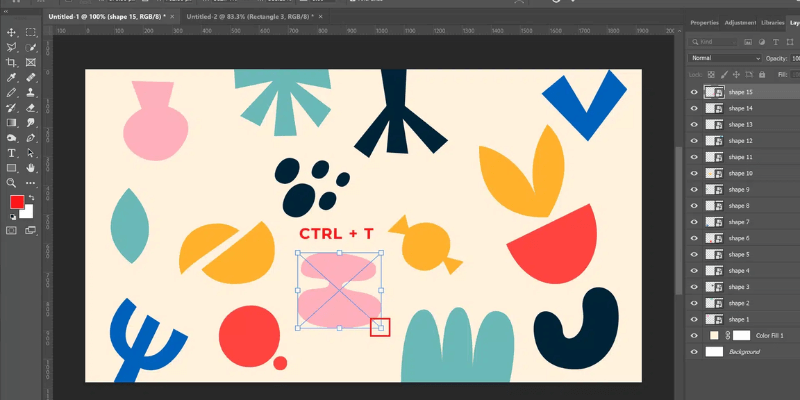
- Để biến đổi shape một cách nhanh chóng trong cách tạo shape trong Photoshop, hãy sử dụng Move Tool (
V) với tùy chọn “Show Transform Controls” được chọn. Điều này sẽ hiển thị khung biến đổi xung quanh shape, cho phép bạn thay đổi kích thước, xoay hoặc nghiêng. GiữShiftkhi thay đổi kích thước để duy trì tỷ lệ, hoặc giữAltđể biến đổi từ tâm. Ngoài ra, bạn có thể sử dụng menu Edit > Free Transform (Ctrl/Cmd + T) để truy cập nhanh các tùy chọn biến đổi. Khung biến đổi cũng bao gồm các điểm neo cho phép bạn kéo để thay đổi kích thước theo chiều mong muốn. - Để điều chỉnh từng điểm của shape vector, hãy sử dụng Direct Selection Tool (
A– mũi tên trắng). Công cụ này cho phép bạn chọn và di chuyển các điểm neo riêng lẻ để tinh chỉnh hình dạng một cách chính xác. Direct Selection Tool khác với Path Selection Tool (A– mũi tên đen) ở chỗ nó chỉ cho phép bạn chọn và điều chỉnh các điểm cụ thể trên path, giúp bạn dễ dàng điều chỉnh đường cong và các góc của shape. Đây là cách tinh chỉnh hình dạng vector chi tiết nhất, giúp bạn đạt được sự chính xác và mượt mà trong thiết kế.
Khi làm việc với nhiều shape, bạn có thể sử dụng các tùy chọn Alignment trong thanh Options (khi Move Tool đang được chọn) để căn chỉnh chúng tương đối với nhau hoặc với vùng chọn. Các icon căn chỉnh phổ biến bao gồm Align top, vertical center, bottom, left, horizontal center, và right. Bạn cũng có thể chọn Align to Selection để căn các đối tượng với nhau hoặc Align to Canvas để căn với trang làm việc. Ngoài ra, các tùy chọn Distribute giúp bạn phân bố đều các shape theo chiều ngang hoặc chiều dọc, đảm bảo bố cục chính xác và chuyên nghiệp cho thiết kế của bạn.
Kết luận cách tạo shape trong Photoshop
Việc thành thạo cách tạo shape trong Photoshop mở ra vô số khả năng sáng tạo cho các dự án thiết kế của bạn, mỗi kỹ năng đều đóng vai trò quan trọng trong quy trình thiết kế chuyên nghiệp. Hãy nhớ rằng, như mọi kỹ năng thiết kế khác, việc tạo shape đòi hỏi thực hành thường xuyên.
Đừng ngần ngại thử nghiệm cách tạo shape trong Photoshop với các công cụ khác nhau và xây dựng thư viện shape cá nhân của bạn. Theo Demalaga, hãy mở Photoshop và bắt đầu áp dụng những gì bạn vừa học để tạo ra các thiết kế ấn tượng! Hãy chia sẻ những thành quả của bạn hoặc đặt câu hỏi nếu gặp khó khăn để cùng nhau hoàn thiện kỹ năng thiết kế nhé.



