
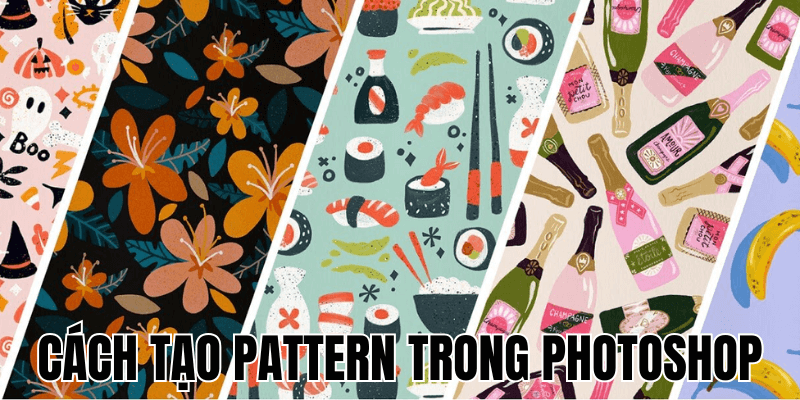
Có nhiều người gặp khó khăn với cách tạo pattern trong photoshop sao cho chúng lặp lại một cách liền mạch, không lộ đường nối gây mất thẩm mỹ. Đây là một thách thức phổ biến, đặc biệt khi cần áp dụng họa tiết lên các bề mặt lớn trong thiết kế web hay in ấn. Việc không xử lý tốt các cạnh nối có thể làm giảm tính chuyên nghiệp của sản phẩm cuối cùng. Bài viết này sẽ đi vào các kỹ thuật cụ thể để giải quyết vấn đề này, giúp bạn tạo ra các pattern chất lượng hơn.
Hướng dẫn cách tạo pattern trong photoshop cơ bản nhất
Sau đây là quy trình cơ bản nhất để tạo pattern trong Photoshop. Đây là những bước nền tảng mà bất kỳ người mới nào cũng cần nắm vững trước khi tiến đến các kỹ thuật phức tạp hơn. Đừng bỏ qua bất kỳ bước nào vì mỗi chi tiết đều quan trọng để tạo ra pattern hoạt động tốt.
Cách tạo pattern trong Photoshop – Chuẩn bị file làm việc tiêu chuẩn
Khởi đầu cách tạo pattern trong Photoshop với một file thiết lập đúng là bước quan trọng đầu tiên trong cách tạo pattern trong photoshop:
- Mở Photoshop và chọn File > New để tạo một tài liệu mới. Với người mới bắt đầu, bạn nên chọn kích thước nhỏ, khoảng 200×200 pixels để dễ quản lý. Đặt độ phân giải (Resolution) là 72 PPI nếu bạn thiết kế cho web hoặc 300 PPI nếu thiết kế để in ấn.
- Điều quan trọng là chọn Background Contents là “Transparent” (trong suốt). Điều này giúp pattern của bạn linh hoạt hơn khi áp dụng lên các nền khác nhau sau này. Nếu bạn chọn nền trắng, khi áp pattern lên một layer màu xanh, bạn sẽ thấy các ô trắng thay vì chỉ thấy họa tiết trên nền xanh, điều này hạn chế rất nhiều khả năng ứng dụng. Ngoài ra, hãy chọn Color Mode là RGB cho web và CMYK cho in ấn ngay từ bước này để đảm bảo màu sắc hiển thị đúng trong từng mục đích sử dụng.
Thiết kế họa tiết đơn giản cho pattern
Với file làm việc đã chuẩn bị, bây giờ chúng ta sẽ tạo họa tiết cơ bản:
- Sử dụng công cụ Shape Tool (U) để vẽ các hình cơ bản như hình tròn, vuông, tam giác. Nếu bạn muốn tạo pattern dạng chấm bi đơn giản, hãy vẽ vài hình tròn nhỏ và phân bố chúng đều trên canvas. Tương tự, bạn có thể sử dụng Line Tool để tạo các đường kẻ sọc hoặc kẻ ô.
- Bạn cũng có thể dùng Brush Tool (B) để tạo các nét vẽ tự do. Với người mới, hãy bắt đầu từ những họa tiết đơn giản, không quá phức tạp. Hãy chú ý đến khoảng cách giữa các yếu tố để tạo ra một pattern cân đối. Hãy thử sử dụng các loại brush khác nhau, như brush dạng texture hoặc brush thư pháp, để tạo ra các pattern độc đáo hơn thay vì chỉ là nét vẽ đơn thuần. Sử dụng Guides (đường gióng) để căn chỉnh các yếu tố một cách chính xác sẽ giúp bạn có một thiết kế pattern hoàn hảo hơn.
Định nghĩa pattern bằng lệnh Define Pattern
Sau khi thiết kế xong các họa tiết, bước quan trọng nhất trong cách tạo pattern trong Photoshop là biến nó thành pattern có thể tái sử dụng:
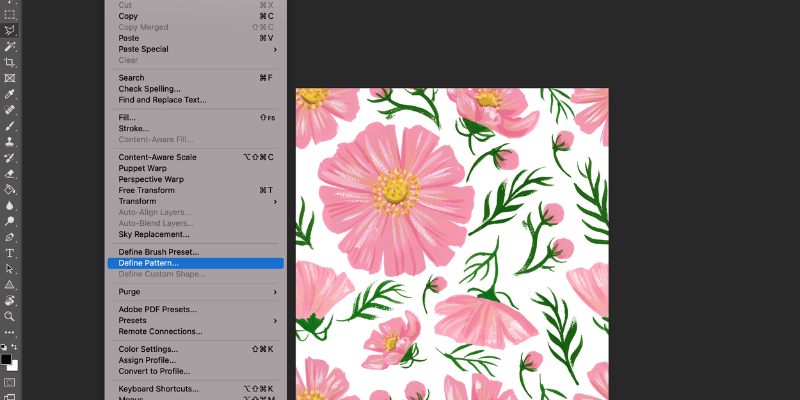
- Đảm bảo rằng bạn chỉ để hiển thị các layer chứa họa tiết pattern (ẩn các layer phụ nếu có). Tiếp theo, vào Edit > Define Pattern… Một hộp thoại sẽ hiện ra, đặt tên cho pattern của bạn để dễ nhận biết sau này, ví dụ như “Họa tiết chấm bi” hoặc “Kẻ sọc xanh”.
- Nhấn OK và Photoshop sẽ lưu pattern vào thư viện mẫu. Bạn vừa hoàn thành bước cơ bản nhất trong việc tạo pattern! Tuy nhiên, pattern này có thể chưa liền mạch hoàn hảo vì các yếu tố ở rìa của canvas không được tự động kết nối với rìa đối diện. Khi áp dụng lên diện tích lớn, bạn có thể thấy các đường nối rõ ràng giữa các ô pattern, điều này gây mất thẩm mỹ. Để khắc phục điều này, chúng ta sẽ tiếp tục với các bước tiếp theo để làm cho pattern trở nên liền mạch hơn.
Kỹ thuật tạo pattern liền mạch không lộ đường nối
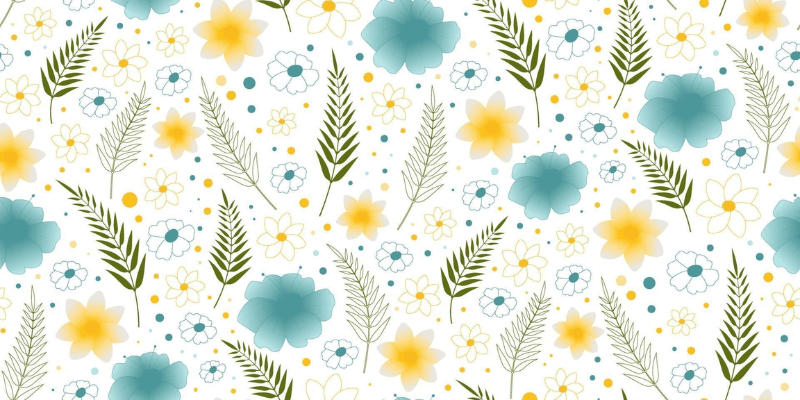
Pattern cơ bản tạo ra ở trên có thể chưa thực sự liền mạch, nghĩa là khi áp dụng lên diện tích lớn, bạn có thể thấy các đường nối giữa các ô pattern. Để tạo ra pattern chuyên nghiệp, chúng ta cần sử dụng kỹ thuật Offset Filter – bí quyết vàng mà nhiều designer chuyên nghiệp áp dụng.
Sử dụng Offset Filter để lộ và xử lý đường nối
Offset Filter là công cụ tuyệt vời để tìm và xử lý các đường nối trong pattern:
- Bắt đầu với file pattern bạn đã tạo. Chọn tất cả các layer chứa họa tiết và nhấn Ctrl+E (Windows) hoặc Command+E (Mac) để gộp lại. Tiếp theo, chọn Filter > Other > Offset… Trong hộp thoại Offset, nhập giá trị Horizontal và Vertical bằng một nửa kích thước canvas. Ví dụ, nếu canvas là 200x200px, nhập 100px cho cả hai giá trị.
- Chọn Wrap Around trong phần Set Undefined Areas và nhấn OK. Bạn sẽ thấy các họa tiết ở viền được đẩy vào giữa, để lộ ra các đường nối tiềm ẩn khi pattern được lặp lại. Offset Filter giúp bạn xác định chính xác vị trí các đường nối cần xử lý, đảm bảo rằng khi bạn chỉnh sửa, chúng nằm ở trung tâm canvas, dễ dàng thao tác hơn.
Tinh chỉnh và làm mịn đường nối
Bây giờ bạn cần xử lý các đường nối vừa lộ ra:
- Sử dụng Clone Stamp Tool (S) hoặc Healing Brush Tool (J) để xóa bỏ các đường nối. Clone Stamp cho phép bạn lấy mẫu từ một vùng hình ảnh và đắp lên vùng cần sửa, trong khi Healing Brush tự động hòa trộn vùng sửa với xung quanh, giúp các đường nối trở nên mượt mà hơn. Phóng to để thấy rõ các chi tiết và làm việc cẩn thận, bạn cần kiên nhẫn và tỉ mỉ ở bước này. Bạn cũng có thể thêm các họa tiết mới vào vùng trung tâm để che đi các đường nối một cách tự nhiên thay vì chỉ xóa hoặc sửa. Sử dụng Guides để đảm bảo các yếu tố mới bạn thêm vào căn chỉnh chính xác với các yếu tố khác trong pattern.
- Khi đã hài lòng với kết quả, thực hiện lại bước Edit > Define Pattern… để lưu phiên bản pattern liền mạch này. Hãy kiểm tra lại pattern liền mạch vừa tạo bằng cách tạo một file mới lớn hơn và fill thử để chắc chắn không còn đường nối nào bị lộ trước khi kết thúc.
Cách sử dụng và quản lý pattern trong các dự án thiết kế
Sau khi đã tạo được pattern ưng ý, bước tiếp theo là biết cách sử dụng chúng hiệu quả trong các dự án thiết kế. Có nhiều phương pháp khác nhau để áp dụng pattern, mỗi cách có ưu điểm riêng tùy vào mục đích sử dụng của bạn.
Áp dụng pattern bằng lệnh Fill hoặc Pattern Fill Layer
Có hai cách phổ biến để áp dụng pattern lên thiết kế của bạn:
- Cách thứ nhất là sử dụng lệnh Fill . Chọn một vùng hoặc layer, sau đó nhấn Shift+F5 hoặc vào Edit > Fill . Trong hộp thoại Fill, chọn Pattern từ menu Contents , sau đó chọn pattern của bạn từ Custom Pattern . Điều chỉnh Opacity nếu cần và nhấn OK. Cách này nhanh chóng nhưng sẽ thay đổi nội dung layer gốc, làm cho phương pháp này phù hợp cho việc áp pattern nhanh lên một vùng chọn cụ thể hoặc một layer trống. Tuy nhiên, tính linh hoạt không cao vì nó “phá hủy” dữ liệu pixel gốc.
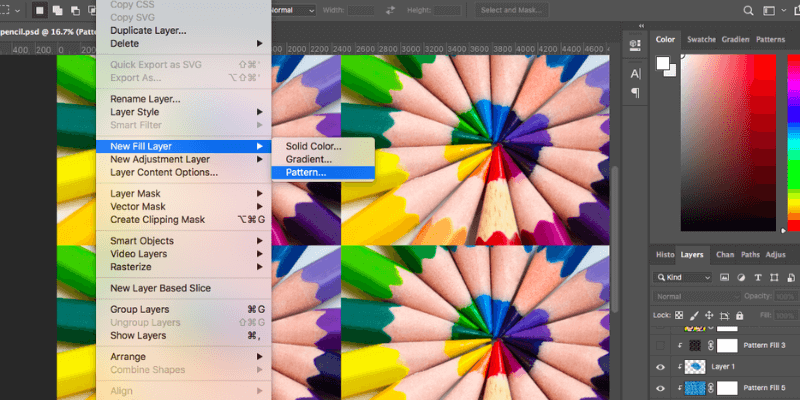
- Cách thứ hai, chuyên nghiệp hơn, là sử dụng Pattern Fill Layer . Nhấp vào biểu tượng Create new fill or adjustment layer (hình tròn nửa đen nửa trắng) dưới bảng Layers và chọn Pattern . Chọn pattern, điều chỉnh Scale (tỷ lệ) và Angle (góc) nếu cần. Ưu điểm của cách này là bạn có thể chỉnh sửa pattern bất cứ lúc nào mà không ảnh hưởng đến nội dung gốc. Layer fill cũng cho phép bạn áp dụng layer mask để che/hiện pattern ở những vùng mong muốn, là phương pháp non-destructive, chuyên nghiệp hơn.
Dùng Pattern Overlay trong Layer Styles
Một cách tạo pattern trong Photoshop khác để áp dụng pattern là thông qua Layer Styles, đặc biệt hữu ích khi làm việc với text hoặc shape:
- Chọn layer cần áp dụng pattern, nhấp đúp vào layer đó hoặc vào Layer > Layer Style > Pattern Overlay . Trong hộp thoại Layer Style, chọn pattern bạn muốn sử dụng và điều chỉnh các thông số như Blend Mode , Opacity , Scale.
- Tùy chọn “Link with Layer” rất hay: nếu bật, pattern sẽ di chuyển cùng layer; nếu tắt, pattern sẽ giữ nguyên vị trí khi bạn di chuyển layer. Ví dụ, khi bạn áp pattern vân gỗ lên một nút bấm (button shape) và bật “Link with Layer”, nếu bạn di chuyển nút bấm, vân gỗ sẽ đi theo. Nếu tắt, bạn di chuyển nút bấm nhưng vân gỗ đứng yên, giống như bạn nhìn qua một cửa sổ thấy vân gỗ phía sau. Phương pháp này tuyệt vời khi tạo các hiệu ứng texture cho text hoặc logo. Bạn cũng có thể kết hợp Pattern Overlay với các hiệu ứng khác trong Layer Styles như Bevel & Emboss , Drop Shadow để tạo hiệu ứng phức tạp và sinh động hơn cho thiết kế.
Kết luận về cách tạo pattern trong Photoshop
Việc nắm vững cách tạo pattern trong Photoshop mở ra vô vàn khả năng sáng tạo cho công việc thiết kế của bạn. Từ những bước cơ bản như chuẩn bị file làm việc đến các kỹ thuật nâng cao như Offset Filter để tạo pattern liền mạch, mỗi giai đoạn đều góp phần vào kết quả cuối cùng.
Đừng ngại thử nghiệm với các loại pattern khác nhau để phát triển phong cách riêng về cách tạo pattern trong Photoshop. Demalaga tin rằng, thành thạo kỹ thuật này cần thời gian và thực hành, nhưng kết quả chắc chắn xứng đáng với công sức bỏ ra. Bắt đầu với một pattern đơn giản ngay hôm nay và dần dần nâng cao kỹ năng của bạn!



