
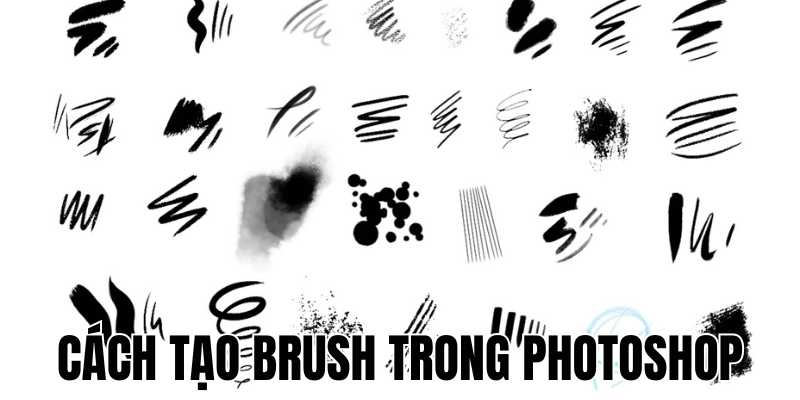
Cách tạo brush trong Photoshop không phải lúc nào cũng dễ dàng. Quá trình này đòi hỏi sự thử nghiệm với hình ảnh nguồn, tinh chỉnh thông số phức tạp trong Brush Settings. Mặc dù mang lại khả năng tùy biến cao, việc tạo ra một brush thực sự hiệu quả và tự nhiên cần thời gian và thực hành đáng kể để làm chủ.
Cách tạo brush trong Photoshop – Chuẩn bị ảnh nguồn
Để cách tạo brush trong Photoshop diễn ra suôn sẻ và đạt kết quả tốt nhất, bạn cần chuẩn bị một số yếu tố quan trọng. Việc chuẩn bị kỹ lưỡng sẽ giúp tránh các vấn đề phát sinh và đảm bảo brush của bạn có chất lượng cao ngay từ lần đầu tiên tạo.
Chuẩn bị hình ảnh nguồn và không gian làm việc
- Yếu tố quan trọng nhất để tạo brush chất lượng cao là hình ảnh nguồn. Bạn nên ưu tiên sử dụng hình ảnh có độ phân giải cao, tối thiểu từ 500×500 pixel trở lên hoặc thậm chí 2500×2500 pixel cho brush chất lượng cao. Định dạng PNG với nền trong suốt cũng rất quan trọng, giúp brush của bạn không bị viền vuông trắng bao quanh và không bị vỡ nét khi sử dụng ở kích thước lớn. Photoshop diễn giải màu sắc trong hình ảnh nguồn thành brush theo nguyên tắc: màu đen hoặc tối sẽ tạo thành nét vẽ, trong khi màu trắng hoặc trong suốt sẽ không hiển thị khi vẽ.
Do đó, hãy đảm bảo chủ thể của bạn có đủ độ tương phản với nền để brush rõ nét và sắc sảo. Nếu tạo brush từ đầu, hãy chuẩn bị một file mới với nền trong suốt hoặc trắng, chọn kích thước file phù hợp như vuông và lớn để dễ dàng quản lý. Công cụ chọn (Selection tools) như Marquee, Lasso, Magic Wand và Quick Selection sẽ rất hữu ích khi bạn cần tách chính xác vùng muốn tạo thành brush, giúp bạn thao tác một cách linh hoạt và chính xác.
Hướng dẫn cách tạo brush trong Photoshop từ hình ảnh có sẵn
Cách tạo brush trong Photoshop từ hình ảnh có sẵn là cách thức phổ biến và dễ thực hiện nhất, đặc biệt phù hợp với người mới. Bạn có thể biến logo, chữ ký, hoặc bất kỳ hình ảnh nào thành công cụ vẽ cá nhân chỉ trong vài bước đơn giản.
Cách tạo brush trong Photoshop – Các bước cơ bản
- Bắt đầu bằng việc mở hình ảnh nguồn trong Photoshop. Nếu ảnh của bạn chưa có nền trong suốt, bạn cần tách nền bằng công cụ Selection như Magic Wand với thông số Tolerance thích hợp hoặc Quick Selection để thêm/bớt vùng chọn một cách chính xác. Với hình ảnh phức tạp, bạn có thể sử dụng công cụ Remove Background trong phiên bản Photoshop mới để tách nền một cách nhanh chóng và chính xác hơn.
Sử dụng Layer Mask để tách nền không làm thay đổi ảnh gốc, giúp bạn dễ dàng chỉnh sửa lại nếu cần thiết. Sau khi đã chuẩn bị hình ảnh, hãy sử dụng công cụ Marquee Tool để chọn chính xác vùng bạn muốn tạo brush, tránh lấy cả phần nền thừa. Tiếp theo, vào menu Edit > Define Brush Preset... và đặt tên cho brush mới của bạn, ví dụ: “Logo_CaNhan_v1” hoặc “ChuKy_Brush”. Việc đặt tên rõ ràng và dễ nhớ sẽ giúp bạn quản lý brush một cách hiệu quả hơn trong tương lai.
Kiểm tra và điều chỉnh brush mới tạo
- Sau khi nhấn OK, brush mới sẽ tự động được chọn và xuất hiện ở cuối bảng Brushes. Để kiểm tra kết quả, hãy chọn Brush Tool (phím tắt B), chọn brush vừa tạo và vẽ thử trên canvas mới với các kích thước khác nhau bằng cách dùng phím
[và]. Thử vẽ trên nền màu khác nhau như trắng, đen hoặc màu để xem brush hiển thị thế nào. Nếu brush có vấn đề như kích thước không phù hợp hoặc chi tiết quá nhiều, bạn có thể quay lại điều chỉnh hình ảnh nguồn và thực hiện lại quy trình.
Với các brush logo hoặc chữ ký, thường cần điều chỉnh độ tương phản bằng cách sử dụng Levels (Ctrl+L) hoặc Curves (Ctrl+M) để đảm bảo nét vẽ rõ ràng và sắc nét. Nếu brush bị mờ do ảnh nguồn phân giải thấp hoặc độ tương phản kém, hãy cân nhắc tăng độ tương phản hoặc sử dụng ảnh nguồn có chất lượng cao hơn. Việc tinh chỉnh này đảm bảo brush của bạn sẽ hoạt động tốt trong các tình huống khác nhau và phù hợp với mục đích sử dụng của bạn.
Tạo brush thủ công và texture độc đáo
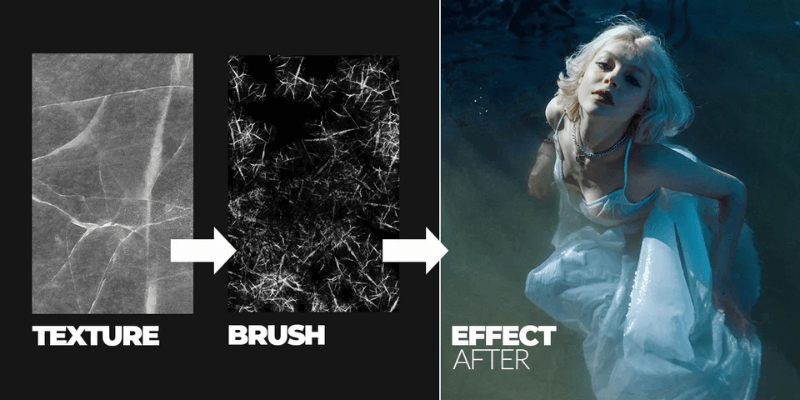
Ngoài việc tạo brush từ hình ảnh có sẵn, bạn cũng có thể tạo brush hoàn toàn mới bằng cách vẽ thủ công hoặc từ texture. Phương pháp này cho phép bạn tạo ra những hiệu ứng đặc biệt mà không thể tìm thấy trong các bộ brush có sẵn.
Tạo brush từ hình vẽ thủ công
- Để tạo brush từ hình vẽ thủ công, hãy bắt đầu bằng việc tạo một file mới với nền trắng hoặc trong suốt, chọn kích thước phù hợp như vuông và lớn để dễ dàng quản lý. Sử dụng Brush Tool, Pencil Tool hoặc Shape Tool để vẽ hình dạng bạn muốn trên một layer mới. Đối với người mới, nên bắt đầu với các hình dạng đơn giản như ngôi sao, đám mây, hoặc các họa tiết hình học để quen với quy trình. Bạn cũng có thể sử dụng Pen Tool để tạo các hình dạng vector sắc nét trước khi rasterize và tạo brush. Vẽ bằng màu đen trên nền trắng sẽ giúp tạo ra brush rõ ràng nhất.
Khuyến khích thử nghiệm với các loại đầu cọ (cứng, mềm) khác nhau khi vẽ để tạo hiệu ứng đa dạng. Sau khi hoàn thành, chọn hình vẽ của bạn và vào Edit > Define Brush Preset... để lưu thành brush mới. Bạn có thể tạo nhiều hình dạng nhỏ trên cùng một file rồi kết hợp chúng thành một brush duy nhất, chẳng hạn như brush gồm nhiều loại lá cây khác nhau, giúp tăng tính đa dạng và tự nhiên cho brush của bạn.
Tạo brush texture từ ảnh chụp
- Brush texture là công cụ tuyệt vời để thêm chiều sâu và chi tiết cho thiết kế. Bạn có thể tạo chúng từ ảnh chụp các bề mặt như tường đá, giấy nhăn, vải, hoặc bất kỳ bề mặt nào có kết cấu thú vị. Để xử lý ảnh texture, đầu tiên hãy chuyển ảnh sang trắng đen bằng
Image > Adjustments > DesaturatehoặcBlack & Whiteđể loại bỏ màu sắc và chỉ giữ lại thông tin về độ sáng tối, quyết định hình dạng texture. - Tiếp theo, điều chỉnh độ tương phản bằng Levels hoặc Curves để làm nổi bật texture, giúp các chi tiết trở nên rõ ràng hơn. Nếu cần, bạn có thể đảo ngược màu sắc bằng
Image > Adjustments > Invertđể vùng texture chính có màu đen trên nền trắng, tùy thuộc vào hiệu ứng bạn muốn đạt được.
Đối với một số texture cần làm nét hơn, bạn có thể sử dụng Filter > Sharpen để làm rõ các chi tiết. Brush texture được tạo ra từ các bề mặt như vân gỗ, bề mặt kim loại gỉ sét, vải canvas, mặt đường nhựa, da thuộc sẽ mang lại sự phong phú và đa dạng cho các dự án thiết kế của bạn, giúp tạo nền background, thêm chất liệu cho đối tượng, hoặc tạo hiệu ứng cũ kỹ, grunge một cách dễ dàng và hiệu quả.
Cách tạo brush trong Photoshop – Tinh chỉnh và quản lý brush hiệu quả
Sau khi tạo brush cơ bản, bước tiếp theo trong cách tạo brush trong Photoshop là tinh chỉnh và quản lý chúng để tối ưu hóa quá trình làm việc. Photoshop cung cấp nhiều tùy chọn mạnh mẽ để biến đổi một brush đơn giản thành công cụ đa năng và linh hoạt.
Khám phá bảng Brush Settings
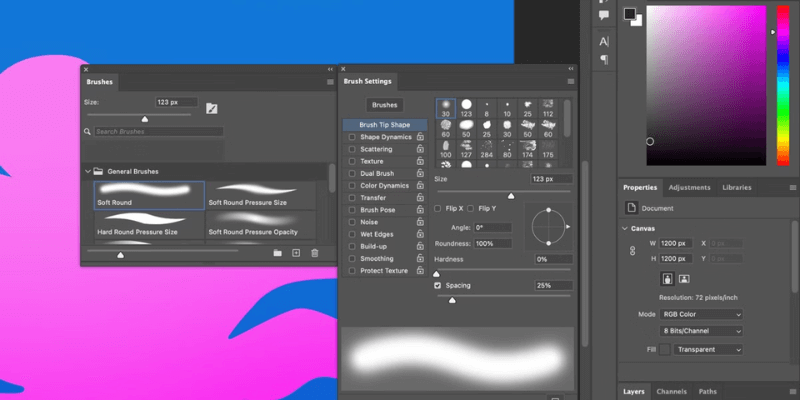
Bảng Brush Settings (F5) là nơi bạn có thể biến đổi hoàn toàn cách brush hoạt động. Đây là “trái tim” của việc tùy chỉnh brush, nơi biến một brush tĩnh thành công cụ động và linh hoạt. Các tùy chọn quan trọng nhất bao gồm:
- Brush Tip Shape: Điều chỉnh kích thước (Size), góc xoay (Angle), độ tròn (Roundness) và khoảng cách (Spacing). Kích thước không chỉ ảnh hưởng đến độ lớn của nét vẽ mà còn liên quan đến Size Jitter, giúp tạo sự đa dạng trong kích thước khi vẽ. Góc xoay quan trọng đối với các brush không đối xứng như chữ ký, trong khi Roundness biến đổi hình tròn thành elip. Hardness quyết định độ cứng mềm của viền brush, còn Spacing quyết định khoảng cách giữa các điểm vẽ — giá trị thấp tạo nét liền mạch, giá trị cao tạo nét đứt quãng. Ví dụ, khi tạo brush lá cây, bạn có thể điều chỉnh Spacing để các lá không bị lặp lại quá đều, tạo cảm giác tự nhiên hơn.
- Shape Dynamics: Thêm biến đổi ngẫu nhiên cho nét vẽ như Size Jitter thay đổi kích thước, Angle Jitter thay đổi góc xoay, và Roundness Jitter thay đổi độ tròn. Các tùy chọn này giúp brush trông tự nhiên và sinh động hơn, đặc biệt trong các ứng dụng như digital painting và tạo hiệu ứng tự nhiên cho các họa tiết.
- Control: Điều khiển các yếu tố như áp lực bút và góc nghiêng bút nếu bạn sử dụng bảng vẽ Wacom. Pen Pressure giúp nét vẽ thay đổi theo lực nhấn bút, rất quan trọng cho digital painting, tạo ra các nét vẽ mềm mại hoặc sắc nét tùy thuộc vào áp lực.
Sắp xếp và quản lý thư viện brush cá nhân
- Khi số lượng brush tăng lên, việc tổ chức chúng thành các nhóm logic trở nên quan trọng. Để quản lý brush, hãy mở bảng Brushes (
Window > Brushes) và tạo thư mục mới bằng cách nhấp vào biểu tượng “Create new group” ở dưới cùng. - Bạn có thể nhóm brush theo chủ đề, dự án, hoặc loại hiệu ứng như “Texture Brushes”, “Signature Brushes”, hoặc “Project XYZ Brushes”. Kéo và thả các brush vào nhóm tương ứng để dễ dàng tìm kiếm sau này. Photoshop cũng cho phép tạo các nhóm lồng nhau (sub-groups) để quản lý sâu hơn nếu cần. Bạn có thể tổ chức brush theo loại brush (basic, texture, special effects, foliage, hair…), theo phong cách (watercolor, grunge, tech…), hoặc theo tên tác giả/bộ brush nếu tải về từ nguồn bên ngoài.
Ngoài ra, bảng Brushes còn cung cấp các tính năng quản lý khác như đổi tên brush/group, xóa brush/group, xuất (export) group thành file .ABR để chia sẻ hoặc backup, và nhập (import) file .ABR khi cần. Việc quản lý brush hiệu quả không chỉ giúp tiết kiệm thời gian mà còn nâng cao hiệu suất làm việc, giúp bạn dễ dàng truy cập và sử dụng các brush phù hợp cho từng dự án một cách nhanh chóng và thuận tiện.
Kết luận về cách tạo brush trong Photoshop
Việc nắm vững cách tạo brush trong Photoshop mở ra vô số khả năng sáng tạo, đặc biệt cho người mới bắt đầu. Từ việc biến hình ảnh có sẵn thành công cụ vẽ, tạo brush thủ công, đến xử lý texture và tinh chỉnh cài đặt nâng cao, bạn đã có nền tảng vững chắc để phát triển phong cách riêng. Hãy nhớ rằng thực hành là chìa khóa – mỗi brush bạn tạo sẽ giúp cải thiện kỹ năng và dần định hình dấu ấn cá nhân trong các tác phẩm.
Bắt đầu bằng những brush đơn giản và dần thử nghiệm các cách tạo brush trong Photoshop phức tạp hơn khi bạn trở nên tự tin hơn. Với sự kiên trì và sáng tạo, bạn sẽ nhanh chóng trở thành một chuyên gia trong việc tạo và sử dụng brush tùy chỉnh, mang lại những thiết kế độc đáo và ấn tượng cho mọi dự án của mình. Demalaga chúc bạn thành công!



