

Việc tách nền trong Photoshop hiệu quả vẫn là một thử thách, ngay cả với những công cụ tự động ngày càng tiên tiến. Việc xử lý các chi tiết cực nhỏ, ánh sáng phức tạp, hoặc các bề mặt trong suốt đòi hỏi sự kết hợp khéo léo giữa nhiều kỹ thuật và sự kiên nhẫn. Nhưng đừng lo lắng – bài viết này sẽ hướng dẫn bạn những phương pháp đơn giản nhất về cách tách nền trong Photoshop hiệu quả, phù hợp với người mới bắt đầu, giúp bạn tự tin xử lý hình ảnh của mình.
Cách tách nền trong Photoshop – Các công cụ tách nền hiệu quả
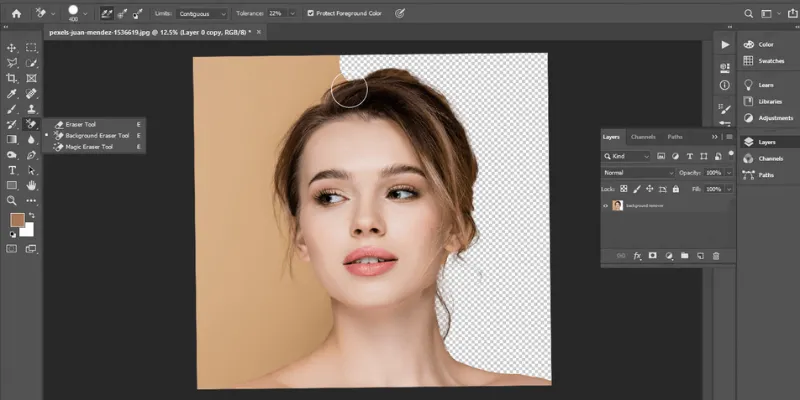
Photoshop cung cấp nhiều công cụ khác nhau với cách tách nền trong Photoshop, mỗi công cụ phù hợp với từng loại hình ảnh và tình huống cụ thể. Việc lựa chọn đúng công cụ sẽ giúp cách tách nền trong Photoshop của bạn trở nên dễ dàng và hiệu quả hơn rất nhiều. Hãy cùng tìm hiểu hai nhóm công cụ cơ bản nhất mà người mới bắt đầu nên nắm vững trước khi khám phá các kỹ thuật phức tạp hơn.
Cách tách nền trong Photoshop với Quick Selection và Magic Wand
- Quick Selection
Tool hoạt động như một chiếc cọ thông minh, tự động nhận diện và mở rộng vùng chọn dựa trên sự tương đồng về màu sắc và kết cấu. Đây là công cụ tuyệt vời để bắt đầu quá trình tách nền với các đối tượng có đường viền tương đối rõ ràng.
Sử dụng phím tắt W để truy cập, sau đó chỉ cần kéo chuột qua vùng bạn muốn chọn. Công cụ sẽ tự động “vẽ” vùng chọn cho bạn. Nếu cần điều chỉnh, giữ Shift để thêm vào vùng chọn hoặc Alt để bớt đi phần không mong muốn.
- Magic Wand
Magic Wand thì lại hoạt động theo cách khác, nó chọn các vùng có màu tương đồng khi bạn nhấp chuột. Thông số Tolerance ảnh hưởng đến độ nhạy của công cụ — với giá trị thấp hơn, Magic Wand sẽ chọn các màu gần giống hệt, trong khi giá trị cao hơn sẽ mở rộng phạm vi màu được chọn. Ví dụ, khi làm việc với nền đơn sắc, bạn có thể đặt Tolerance thấp để chọn chính xác màu nền mà không bao gồm các màu khác.
Tùy chọn Contiguous quyết định liệu Magic Wand chỉ chọn các vùng màu liền kề hay tất cả các pixel có màu tương đồng trên toàn bộ layer. Khi nên sử dụng tùy chọn này? Nếu nền bạn đang làm việc có màu đồng nhất và liền kề, hãy bật Contiguous để chọn nhanh. Ngược lại, nếu nền có màu lặp lại nhưng không liền kề, bỏ chọn Contiguous để chọn toàn bộ.
Nhóm công cụ Lasso cho kiểm soát tốt hơn
- Khi Quick Selection không đủ chính xác, nhóm công cụ Lasso sẽ là lựa chọn lý tưởng. Photoshop cung cấp ba biến thể với những đặc điểm riêng biệt, giúp bạn kiểm soát vùng chọn theo cách thủ công hơn.
Lasso Tool cơ bản cho phép bạn vẽ tự do quanh đối tượng, phù hợp khi bạn cần tạo vùng chọn với đường viền không theo quy luật. Polygonal Lasso tạo vùng chọn bằng các đoạn thẳng, rất hữu ích cho các đối tượng có góc cạnh. Magnetic Lasso thông minh hơn, tự động bám vào cạnh của đối tượng khi bạn di chuyển chuột gần đó.
Khi nào nên dùng Lasso?
- Khi nào nên dùng Lasso? Khi các công cụ tự động như Quick Selection và Magic Wand không thể chọn chính xác đối tượng do màu sắc hoặc kết cấu nền tương tự, hoặc khi đối tượng có những chi tiết phức tạp mà cần sự kiểm soát thủ công cao hơn. Nhóm công cụ Lasso yêu cầu người dùng phải tự vẽ đường chọn, đòi hỏi sự khéo léo và kiên nhẫn hơn, nhưng mang lại kết quả chính xác hơn trong nhiều trường hợp.
Quy trình tách nền chuyên nghiệp với Layer mask

Tạo vùng chọn chỉ là bước đầu tiên. Bí kíp cách tách nền trong Photoshop chuyên nghiệp và không phá hủy ảnh gốc chính là sử dụng Layer Mask. Phương pháp này cho phép bạn dễ dàng điều chỉnh, chỉnh sửa và hoàn tác các thay đổi bất cứ lúc nào, là cách làm việc chuẩn mực của những nhà thiết kế chuyên nghiệp.
Tạo và chỉnh sửa Layer mask cơ bản
- Sau khi tạo vùng chọn, thay vì xóa nền trực tiếp, hãy nhấp vào biểu tượng “Add Layer Mask” ở dưới cùng bảng Layers (hình chiếc khiên có hình tròn). Photoshop sẽ tạo một mặt nạ trắng đen: phần trắng hiển thị, phần đen ẩn đi. Điều này giúp bảo vệ ảnh gốc, cho phép bạn thay đổi mask mà không làm hỏng hình ảnh ban đầu.
- Layer Mask hoạt động theo nguyên tắc đơn giản: “Trắng hiện, đen ẩn”. Bạn có thể dùng Brush Tool (phím tắt
B) để chỉnh sửa mask: dùng màu đen để ẩn thêm phần ảnh, màu trắng để hiện lại phần đã ẩn. Ngoài ra, màu xám có thể tạo độ trong suốt cho các vùng ảnh, giúp tạo hiệu ứng mượt mà hơn. Điều chỉnh độ cứng và kích thước của brush để có kết quả tốt nhất. Khi sử dụng Brush Tool, hãy chọn độ cứng phù hợp với yêu cầu của viền: hardness 100% tạo cạnh sắc nét, phù hợp cho các đối tượng có viền rõ ràng, trong khi hardness 0% tạo cạnh mềm mại, thích hợp cho các viền tự nhiên và mượt mà.
Ngoài Brush Tool, bạn cũng có thể sử dụng Gradient Tool để tạo hiệu ứng mờ dần trên mask, giúp viền của đối tượng trở nên mềm mại hơn. Điều này đặc biệt hữu ích khi bạn cần kết hợp đối tượng với nền mới một cách tự nhiên. Layer Mask không chỉ giúp bảo vệ ảnh gốc mà còn cho phép bạn dễ dàng thử nghiệm và điều chỉnh các thay đổi mà không lo lắng về việc làm hỏng hình ảnh ban đầu.
Làm mịn viền với Select and mask
Đối với những chi tiết phức tạp như tóc, lông vũ, Select and Mask là công cụ không thể thiếu. Chọn Layer Mask, sau đó vào Select > Select and Mask để mở workspace này. Select and Mask cung cấp một không gian làm việc chuyên biệt với nhiều công cụ và thanh trượt để tinh chỉnh vùng chọn/mask một cách chi tiết.
- Trong Select and Mask, chỉnh các thông số sau: Radius để xử lý viền mềm, Smooth để làm mịn đường viền, và Shift Edge để điều chỉnh vị trí biên. Đặc biệt, Refine Edge Brush Tool cho phép bạn “chỉ” cho Photoshop biết đâu là những vùng có chi tiết phức tạp như tóc, giúp phân tách chúng khỏi nền một cách tự nhiên hơn. Ngoài ra, bạn còn có thể điều chỉnh các thông số Feather để làm mềm biên và Contrast để làm sắc nét biên, đảm bảo viền của đối tượng trở nên tự nhiên và không bị mờ hay răng cưa.
- Các chế độ xem trong Select and Mask như Onion Skin , Overlay , On Black , On White giúp bạn kiểm tra chất lượng tách nền trên các nền màu khác nhau, từ đó đánh giá và điều chỉnh mask một cách chính xác hơn. Trong phần Output Settings , bạn có thể chọn các tùy chọn như
Output to Layer MaskhoặcNew Layer with Layer Mask, tùy thuộc vào nhu cầu làm việc cụ thể. Khi làm việc với các đối tượng có viền bị ám màu nền, hãy sử dụng tùy chọnDecontaminate Colorsđể loại bỏ màu nền còn sót lại, giúp viền của đối tượng trở nên sạch sẽ và tự nhiên hơn.
Mẹo khắc phục lỗi thường gặp khi tách nền

Khi thực hiện cách tách nền trong Photoshop, có một số lỗi thường gặp mà người mới dễ mắc phải. Dưới đây là những mẹo giúp bạn xử lý chúng hiệu quả:
- Xử lý viền răng cưa: Viền răng cưa thường xảy ra khi vùng chọn quá sắc nét hoặc độ phân giải ảnh thấp. Để khắc phục, bạn có thể sử dụng Feather trong Select and Mask với giá trị từ 0.5-1.0 pixel để làm mềm biên. Ngoài ra, dùng brush mềm trên Layer Mask cũng giúp làm mịn viền bằng cách “vuốt” nhẹ nhàng dọc theo đường viền với độ cứng thấp (0-20%). Feather nhanh hơn trong việc làm mềm biên, trong khi brush mềm cho phép bạn kiểm soát tốt hơn các vùng cần tinh chỉnh.
- Xử lý quầng sáng (Halo): Quầng sáng xảy ra khi vùng chọn lấn ra ngoài nền hoặc màu nền “ám” vào cạnh của đối tượng. Để khắc phục, bạn có thể sử dụng Shift Edge với giá trị âm trong Select and Mask để thu hẹp biên, loại bỏ quầng sáng. Cẩn thận không co quá nhiều để tránh mất chi tiết đối tượng. Ngoài ra, dùng Burn Tool với Range là Highlights để làm tối viền sáng trực tiếp trên layer hoặc dùng brush đen tô nhẹ lên mask ở vùng viền cũng là giải pháp hiệu quả. Decontaminate Colors trong Select and Mask cũng giúp xử lý vấn đề ám màu nền.
- Xử lý mất chi tiết nhỏ: Mất chi tiết nhỏ thường do vùng chọn/mask quá mạnh tay hoặc dùng Shift Edge /Feather quá đà. Để khắc phục, bạn có thể tăng Contrast của Layer Mask bằng cách sử dụng Levels hoặc Curves để làm cho các vùng xám nhạt trở nên trắng hơn, hiển thị rõ chi tiết hơn. Tạo bản sao layer gốc và đặt chế độ hòa trộn phù hợp (ví dụ: Overlay, Soft Light) giúp tăng cường chi tiết ở những vùng cần thiết. Ngoài ra, quay lại bước chọn hoặc dùng Refine Edge Brush kỹ hơn ở những vùng chi tiết cũng giúp khôi phục lại các chi tiết đã mất.
Một mẹo cách tách nền trong Photoshop quan trọng: luôn tạo bản sao layer gốc trước khi bắt đầu (Ctrl + J) để đảm bảo bạn có bản dự phòng an toàn. Thêm một layer màu đơn sắc bên dưới (chẳng hạn như màu đỏ, xanh lá, xanh dương hoặc xám) giúp dễ dàng phát hiện các lỗi tách nền như viền răng cưa, quầng sáng hoặc vùng chưa xóa hết mà mắt thường khó thấy trên nền trong suốt hoặc nền gốc. Cách làm này giúp bạn đánh giá chất lượng mask một cách khách quan và chính xác hơn.
Kết luận về cách tách nền trong Photoshop
Giờ đây bạn đã nắm được các công cụ cơ bản và quy trình tách nền chuyên nghiệp với cách tách nền trong Photoshop do Demalaga giới thiệu. Từ công cụ lựa chọn đến Layer Mask và Select and Mask, mỗi kỹ thuật đều có vai trò riêng trong việc tạo ra kết quả hoàn hảo. Hãy nhớ rằng, thành thạo kỹ năng này đòi hỏi thời gian và kiên nhẫn – đừng ngại thử nghiệm và thất bại. Mỗi lần làm việc với một bức ảnh mới sẽ giúp bạn tiến bộ hơn, dần dần xây dựng sự tự tin và kỹ năng của một nhà thiết kế chuyên nghiệp.



