
Tưởng tượng bạn có một bức ảnh sản phẩm tuyệt vời nhưng lại không vừa với kích thước banner website yêu cầu. Việc biết cách mở rộng ảnh trong Photoshop trở nên thiết yếu, không chỉ vì thẩm mỹ mà còn vì ứng dụng thực tế. Kỹ năng này cho phép nhà thiết kế điều chỉnh hình ảnh cho nhiều nền tảng mà không làm hỏng bố cục gốc hay cắt mất chi tiết quan trọng. Tuy nhiên, để đạt kết quả liền mạch đòi hỏi sự hiểu biết về các kỹ thuật khác nhau và những cạm bẫy tiềm ẩn như biến dạng hoặc các phần bổ sung không thực tế.
Cách mở rộng ảnh trong Photoshop – Chuẩn bị ảnh trước khi thực hiện
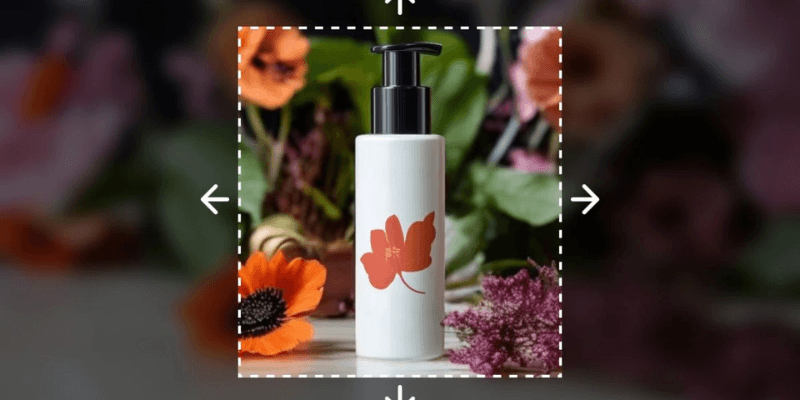
Để đảm bảo cách mở rộng ảnh trong Photoshop diễn ra suôn sẻ và kết quả đạt chất lượng cao, vài bước chuẩn bị đơn giản nhưng quan trọng sẽ giúp bạn tránh nhiều rắc rối sau này. Đây là những thói quen làm việc chuyên nghiệp nên áp dụng không chỉ cho việc mở rộng ảnh mà cho mọi dự án chỉnh sửa trong Photoshop.
Bảo vệ ảnh gốc với quy trình không phá hủy
- Luôn bắt đầu bằng việc nhân đôi lớp ảnh gốc (Ctrl+J/Cmd+J) trước khi thực hiện bất kỳ thay đổi nào. Điều này tạo một “bản sao bảo hiểm” giúp bạn dễ dàng quay lại điểm xuất phát nếu cần. Quy trình làm việc không phá hủy (non-destructive) này là thói quen cần thiết của mọi chuyên gia Photoshop. Việc này không chỉ giúp bảo vệ ảnh gốc khỏi những sai sót không mong muốn mà còn cho phép bạn thử nghiệm nhiều phương án khác nhau mà không lo mất dữ liệu quan trọng.
Nếu ảnh của bạn đang ở dạng Background bị khóa (có biểu tượng ổ khóa), nhấp đúp vào nó và nhấn OK để chuyển thành lớp thông thường. Việc này cho phép bạn thực hiện các thao tác chỉnh sửa linh hoạt hơn, đặc biệt là khi di chuyển các phần của ảnh trong quá trình mở rộng thủ công. Ngoài ra, việc chuyển đổi này còn giúp bạn áp dụng các hiệu ứng lớp (Layer Styles), mặt nạ lớp (Layer Masks) một cách linh hoạt hơn, điều này rất hữu ích khi cần tinh chỉnh vùng mở rộng sau này. Nếu sửa trực tiếp trên ảnh gốc, bạn sẽ gặp khó khăn trong việc quay lại các bước trước mà không mất công làm lại từ đầu, đồng thời hạn chế khả năng làm việc nhóm trên cùng một file một cách hiệu quả.
Kiểm tra chất lượng ảnh và chuẩn bị công cụ
- Trước khi bắt đầu cách mở rộng ảnh trong Photoshop, hãy kiểm tra độ phân giải của ảnh gốc. Nếu ảnh có độ phân giải quá thấp, việc mở rộng có thể làm giảm chất lượng đáng kể. Ảnh lý tưởng nên có độ phân giải tối thiểu 72dpi cho web và 300dpi cho in ấn.
Đảm bảo rằng bạn đã cài đặt công cụ phù hợp cho công việc. Nếu dự định sử dụng Generative Fill , hãy kiểm tra phiên bản Photoshop (cần từ phiên bản 2023 trở lên) và đảm bảo kết nối internet ổn định vì quá trình xử lý được thực hiện qua cloud. Kiểm tra cài đặt cọ (Brush settings ) cho Clone Stamp và Healing Brush trước khi bắt đầu để tránh phải điều chỉnh liên tục trong quá trình làm việc. Ngoài ra, bạn có thể tạo sẵn một workspace (không gian làm việc) riêng cho các tác vụ chỉnh sửa ảnh thường xuyên, giúp tiết kiệm thời gian và nâng cao hiệu quả làm việc.
Cách mở rộng ảnh trong Photoshop tự động với Content-Aware
Photoshop cung cấp các công cụ thông minh sử dụng công nghệ Content-Aware để tự động phân tích và lấp đầy vùng ảnh mở rộng. Đây thường là lựa chọn nhanh chóng cho các nền tương đối đơn giản như bầu trời, cỏ, đá, hoặc các bề mặt đồng nhất. Content-Aware tiết kiệm thời gian đáng kể so với phương pháp thủ công truyền thống.
Sử dụng Crop Tool tích hợp Content-Aware nhanh chóng
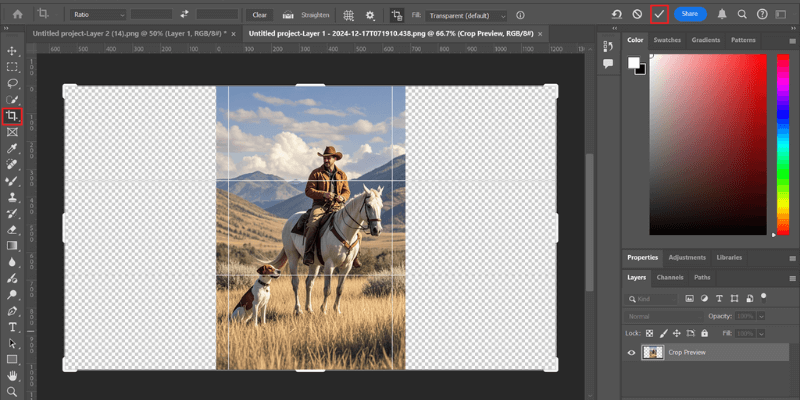
- Đây là cách đơn giản và nhanh chóng nhất để vừa mở rộng vừa lấp đầy nền trong một thao tác. Bắt đầu bằng cách chọn công cụ Crop Tool bằng phím tắt C . Kéo các góc hoặc cạnh của khung cắt ra ngoài kích thước ảnh gốc đến vị trí mong muốn – bạn sẽ thấy vùng mở rộng hiển thị màu xám, biểu thị các khu vực sẽ được lấp đầy. Giao diện của Crop Tool khi kéo ra ngoài rất trực quan, với các handle điều chỉnh dễ dàng giúp bạn dễ dàng thay đổi kích thước ảnh theo ý muốn. Đây là phương pháp lý tưởng cho những người mới bắt đầu vì sự đơn giản và trực quan của nó.
Quan trọng nhất, hãy đảm bảo đánh dấu vào ô “Content-Aware” trên thanh tùy chọn phía trên trước khi nhấn Enter hoặc dấu tích để áp dụng. Photoshop sẽ tự động tính toán và lấp đầy phần trống bằng nội dung phù hợp từ các vùng xung quanh. Content-Aware hoạt động bằng cách lấy mẫu từ các khu vực lân cận và tái tạo nội dung sao cho nhất quán với phần gốc của ảnh. Phương pháp này đặc biệt hiệu quả với các hình ảnh phong cảnh, bầu trời hoặc nền đơn giản.
Dùng Content-Aware Fill qua vùng chọn
- Nếu cách mở rộng ảnh trong Photoshop với Crop Tool không cho kết quả như ý, hoặc bạn muốn kiểm soát chính xác vùng nào được lấp đầy, phương pháp Content-Aware Fill qua vùng chọn sẽ phù hợp hơn. Đầu tiên, mở rộng kích thước khung vẽ bằng cách vào Image > Canvas Size và nhập kích thước mới, rộng hơn hoặc cao hơn tùy nhu cầu. Điều này tạo ra vùng trống mà bạn cần lấp đầy.
Tiếp theo, sử dụng công cụ chọn Rectangular Marquee Tool (M ) để chọn chính xác vùng trống vừa tạo ra. Vào Edit > Content-Aware Fill để mở cửa sổ điều chỉnh chuyên dụng. Tại đây, bạn có thể tinh chỉnh vùng lấy mẫu (hiển thị màu xanh lá), xem trước kết quả và chọn Output to “New Layer” để bảo vệ dự án.
Việc này cho phép bạn dễ dàng chỉnh sửa, xóa bỏ hoặc kết hợp với các lớp khác sau này. Sau khi điều chỉnh, nhấn OK khi hài lòng với bản xem trước. Điều này giúp bạn kiểm soát tốt hơn nguồn dữ liệu mà Content-Aware sử dụng để lấp đầy, đặc biệt hữu ích khi nền ảnh có chi tiết phức tạp gần vùng mở rộng hoặc khi bạn cần đảm bảo rằng nội dung lấp đầy không bị lặp lại hoặc không tự nhiên.
Mở rộng ảnh bằng AI đột phá với Generative Fill
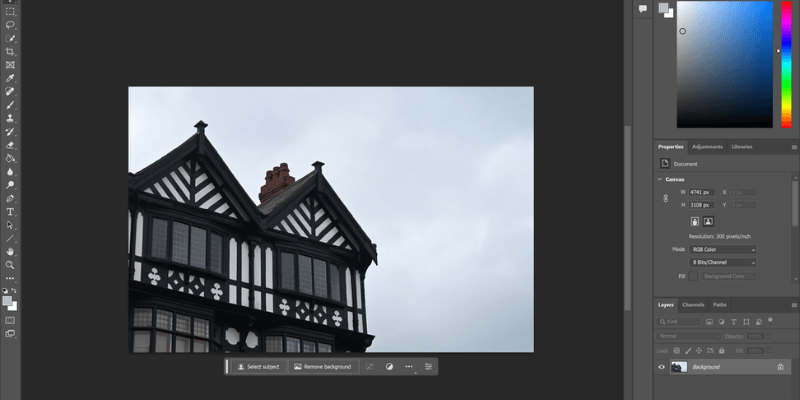
Nếu bạn đang sử dụng phiên bản Photoshop mới (từ 2023 trở đi), Generative Fill dựa trên công nghệ AI Adobe Firefly là một bước tiến vượt bậc trong cách mở rộng ảnh trong photoshop. Không chỉ đơn thuần lấp đầy bằng nội dung hiện có, AI có thể “tưởng tượng” và tạo ra các yếu tố hoàn toàn mới phù hợp với ngữ cảnh, thậm chí với những nền phức tạp.
Các bước thực hiện cách mở rộng ảnh trong Photoshop bằng Generative Fill
- Để sử dụng Generative Fill , bạn cần phiên bản Photoshop hỗ trợ (từ 2023) và kết nối internet ổn định vì quá trình xử lý được thực hiện qua cloud. Bắt đầu với Crop Tool (C ) để kéo khung ra kích thước mong muốn như bình thường, nhưng KHÔNG chọn Content-Aware . Nhấn Enter để xác nhận khung cắt mới, tạo ra vùng trống cần lấp đầy.
Chọn vùng trống đó bằng công cụ chọn như Marquee Tool (M ). Thanh công cụ ngữ cảnh (Contextual Task Bar ) sẽ xuất hiện ở phía trên của vùng chọn, nhấp vào nút “Generative Fill” . Bạn có hai lựa chọn: nhập mô tả (prompt ) bằng tiếng Anh (ví dụ: “blue sky with clouds”, “extend forest background”) hoặc để trống nếu muốn AI tự động phân tích và mở rộng dựa trên nội dung hiện có. Nhấp “Generate” và đợi khoảng 5-10 giây. Generative Fill sẽ sử dụng công nghệ AI để tạo ra các phần mở rộng mới một cách tự nhiên và sáng tạo, thích hợp với ngữ cảnh của bức ảnh gốc.
Lựa chọn và tinh chỉnh kết quả từ AI
- Sau khi nhấn Generate , Photoshop sẽ tạo ra một lớp Generative mới và cung cấp một vài biến thể trong bảng Properties ở bên phải. Đây là lợi thế lớn so với Content-Aware truyền thống – bạn có nhiều lựa chọn thay vì chỉ một kết quả duy nhất. Nhấp qua các biến thể để chọn kết quả bạn thích nhất. Nếu không hài lòng với bất kỳ biến thể nào, bạn có thể nhấn “Generate” lần nữa để tạo thêm các phiên bản mới, hoặc thử thay đổi prompt của mình để AI có thể tạo ra các yếu tố phù hợp hơn.
Kết quả luôn được tạo trên một lớp riêng biệt, giúp bạn dễ dàng chỉnh sửa, xóa bỏ hoặc kết hợp với các lớp khác sau này. Từ kinh nghiệm cá nhân, Generative Fill đặc biệt xuất sắc với phong cảnh, kiến trúc và các nền tự nhiên, nhưng đôi khi tạo ra các chi tiết con người không hoàn hảo. Do đó, việc tinh chỉnh sau khi sử dụng Generative Fill là cần thiết để đảm bảo sự hoàn hảo và tự nhiên cho bức ảnh.
Kỹ thuật mở rộng ảnh thủ công để kiểm soát tối đa
Khi các công cụ tự động không mang lại kết quả như ý trong cách mở rộng ảnh trong Photoshop, hoặc bạn làm việc với nền phức tạp đòi hỏi sự chính xác cao, các kỹ thuật thủ công là giải pháp đáng tin cậy. Tuy tốn thời gian hơn, nhưng mức độ kiểm soát và chất lượng có thể đạt được sẽ vượt trội, đặc biệt khi bạn cần mở rộng ảnh chứa các chi tiết mang tính kiến trúc hoặc mẫu lặp lại phức tạp.
Sử dụng Clone Stamp Tool (S) sao chép chi tiết
- Clone Stamp là công cụ mạnh mẽ cho phép bạn sao chép điểm ảnh từ vùng này sang vùng khác với độ chính xác cao. Bắt đầu bằng cách tạo một lớp mới (Ctrl+Shift+N) phía trên lớp ảnh cần mở rộng – đây là bước cực kỳ quan trọng giúp bạn chỉnh sửa không phá hủy ảnh gốc. Việc này không chỉ bảo vệ ảnh gốc mà còn giúp bạn dễ dàng sửa lỗi và blend các phần sao chép một cách tự nhiên hơn.
- Chọn Clone Stamp Tool (S ) từ thanh công cụ. Trên thanh tùy chọn, đảm bảo chọn “Sample: Current & Below” hoặc “All Layers” để có thể lấy mẫu từ ảnh gốc. Điều chỉnh kích thước và độ cứng của cọ phù hợp – với các cạnh nối, cọ mềm (hardness 0-30%) thường cho kết quả tự nhiên hơn. Opacity và Flow cũng là những tùy chọn quan trọng ảnh hưởng đến cách mà màu sắc được áp dụng, giúp bạn kiểm soát mức độ hòa trộn giữa các điểm sao chép và vùng đích.
Giữ phím Alt (Windows) hoặc Option (Mac) và nhấp chuột vào vùng ảnh bạn muốn lấy làm nguồn. Thả phím Alt/Option, di chuyển chuột đến vùng trống và bắt đầu tô. Lặp lại việc lấy mẫu thường xuyên từ các vùng lân cận để tránh hiệu ứng lặp lại dễ nhận biết, một trong những dấu hiệu phổ biến của ảnh được chỉnh sửa kém chuyên nghiệp. Việc này đảm bảo rằng các mảng sao chép được phân bố một cách tự nhiên và không gây ra sự lặp đi lặp lại gây mất tự nhiên cho ảnh.
Các công cụ hỗ trợ tinh chỉnh (Healing Brush, Patch Tool)
- Sau khi dùng Clone Stamp hoặc các công cụ tự động trong cách mở rộng ảnh trong Photoshop, bạn thường cần làm mượt hoặc sửa các lỗi nhỏ xuất hiện. Healing Brush Tool (J ) hoạt động tương tự Clone Stamp nhưng thông minh hơn trong việc hòa trộn kết cấu, ánh sáng và màu sắc.
Patch Tool (cũng trong nhóm J ) là lựa chọn tuyệt vời cho các vùng lớn hơn. Chọn một vùng cần sửa, sau đó kéo vùng chọn đến khu vực “sạch” có kết cấu tương tự. Đặc biệt hiệu quả khi cần sửa các mảng lớn hoặc khi bạn cần đồng nhất nền sau khi mở rộng bằng Content-Aware hoặc Generative Fill . Khi kết hợp các công cụ này, bạn có thể đạt được kết quả tự nhiên ngay cả với những ảnh phức tạp nhất. Việc sử dụng Healing Brush và Patch Tool giúp làm mượt các chi tiết nhỏ và loại bỏ những đường nối không mong muốn, nâng cao chất lượng tổng thể của bức ảnh.
Kết luận về cách mở rộng ảnh trong Photoshop
Giờ đây bạn đã nắm vững các cách mở rộng ảnh trong Photoshop, từ công cụ tự động nhanh chóng như Content-Aware và Generative Fill đến kỹ thuật thủ công chính xác với Clone Stamp . Mỗi phương pháp có ưu điểm riêng và lĩnh vực ứng dụng phù hợp – không có công cụ nào hoàn hảo cho mọi tình huống. Kỹ năng này sẽ mở ra khả năng linh hoạt trong thiết kế, từ việc điều chỉnh ảnh cho mạng xã hội đến tạo không gian cho các yếu tố đồ họa bổ sung.
Hãy thực hành cách mở rộng ảnh trong Photoshop với những bức ảnh thực tế và khám phá công cụ nào phù hợp nhất với nhu cầu và phong cách làm việc của bạn. Đừng ngần ngại thử nghiệm và kết hợp các kỹ thuật khác nhau để đạt được kết quả tốt nhất cho dự án của bạn. Demalaga chúc bạn thành công!



