
Một nhà thiết kế đồ họa thường cần biết cách lật ảnh trong photoshop để điều chỉnh hướng của sản phẩm trong ảnh quảng cáo cho phù hợp bố cục. Thao tác tưởng chừng đơn giản này, nếu thực hiện không đúng, có thể làm gián đoạn quy trình làm việc hoặc đòi hỏi phải làm lại từ đầu. Việc này nhấn mạnh sự cần thiết của các kỹ thuật hiệu quả, vượt ra ngoài việc xoay ảnh cơ bản. Nắm vững kỹ năng lật ảnh cho phép điều chỉnh bố cục liền mạch và tránh các lỗi phổ biến như chữ bị ngược.
Cách lật ảnh trong Photoshop (Flip Canvas)

Cách lật ảnh trong Photoshop cơ bản nhất khi bạn muốn đảo ngược toàn bộ tấm ảnh của mình là sử dụng tính năng Flip Canvas. Đây là cách đơn giản và hiệu quả khi bạn cần thay đổi hướng tổng thể của bức ảnh, ví dụ như khi chụp ảnh bị ngược hoặc cần điều chỉnh hướng nhìn của toàn bộ khung cảnh.
Hướng dẫn lật toàn bộ ảnh theo chiều ngang (Flip Canvas Horizontal)
Để lật toàn bộ ảnh theo chiều ngang, bạn cần thực hiện các bước sau:
- Bước 1: Mở file ảnh cần chỉnh sửa trong Photoshop.
- Bước 2: Trong thanh menu chính, nhấp vào mục
Imagerồi di chuột đếnImage Rotation. - Bước 3: Từ menu phụ hiện ra, chọn
Flip Canvas Horizontal.
Ngay lập tức, toàn bộ bức ảnh sẽ được lật ngang, tạo ra hiệu ứng gương phản chiếu từ trái sang phải. Thao tác này đơn giản chỉ cần vài cú nhấp chuột và dễ dàng thực hiện ngay trên giao diện menu của Photoshop.
Trong quá trình sử dụng Flip Canvas Horizontal, bạn cần lưu ý đặc biệt nếu ảnh có chứa văn bản hoặc logo. Khi lật ngang, các yếu tố này sẽ bị ngược lại, làm cho chúng khó đọc hoặc mất đi tính nhận diện thương hiệu. Do đó, nên lật ảnh trước khi thêm text, hoặc tách text/logo ra layer riêng và không lật layer đó.
Hướng dẫn lật toàn bộ ảnh theo chiều dọc (Flip Canvas Vertical)
Tương tự như lật ngang, bạn cũng có thể lật ảnh theo chiều dọc bằng các cách lật ảnh trong Photoshop sau:
- Bước 1: Mở ảnh cần chỉnh sửa trong Photoshop.
- Bước 2: Truy cập menu
Image->Image Rotation. - Bước 3: Chọn
Flip Canvas Vertical.
Kết quả là toàn bộ bức ảnh sẽ bị lật từ trên xuống dưới (hoặc ngược lại), như thể được phản chiếu qua một mặt phẳng ngang. Hiệu ứng này không chỉ giúp sửa ảnh bị chụp ngược mà còn tạo ra các hiệu ứng phản chiếu nước rất tự nhiên và nghệ thuật.
Khi nào bạn nên sử dụng Flip Canvas?
Flip Canvas là công cụ lý tưởng khi bạn muốn có cách lật ảnh trong Photoshop toàn bộ nội dung, bao gồm tất cả các layer. Nó phù hợp trong những trường hợp sau:
- Khi ảnh gốc bị chụp ngược hoặc cần thay đổi hướng tổng thể, Flip Canvas là giải pháp nhanh nhất để đưa mọi thứ về đúng hướng chỉ bằng một thao tác đơn giản, áp dụng cho toàn bộ hình ảnh. Điều này đặc biệt hữu ích khi bạn muốn nhanh chóng đổi hướng nhìn của đối tượng chính mà không cần chỉnh sửa từng phần riêng lẻ.
- Khi bạn muốn tạo hiệu ứng đối xứng hoặc phản chiếu cho toàn bộ hình ảnh, Flip Canvas giúp bạn thực hiện điều đó một cách dễ dàng và hiệu quả. Tuy nhiên, cần lưu ý rằng phương pháp này không phù hợp nếu bạn chỉ muốn lật một phần tử riêng lẻ hoặc nếu ảnh có chứa text/logo (sẽ bị ngược và không đọc được). Trong những trường hợp đó, phương pháp lật layer hoặc vùng chọn sẽ phù hợp hơn để đảm bảo các yếu tố quan trọng không bị ảnh hưởng.
Cách lật ảnh trong Photoshop cho Layer hoặc vùng chọn (Transform)
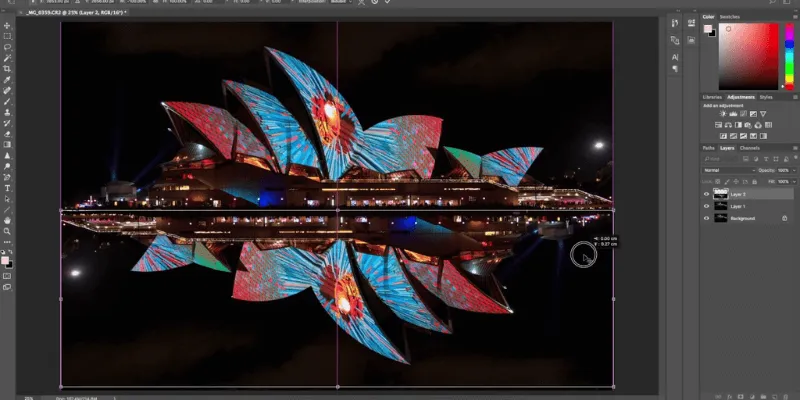
Khi bạn cần linh hoạt hơn, chỉ muốn lật một đối tượng, một nhân vật, hoặc một khu vực cụ thể mà không ảnh hưởng đến phần còn lại của ảnh, Photoshop cung cấp công cụ Transform mạnh mẽ. Đây là phương pháp tinh tế hơn, giúp bạn kiểm soát chính xác nội dung cần lật.
Cách lật một layer cụ thể trong Photoshop
Lật một layer riêng biệt là kỹ thuật vô cùng hữu ích khi bạn làm việc với file nhiều layer. Lợi thế lớn nhất là bạn có thể thay đổi hướng của một đối tượng mà không ảnh hưởng đến các thành phần khác trong bố cục. Ví dụ, bạn có thể lật một nhân vật trong bức ảnh mà không làm thay đổi nền hoặc các phần khác.
- Bước 1: Chọn layer cần lật trong bảng Layers (đảm bảo layer không bị khóa – không có biểu tượng ổ khóa).
- Bước 2: Vào menu
Edit->Transform. - Bước 3: Chọn
Flip Horizontalđể lật ngang hoặcFlip Verticalđể lật dọc.
Một cách nhanh hơn là nhấn Ctrl + T (hoặc Cmd + T trên Mac) để kích hoạt Free Transform, sau đó click chuột phải vào đối tượng và chọn Flip Horizontal/Vertical từ menu ngữ cảnh. Sau khi lật xong, nhấn Enter để xác nhận thay đổi.
Phương pháp này đặc biệt hữu ích khi làm việc với các đối tượng riêng biệt như nhân vật, sản phẩm, hoặc các thành phần đồ họa. Việc lật layer riêng biệt giúp giữ nguyên bố cục tổng thể và dễ dàng điều chỉnh các yếu tố khác mà không lo ảnh hưởng đến đối tượng vừa lật.
Cách lật một vùng chọn (Selection) bằng Free Transform
Đôi khi bạn chỉ muốn lật một phần nhỏ trong cùng một layer, ví dụ như lật hướng mắt nhìn của nhân vật hoặc đổi hướng một chi tiết trang trí. Trong trường hợp này, Free Transform kết hợp với công cụ chọn là giải pháp tối ưu.
- Bước 1: Sử dụng một trong các công cụ chọn (Marquee Tool, Lasso Tool, Magic Wand Tool…) để chọn khu vực cần lật. Ví dụ, dùng Lasso Tool để chọn tự do một chi tiết cong hoặc Marquee Tool cho vùng chữ nhật chính xác.
- Bước 2: Nhấn
Ctrl + T(hoặcCmd + Ttrên Mac) để kích hoạt Free Transform cho vùng chọn đó. - Bước 3: Click chuột phải vào bên trong khung Transform và chọn
Flip HorizontalhoặcFlip Verticaltùy thuộc vào hướng lật mong muốn. - Bước 4: Nhấn Enter để áp dụng thay đổi.
Đây là phương pháp đòi hỏi sự tỉ mỉ cao nhưng mang lại khả năng kiểm soát chi tiết tuyệt vời. Lưu ý rằng thao tác này chỉnh sửa trực tiếp pixel trên layer hiện tại, vì vậy tốt nhất bạn nên sao chép vùng chọn ra một layer mới trước khi lật để đảm bảo khả năng chỉnh sửa không phá hủy, giữ nguyên layer gốc để dễ dàng quay lại nếu cần thiết.
Lật nhiều layer cùng lúc như thế nào?
Trong các dự án phức tạp, bạn có thể cần lật nhiều đối tượng cùng một lúc mà vẫn giữ nguyên vị trí tương đối giữa chúng. Photoshop cho phép bạn làm điều này khá dễ dàng:
- Bước 1: Chọn nhiều layer cần lật trong bảng Layers bằng cách giữ phím
Ctrl(hoặcCmd) và click vào từng layer, hoặc giữShiftvà click vào layer đầu tiên và cuối cùng để chọn một dải liên tiếp. - Bước 2: Nhấn
Ctrl + Tđể kích hoạt Free Transform. Một khung Transform sẽ xuất hiện bao quanh tất cả các đối tượng được chọn. - Bước 3: Click chuột phải và chọn
Flip HorizontalhoặcFlip Verticaltùy theo yêu cầu của dự án. - Bước 4: Nhấn Enter để áp dụng.
Kỹ thuật này cực kỳ hữu ích khi bạn thiết kế một bộ icon gồm nhiều chi tiết và muốn lật toàn bộ bộ icon sang hướng ngược lại mà không làm xô lệch vị trí từng icon nhỏ bên trong. Ngoài ra, khi thiết kế nhóm nhân vật, bạn có thể lật cả nhóm người đang nhìn sang trái thành nhìn sang phải một cách đồng nhất, giữ nguyên khoảng cách và sự sắp xếp giữa các nhân vật.
Ứng dụng và mẹo hay khi thực hiện cách lật ảnh trong Photoshop

Nắm vững các kỹ thuật lật ảnh mở ra nhiều khả năng sáng tạo và giúp bạn làm việc hiệu quả hơn. Dưới đây là một số ứng dụng thực tế và lưu ý quan trọng bạn cần biết để tận dụng tối đa công cụ này trong các dự án thiết kế.
Tạo hiệu ứng gương và đối xứng sáng tạo
- Lật ảnh không chỉ là công cụ chỉnh sửa mà còn là kỹ thuật sáng tạo mạnh mẽ, đặc biệt cho hiệu ứng gương và đối xứng. Các hiệu ứng này tạo nên sự cân bằng, sự hoàn hảo và ảo ảnh thị giác, làm tăng sự hấp dẫn của thiết kế. Các ứng dụng thực tế bao gồm phản chiếu nước, banner đối xứng, thiết kế logo với hiệu ứng gương, hoặc tạo họa tiết lặp lại (pattern design).
- Để tạo hiệu ứng phản chiếu đơn giản, bạn có thể thực hiện các bước sau: Nhân đôi layer chứa đối tượng bằng cách nhấn
Ctrl+J/Cmd+J. Sau đó, sử dụngCtrl+T-> click chuột phải -> chọnFlip Verticalcho layer vừa nhân đôi. Dùng công cụ Move (V) để di chuyển layer đã lật vào vị trí phù hợp, tạo hiệu ứng phản chiếu. Cuối cùng, điều chỉnh độ mờ (Opacity) hoặc thêm Layer Mask để làm mềm hiệu ứng, giúp phản chiếu trông thực tế hơn.
Áp dụng kỹ thuật này để tạo phản chiếu nước cho ảnh phong cảnh, tạo banner đối xứng, hoặc thiết kế logo với hiệu ứng gương. Ngoài ra, kỹ thuật này còn được sử dụng trong thiết kế trừu tượng và họa tiết lặp lại, tạo nên các mẫu hình độc đáo và thu hút mắt.
Lưu ý quan trọng về cách lật ảnh trong Photoshop
Khi lật ảnh, việc cẩn thận để tránh các lỗi không mong muốn là rất quan trọng, đặc biệt đối với người mới. Một số lỗi phổ biến mà bạn cần chú ý về cách lật ảnh trong Photoshop bao gồm:
- Chữ và logo bị ngược: Đây là vấn đề phổ biến nhất. Khi lật canvas hoặc layer chứa văn bản/logo, chúng sẽ bị đảo ngược và trở nên khó đọc hoặc mất đi tính nhận diện thương hiệu. Để tránh điều này, bạn nên lật ảnh trước khi thêm text, hoặc tách text/logo ra layer riêng và không lật layer đó. Một cách khác là thêm text sau khi đã lật xong phần hình ảnh, đảm bảo text luôn ở trạng thái đúng.
- Thay đổi bố cục và ý nghĩa: Việc lật ảnh có thể vô tình thay đổi ý nghĩa của bức ảnh. Ví dụ, hướng ánh mắt của nhân vật, chiều của ánh sáng, hoặc sự sắp xếp các yếu tố có thể tạo ra cảm giác khác biệt, từ thân thiện thành đối đầu, hoặc từ ánh sáng tự nhiên thành không hợp lý. Luôn kiểm tra lại tổng thể sau khi lật để đảm bảo bố cục vẫn giữ được mục tiêu thiết kế ban đầu.
- Biến dạng nhẹ: Khi lật các vùng chọn phức tạp, đôi khi có thể xuất hiện các vấn đề nhỏ như răng cưa hoặc mờ nhẹ ở viền. Điều này thường xảy ra khi ảnh có độ phân giải thấp hoặc vùng chọn không được làm mềm đủ (
feather). Hãy kiểm tra kỹ các chi tiết và điều chỉnh nếu cần, hoặc sử dụng các công cụ mềm viền để làm mịn các cạnh.
Kết luận về cách lật ảnh trong Photoshop
Qua bài viết này, bạn đã nắm được các cách lật ảnh trong Photoshop, từ lật toàn bộ canvas đến lật layer và vùng chọn cụ thể. Đây là những kỹ năng cơ bản nhưng rất quan trọng, giúp bạn linh hoạt hơn trong việc chỉnh sửa và sáng tạo nội dung hình ảnh. Mỗi phương pháp có ưu điểm riêng và phù hợp với những tình huống cụ thể.
Hãy thực hành thường xuyên cách lật ảnh trong Photoshop và khám phá cách kết hợp các kỹ thuật này của Demalaga để tạo ra những hiệu ứng độc đáo cho dự án của mình. Chúc bạn thành công!



