
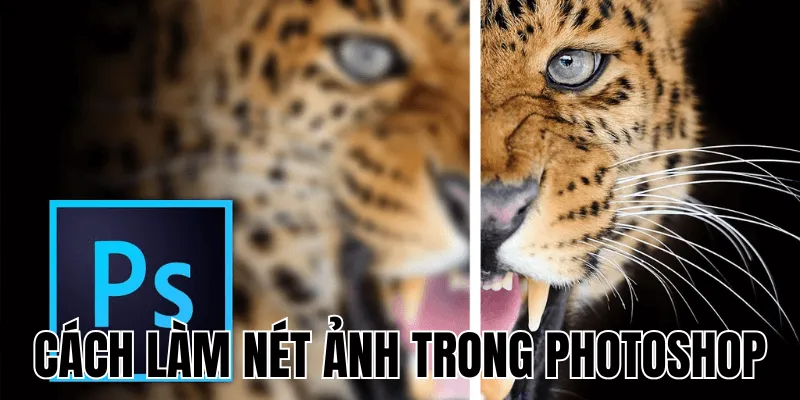
Những bức ảnh quý giá bị mờ có thể gây thất vọng lớn, nhưng cách làm nét ảnh trong Photoshop cung cấp các công cụ để cải thiện tình hình. Việc này đòi hỏi người dùng hiểu rõ các phương pháp như Unsharp Mask hay High Pass Filter để tăng cường chi tiết. Tuy nhiên, quá trình này không phải lúc nào cũng thành công mỹ mãn, đặc biệt với ảnh quá mờ hoặc chất lượng thấp. Bài viết sẽ phân tích các kỹ thuật hiệu quả và những giới hạn cần lưu ý khi cố gắng phục hồi chi tiết ảnh.
Những lý do phổ biến khiến ảnh của bạn thiếu sắc nét
- Nhiều lý do dẫn đến việc ảnh không sắc nét. Lỗi lấy nét sai thường xuyên xảy ra khi điểm lấy nét không chính xác. Rung tay trong lúc chụp, hoặc do chuyển động của chủ thể làm ảnh trở nên nhòe. Ống kính chất lượng kém hoặc thiết lập khẩu độ không tối ưu cũng là yếu tố gây mờ. Ngoài ra, nhiễu hạt sinh ra khi sử dụng ISO cao trong điều kiện thiếu sáng.
- Lấy nét sai bao gồm các lỗi như front focus, back focus hoặc lấy nét nhầm đối tượng, dẫn đến việc chủ thể không được thể hiện rõ ràng. Rung tay khi chụp có thể do tốc độ màn trập quá chậm so với tiêu cự của ống kính, hoặc kỹ thuật cầm máy chưa vững, làm cho toàn bộ hình ảnh bị mờ. Chuyển động của chủ thể cũng gây ra hiện tượng motion blur nếu tốc độ màn trập không đủ để “đóng băng” hành động.
- Yếu tố thiết bị và kỹ thuật cũng đóng vai trò quan trọng. Ống kính chất lượng kém có thể gây hiện tượng soft ở rìa ảnh hoặc quang sai, làm giảm độ sắc nét tổng thể. Khẩu độ không tối ưu, chẳng hạn như quá lớn gây mỏng độ sâu trường (DOF) hoặc quá nhỏ gây nhiễu xạ (diffraction), cũng góp phần làm mờ ảnh. Sử dụng ISO cao trong điều kiện thiếu sáng không chỉ tăng nhiễu hạt mà còn làm giảm chi tiết, tạo cảm giác ảnh bị giả mờ. Ngoài ra, yếu tố môi trường như sương mù hoặc không khí không trong sạch cũng có thể làm giảm độ sắc nét của ảnh.
Bắt đầu với cách làm nét ảnh trong Photoshop dễ tiếp cận nhất: Unsharp Mask. Đây là điểm khởi đầu tuyệt vời cho người mới làm quen cách làm nét ảnh trong Photoshop.
Cách làm nét ảnh trong Photoshop với Unsharp Mask
Unsharp Mask được đặt tên như vậy bởi vì nó hoạt động bằng cách tạo ra một phiên bản mờ của ảnh gốc để xác định các cạnh và sau đó tăng cường độ tương phản dọc theo các cạnh này. Đây là công cụ nền tảng, dễ tiếp cận và hiệu quả cho nhiều trường hợp phổ thông. Mục tiêu chính của Unsharp Mask là tăng cường tương phản dọc theo các cạnh chi tiết, từ đó làm cho ảnh trông sắc nét hơn.
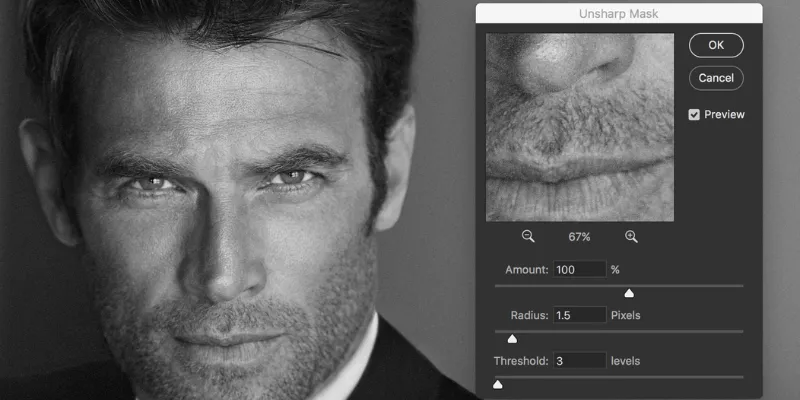
Để có cách làm nét ảnh trong Photoshop bằng Unsharp Mask hiệu quả, bạn cần hiểu rõ ý nghĩa của từng thông số trước khi áp dụng. Amount giống như việc “vặn volume” độ nét, cho phép bạn kiểm soát mức độ làm nét tổng thể. Radius tương đương với “độ dày của bút vẽ” nét, quyết định khoảng cách xung quanh các cạnh được tăng cường. Threshold giống như “ngưỡng bỏ qua” các chi tiết nhỏ hoặc nhiễu, giúp lọc bỏ các vùng ít cần làm nét.
- Nhân đôi Layer: Mở ảnh trong Photoshop, nhấn
Ctrl+Jđể tạo bản sao của layer gốc. Điều này bảo đảm việc chỉnh sửa không gây phá hủy ảnh gốc. - Áp dụng Unsharp Mask: Chọn layer mới, vào
Filter > Sharpen > Unsharp Mask.... Tại đây, bạn có thể điều chỉnh các thông số:- Amount: Quyết định cường độ làm nét. Khuyến nghị bắt đầu với 80-150%.
- Radius: Ảnh hưởng đến độ rộng của vùng ảnh hưởng quanh các cạnh, thích hợp từ 0.5-3 pixels.
- Threshold: Mức độ khác biệt cần thiết để hiệu ứng làm nét xuất hiện. Giá trị cao giúp lọc bỏ các vùng như da hoặc bầu trời.
- Nhấn OK và áp dụng. Nếu cần, bạn có thể giảm Opacity để hiệu ứng tự nhiên hơn.
Sau khi áp dụng Unsharp Mask, bạn nên xem xét việc tinh chỉnh độ nét bằng cách giảm Opacity của layer làm nét nếu hiệu ứng quá mạnh. Kết hợp với Layer Mask có thể giúp bạn áp dụng hiệu ứng chỉ ở những vùng mong muốn, tránh làm ảnh trông quá gắt hoặc tạo quầng sáng quanh các cạnh.
Khi nào bạn nên chọn Unsharp Mask?
- Unsharp Mask là công cụ lý tưởng cho việc tăng cường độ nét tổng thể mà không cần quá nhiều tinh chỉnh. Đặc biệt với những người mới bắt đầu, giao diện và cách hoạt động đơn giản của Unsharp Mask dễ hiểu và nhanh chóng mang lại kết quả.
- Unsharp Mask phù hợp với nhiều loại ảnh khác nhau, như ảnh phong cảnh cần chi tiết đồng đều, ảnh kiến trúc với các đường nét rõ ràng, và các ảnh đời thường cần cải thiện nhanh chóng. Sự đơn giản và trực quan của Unsharp Mask làm cho nó trở thành lựa chọn tuyệt vời cho người mới hoặc khi bạn cần xử lý nhanh hàng loạt ảnh mà vẫn đảm bảo độ sắc nét.
Tuy nhiên, Unsharp Mask không phải lúc nào cũng là lựa chọn tối ưu. Đối với những ảnh bị mờ do chuyển động nặng hoặc có nhiều nhiễu hạt, Unsharp Mask có thể không xử lý tốt và dễ tạo ra hiện tượng over-sharpening hoặc noise amplification. Trong các trường hợp như ảnh chân dung cần bảo vệ chi tiết da, việc sử dụng các công cụ khác như Smart Sharpen hoặc High Pass Filter có thể mang lại kết quả tốt hơn.
Nâng cao khả năng kiểm soát với Smart Sharpen
Khi cần kiểm soát tốt hơn và xử lý các loại mờ khác nhau, Smart Sharpen mang đến những tùy chọn mạnh mẽ hơn so với Unsharp Mask. Phần này sẽ giúp bạn khám phá cách hoạt động của công cụ này.
Quy trình làm nét ảnh bằng Smart Sharpen
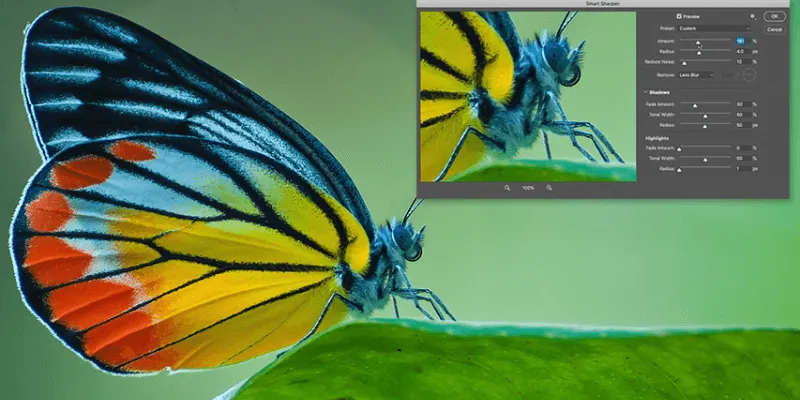
Smart Sharpen là một bước tiến so với Unsharp Mask, cung cấp cách làm nét ảnh trong Photoshop tinh tế hơn. Điểm mạnh cốt lõi của Smart Sharpen là khả năng xác định và xử lý các loại mờ khác nhau như Gaussian, Lens, và Motion Blur, cùng với tùy chỉnh riêng cho vùng tối và sáng.
Việc chọn đúng loại Remove trong Smart Sharpen là rất quan trọng. Gaussian Blur phù hợp với ảnh mờ nói chung, Lens Blur tối ưu cho mờ do vấn đề ống kính hoặc lấy nét sai, và Motion Blur dành cho ảnh bị mờ do chuyển động. Hiểu rõ cách các thuật toán này hoạt động sẽ giúp bạn “đảo ngược” hiệu ứng mờ tương ứng một cách hiệu quả.
- Nhân đôi Layer: Tương tự như Unsharp Mask, nhấn
Ctrl+Jđể tạo bản sao. - Áp dụng Smart Sharpen: Truy cập
Filter > Sharpen > Smart Sharpen....- Amount và Radius: Cách điều chỉnh tương tự như Unsharp Mask.
- Remove: Lựa chọn loại mờ cần xử lý:
- Gaussian Blur: Phù hợp với ảnh mờ nói chung.
- Lens Blur: Tối ưu khi mờ do vấn đề ống kính hoặc lấy nét sai.
- Motion Blur: Cho ảnh bị mờ do chuyển động.
- Nhấn OK để áp dụng. Sử dụng cửa sổ Preview và zoom 100% để đánh giá kết quả. Smart Sharpen có thể xử lý tốt hơn Unsharp Mask trong việc giảm thiểu halos và noise nếu dùng đúng cách, đặc biệt khi kết hợp với tùy chỉnh Shadows/Highlights.
Tinh chỉnh vùng tối và vùng sáng (Shadows/Highlights)
Smart Sharpen cho phép tùy chỉnh riêng biệt cho vùng tối và sáng. Tab Shadows/Highlights cung cấp:
- Fade Amount: Giảm mức độ làm nét.
- Tonal Width: Xác định phạm vi sắc độ được áp dụng hiệu ứng.
- Radius: Điều chỉnh phạm vi ảnh hưởng của việc giảm nét.
Việc tinh chỉnh riêng cho vùng tối và sáng rất quan trọng vì vùng tối thường chứa nhiều noise, làm nét quá mạnh sẽ khuếch đại noise. Vùng sáng dễ bị “cháy” hoặc xuất hiện halos nếu làm nét quá gắt. Fade Amount giúp “giảm nhẹ” hiệu ứng nét, Tonal Width xác định “vùng ảnh hưởng” (chỉ tác động lên vùng rất tối/sáng hay cả vùng trung bình tối/sáng), và Radius kiểm soát “độ lan tỏa” của việc giảm nét.
Khi làm nét ảnh chân dung chụp thiếu sáng, tăng Fade Amount và Tonal Width ở Shadows để tránh làm noise ở vùng tóc đen, da tối trở nên tệ hơn. Khi làm nét ảnh phong cảnh có bầu trời sáng, điều chỉnh ở Highlights để mây không bị viền cứng. Đây là công cụ tinh chỉnh, cần sự quan sát tỉ mỉ để đạt được kết quả tự nhiên nhất.
Cách làm nét ảnh trong Photoshop tự nhiên hơn bằng High Pass Filter
Đôi khi, các bộ lọc Sharpen có thể làm ảnh trông hơi “gắt”. High Pass Filter là một kỹ thuật khác về cách làm nét ảnh trong Photoshop , thường cho kết quả tự nhiên hơn và đặc biệt phù hợp với ảnh chân dung.
High Pass Filter hoạt động như thế nào?
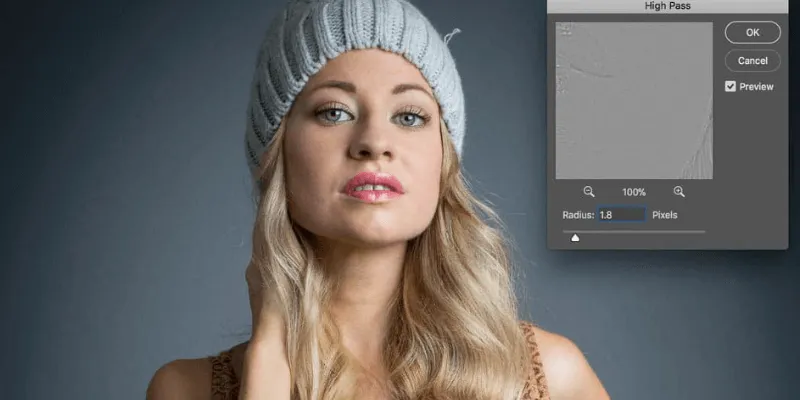
- High Pass tách và giữ lại các chi tiết cạnh trong ảnh bằng cách biến toàn bộ ảnh thành màu xám, giữ lại các đường viền chi tiết. Giá trị Radius bạn đặt quyết định mức độ chi tiết được giữ lại – nhỏ cho chi tiết mịn, lớn cho các cạnh rõ ràng hơn. Cơ chế “tách chi tiết cạnh” của High Pass giữ lại những khu vực có sự thay đổi đột ngột về độ sáng/màu sắc (chính là các cạnh) và biến các vùng phẳng thành màu xám trung tính (Gray 50%).
Blend Mode đóng vai trò cực kỳ quan trọng trong High Pass Filter. Các chế độ hòa trộn như Overlay hoặc Soft Light sử dụng thông tin từ lớp High Pass (màu xám và các đường viền) để tăng độ tương phản chỉ ở các cạnh trên lớp ảnh gốc, từ đó tạo ra hiệu ứng làm nét. Overlay và Soft Light cung cấp hiệu ứng nhẹ nhàng và tự nhiên, trong khi Hard Light và Linear Light mang lại hiệu ứng mạnh mẽ hơn nhưng cần sử dụng với Opacity thấp để tránh làm ảnh trông giả tạo.
Các bước làm nét ảnh chi tiết với High Pass
High Pass là một kỹ thuật linh hoạt, thường được ưa chuộng vì cho kết quả trông tự nhiên, ít bị giả tạo, đặc biệt tốt cho ảnh chân dung (làm nét mắt, tóc mà không ảnh hưởng nhiều đến da). Đồng thời, High Pass Filter cũng hỗ trợ làm việc non-destructively khi sử dụng trên layer riêng.
- Nhân đôi Layer: Mở ảnh và nhấn
Ctrl+Jđể tạo bản sao. - Áp dụng High Pass: Tại
Filter > Other > High Pass..., chọn giá trị Radius phù hợp, thường 1-5 pixels. Radius là bước quan trọng nhất, cần dựa vào kích thước ảnh và mức độ chi tiết mong muốn. Sau khi áp dụng High Pass, ảnh sẽ chỉ là màu xám. - Blend Mode: Đặt Blend Mode của layer High Pass thành
OverlayhoặcSoft Lightđể hòa trộn các chi tiết trở lại ảnh gốc. Các chế độOverlayvàSoft Lightthường được sử dụng nhất vì cung cấp hiệu ứng làm nét nhẹ nhàng và tự nhiên, trong khiHard LightvàLinear Lightcó thể tạo hiệu ứng mạnh hơn nếu cần. - Giảm Opacity: Nếu cần thiết, giảm Opacity để đạt độ nét tự nhiên. Có thể kết hợp High Pass với Layer Mask để làm nét có chọn lọc, như chỉ làm nét mắt, môi, hoặc tóc trong ảnh chân dung. Tránh đặt Radius quá cao để tránh tạo quầng sáng rõ rệt.
Kết luận về cách làm nét ảnh trong Photoshop
Qua những cách làm nét ảnh trong Photoshop như Unsharp Mask, Smart Sharpen, và High Pass, bạn có trong tay các công cụ mạnh mẽ để cải thiện chất lượng ảnh. Hãy mở Photoshop và thử nghiệm những kỹ thuật này của Demalaga trên ảnh của bạn. Nhớ rằng, làm nét là một bước tinh chỉnh cuối cùng, cần sự kiên nhẫn và quan sát cẩn thận để đạt kết quả tự nhiên nhất. Chúc bạn thành công trong hành trình nâng cao tác phẩm của mình!



