
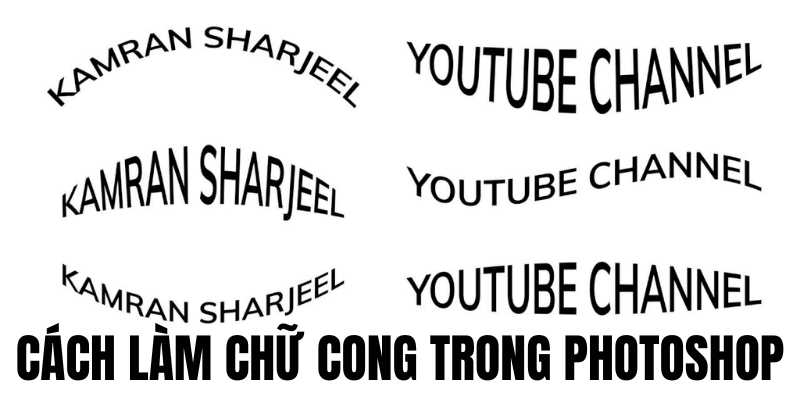
Nhiều người dùng, đặc biệt là người mới, thường loay hoay tìm cách làm chữ cong trong photoshop sao cho kết quả vừa đẹp mắt vừa tự nhiên. Thách thức phổ biến là tạo ra đường cong mượt mà, tránh làm chữ bị biến dạng quá mức hoặc khó đọc sau khi áp dụng hiệu ứng. Việc thiếu kiến thức về các công cụ chuyên dụng và kỹ thuật điều chỉnh có thể dẫn đến sự không hài lòng với sản phẩm cuối cùng. Bài viết này cung cấp hướng dẫn chi tiết để khắc phục những khó khăn này với ba phương pháp hiệu quả, từ cơ bản đến nâng cao.
Cách làm chữ cong trong Photoshop với công cụ Warp Text
Đây là công cụ tuyệt vời trong cách làm chữ cong trong Photoshop nhanh chóng mà không cần vẽ vời phức tạp. Rất phù hợp cho các hiệu ứng cong cơ bản như hình cung hay gợn sóng nhẹ nhàng. Phương pháp này đặc biệt hữu ích cho người mới làm quen với Photoshop, giúp tạo ra hiệu ứng chữ cong đẹp mắt chỉ trong vài cú nhấp chuột.
Thực hiện Warp Text cơ bản trong vài bước
- Bắt đầu bằng việc mở Photoshop và chọn công cụ Type Tool (T) từ thanh công cụ bên trái. Để tạo layer text mới, bạn nhấp vào bất kỳ vị trí nào trên khu vực làm việc. Nhập văn bản bạn muốn làm cong vào. Sau khi hoàn thành, hãy chọn layer text đó, nhìn lên thanh tùy chọn phía trên và tìm biểu tượng “Create warped text” (hình chữ T cong, thường nằm bên phải của thanh công cụ). Nhấp vào biểu tượng này để mở hộp thoại Warp Text.
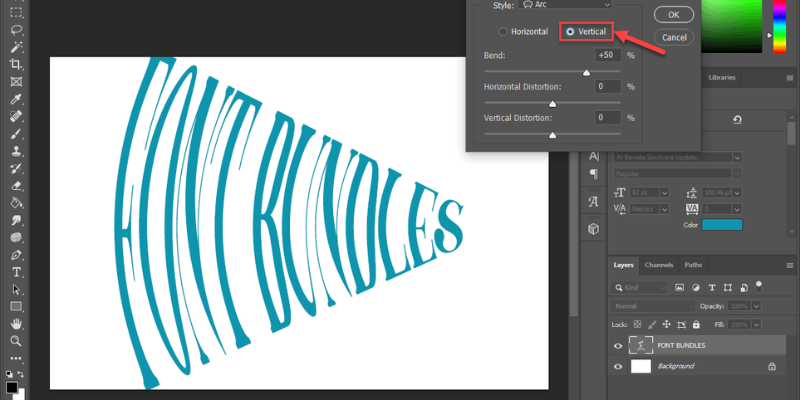
Trong hộp thoại này, bạn sẽ thấy các tùy chọn chính: Style (kiểu cong), Bend (độ cong), Horizontal Distortion (biến dạng ngang) và Vertical Distortion (biến dạng dọc). Chọn một kiểu từ menu Style, chẳng hạn Arc, để xem trước hiệu ứng và nhấn OK khi hài lòng. Điều này sẽ áp dụng hiệu ứng warp lên văn bản của bạn, giúp dễ dàng tạo ra các đường cong mịn màng mà không cần kiến thức sâu về Photoshop.
Khám phá các kiểu Warp Text phổ biến
- Photoshop cung cấp nhiều kiểu Warp Text đa dạng để bạn lựa chọn. Arc và Arch tạo ra đường cong đối xứng, giúp văn bản uốn theo hình cung mềm mại. Arc tạo đường cong đều như cầu vồng, trong khi Arch có thể điều chỉnh để chữ cong mạnh hay nhẹ tùy ý. Flag và Wave cho hiệu ứng như lá cờ phấp phới hay sóng nước lăn tăn, phù hợp với các thiết kế mang tính động hoặc tự nhiên. Fish eye tạo hiệu ứng phình to ở giữa như mắt cá, thêm phần độc đáo cho chữ, trong khi Rise làm chữ nhô lên ở giữa, tạo chiều sâu và sự nổi bật.
Mỗi kiểu phù hợp với những mục đích thiết kế khác nhau. Arc thích hợp cho logo tròn vì nó tạo sự cân đối, ôm sát đường viền tròn. Wave hoàn hảo cho chủ đề biển cả hoặc poster sự kiện âm nhạc, tạo cảm giác sôi động. Flag có thể dùng cho các thiết kế mang tính quốc gia, thể thao, hoặc cần tạo cảm giác tốc độ. Bạn nên thử nghiệm từng kiểu để tìm ra phong cách phù hợp nhất với ý tưởng thiết kế của mình, kết hợp các kiểu warp khác nhau để tạo ra hiệu ứng độc đáo và cá tính.
Điều chỉnh độ cong và biến dạng hiệu quả
- Để có kết quả tự nhiên khi thực hiện cách làm chữ cong trong Photoshop, hãy điều chỉnh thanh trượt Bend để kiểm soát độ cong. Giá trị dương làm chữ cong lên trên, giá trị âm làm chữ cong xuống dưới. Khi thay đổi Horizontal Distortion, chữ sẽ kéo dãn theo chiều ngang, trong khi Vertical Distortion ảnh hưởng đến chiều cao. “Bend” kiểm soát mức độ cong tổng thể, giúp bạn dễ dàng điều chỉnh từ cong nhẹ đến cong mạnh theo ý muốn.
- Một mẹo quan trọng là giữ các giá trị Distortion ở mức thấp (dưới 50%) để tránh làm méo chữ quá mức. Giá trị Distortion cao dễ làm chữ bị biến dạng vì nó kéo giãn các pixel không đều, làm mất tính rõ ràng. Luôn đánh dấu vào ô Preview để xem thay đổi ngay lập tức và điều chỉnh cho đến khi đạt được kết quả mong muốn. Nếu muốn hiệu ứng cong/méo mạnh hơn mà vẫn giữ được độ rõ nét, hãy thử dùng font chữ dày và đơn giản.
Ngoài ra, nếu bạn muốn điều chỉnh hướng cong, mặc định là Horizontal (cong theo chiều ngang). Tuy nhiên, khi chọn Vertical (cong theo chiều dọc), chữ sẽ uốn lượn dọc theo một cột hoặc tạo hiệu ứng chữ “rơi” xuống. Ví dụ, khi thiết kế một biển hiệu dọc, bạn có thể chọn Vertical để chữ uốn cong theo chiều cao của biển. Điều này giúp tạo ra sự linh hoạt trong thiết kế và phù hợp với nhiều loại dự án khác nhau.
Cách làm chữ cong trong Photoshop – Viết chữ theo đường Path tùy chỉnh
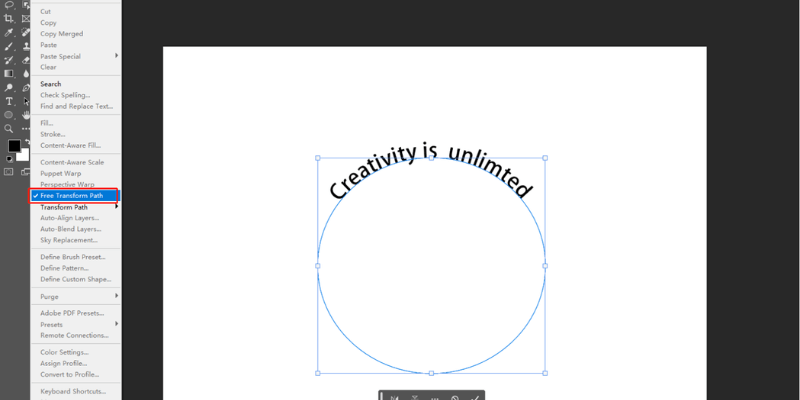
Khi bạn muốn chữ uốn lượn theo một hình dạng cụ thể, ví dụ như viền logo tròn hay một đường cong tự do bạn vẽ ra, thì viết chữ theo Path là lựa chọn linh hoạt và chính xác hơn Warp Text. Phương pháp này cho phép kiểm soát tối đa cách chữ bám theo đường dẫn, tạo ra những hiệu ứng không thể thực hiện được với Warp Text đơn giản.
Cách làm chữ cong trong Photoshop với Pen Tool
- Công cụ Pen Tool (P) cho phép bạn tạo những đường cong tùy ý một cách chính xác. Chọn Pen Tool từ thanh công cụ, đảm bảo rằng chế độ “Path” (không phải Shape hay Pixels) được chọn trong thanh tùy chọn phía trên. Pen Tool hoạt động bằng cách nhấp để tạo điểm neo góc (corner point) hoặc nhấp và kéo để tạo điểm neo cong (smooth point) với tay cầm điều khiển đường cong. Các tay cầm này giúp bạn định hình độ cong mượt mà cho đường path.
- Tạo đường path bằng cách nhấp chuột để đặt điểm neo đầu tiên, sau đó nhấp và kéo để tạo điểm tiếp theo với tay cầm điều khiển đường cong. Tiếp tục quá trình này cho đến khi hoàn thành đường path mong muốn. Đường path càng mượt mà, chữ của bạn sẽ càng chạy trơn tru trên đó. Sau khi vẽ, bạn có thể sử dụng Direct Selection Tool (A – mũi tên trắng) để chọn và di chuyển các điểm neo hoặc điều chỉnh tay cầm, giúp tinh chỉnh đường path cho thật mượt mà.
Tạo đường dẫn từ hình dạng có sẵn
- Nếu bạn muốn tạo đường path hình tròn hoặc oval hoàn hảo, hãy sử dụng Ellipse Tool (U). Chọn công cụ này và đảm bảo chế độ “Path” được chọn từ thanh tùy chọn trước khi vẽ. Giữ phím Shift khi kéo để tạo hình tròn hoàn hảo, hoặc giữ phím Alt (Option trên Mac) để vẽ từ tâm ra ngoài. Công cụ này còn có thể tạo path hình oval nếu bạn không giữ phím Shift, cho phép bạn linh hoạt trong việc thiết kế các đường cong phức tạp hơn.
- Ngoài Ellipse Tool, Rectangle Tool (U) hoặc Custom Shape Tool cũng có thể được sử dụng để tạo các path với hình dạng khác nhau. Với Rectangle Tool, bạn có thể tạo path hình vuông (giữ Shift), chữ nhật, hoặc chữ nhật bo góc bằng cách điều chỉnh Radius. Custom Shape Tool cung cấp thư viện hình dạng có sẵn như mũi tên, trái tim, ngôi sao, giúp bạn dễ dàng tạo ra các đường path sáng tạo cho các dự án thiết kế khác nhau. Điều này đặc biệt hữu ích khi tạo path hình ngôi sao cho banner khuyến mãi hoặc path hình trái tim cho các thiết kế lãng mạn.
Khi đã tạo đường path từ các hình dạng có sẵn, bạn có thể kết hợp hoặc chỉnh sửa các path này để tạo ra đường phức tạp hơn trước khi gõ chữ lên đó. Sử dụng Path Selection Tool (A – mũi tên đen) để di chuyển toàn bộ path hoặc dùng Combine Shapes trên thanh tùy chọn để gộp nhiều path thành một đường path duy nhất, phù hợp với yêu cầu thiết kế của bạn.
Gõ chữ và căn chỉnh trên đường Path
- Sau khi có đường path, chọn Type Tool (T) và di chuyển con trỏ chuột đến gần đường path. Khi con trỏ thay đổi thành biểu tượng có đường lượn sóng nhỏ, nhấp chuột và bắt đầu gõ chữ. Văn bản sẽ tự động bám theo đường path của bạn, tạo ra hiệu ứng chữ cong chính xác theo hình dạng đường dẫn. Bạn có thể điều chỉnh font, cỡ chữ và màu sắc như bình thường bằng các tùy chọn trên thanh công cụ hoặc bảng Character.
Để điều chỉnh vị trí chữ trên path, chọn Path Selection Tool (A – mũi tên đen) và nhấp vào điểm đầu hoặc cuối của văn bản. Kéo để di chuyển chữ dọc theo path. Bạn cũng có thể nhấp chuột phải và chọn “Flip Type” để đảo ngược hướng chữ từ bên ngoài vào bên trong path hoặc ngược lại, tạo thêm sự linh hoạt trong thiết kế. Ngoài ra, bạn có thể sử dụng các tùy chọn căn chỉnh nâng cao trong bảng Character và Paragraph.
Ví dụ, điều chỉnh Baseline Shift trong bảng Character để đẩy chữ lên cao hơn hoặc xuống thấp hơn so với đường path, và sử dụng các tùy chọn căn lề (Align Left, Center, Right) trong bảng Paragraph khi chữ không chiếm hết chiều dài path, đảm bảo chữ dễ đọc và cân đối.
Làm chủ kỹ thuật Transform Warp nâng cao
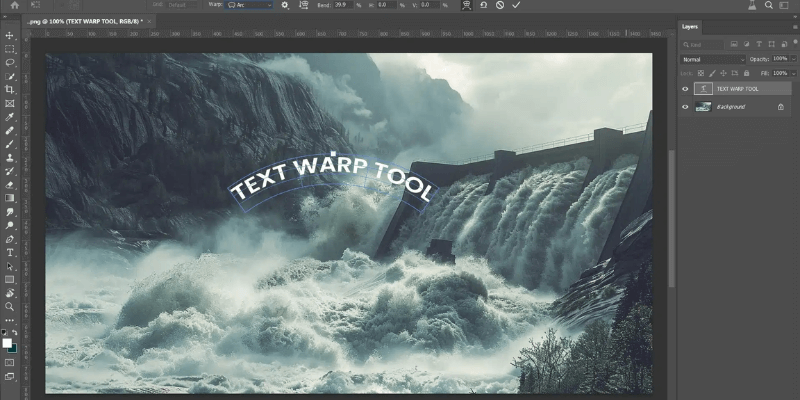
Đây là công cụ mạnh mẽ cho phép bạn “nắn” chữ một cách trực quan như nắn đất sét, tạo ra những hiệu ứng cong vênh phức tạp hoặc điều chỉnh phối cảnh. Tuy nhiên, nó đòi hỏi sự tỉ mỉ hơn một chút. Phương pháp này đặc biệt hữu ích khi bạn cần tạo ra những hiệu ứng độc đáo không thể thực hiện được với hai phương pháp trước.
Biến văn bản thành Smart Object và kích hoạt Warp
- Trước khi áp dụng Transform Warp, hãy nhấp chuột phải vào layer chữ và chọn “Convert to Smart Object”. Việc này không chỉ cho phép bạn chỉnh sửa không phá hủy mà còn cho phép áp dụng Smart Filters và giữ nguyên chất lượng text khi co giãn nhiều lần. Đảm bảo rằng layer đã được chuyển đổi thành Smart Object bằng cách kiểm tra biểu tượng nhỏ ở góc thumbnail layer.
- Sau đó, nhấn Ctrl+T (Cmd+T trên Mac) để kích hoạt Free Transform. Trên thanh tùy chọn, nhấp vào biểu tượng “Switch between free transform and warp modes” (hình lưới cong nằm gần cuối thanh công cụ). Một lưới Warp mặc định 3×3 sẽ xuất hiện bao quanh văn bản của bạn. Lưới này có thể thay đổi kích thước và hình dạng để phù hợp với nhu cầu chỉnh sửa cụ thể của bạn.
Sự khác biệt giữa hai cách làm chữ cong trong Photoshop – Warp trong Free Transform và Warp Text là Warp trong Transform cho phép bạn kéo lưới tự do, không bị giới hạn bởi các kiểu định sẵn như Warp Text, tạo ra biến dạng phức tạp hơn. Tuy nhiên, nó áp dụng lên toàn bộ đối tượng (Smart Object), không chỉ text. Lưu ý rằng sau khi áp Warp, nếu muốn sửa nội dung text thì phải double-click vào thumbnail Smart Object để mở file gốc và chỉnh sửa lại.
Điều chỉnh lưới Warp cơ bản
- Khi lưới Warp đã xuất hiện, bạn có thể kéo các điểm neo ở góc và cạnh, các đường lưới, hoặc trực tiếp vùng bên trong các ô lưới để uốn cong và biến dạng chữ theo ý muốn. Các điểm neo nằm ở các góc và giao điểm cho phép bạn điều chỉnh cụ thể từng phần của văn bản. Các đường lưới nối các điểm neo giúp bạn uốn cong một cách mượt mà và kiểm soát được chiều sâu của hiệu ứng.
- Kéo nhẹ nhàng và từ từ để có được hiệu ứng tự nhiên. Nên thực hiện nhiều thao tác kéo nhỏ thay vì một cú kéo mạnh để kiểm soát tốt hơn. Ví dụ, khi uốn cong các nét thẳng của chữ như nét ngang trong chữ H hay T, hãy đảm bảo rằng các đường cong vẫn giữ được hình dạng ban đầu mà không bị gãy khúc hoặc biến dạng quá lố. Quan sát kỹ các đường thẳng và góc cạnh của chữ để đảm bảo sự hài hòa trong thiết kế cuối cùng.
Ngoài ra, Photoshop cung cấp các tùy chọn Warp nâng cao hơn trên thanh tùy chọn khi chế độ Warp được kích hoạt. Bạn có thể chọn các kiểu warp định sẵn từ menu “Warp” giống như Warp Text hoặc sử dụng tùy chọn “Split” để chia nhỏ lưới, giúp điều khiển chi tiết hơn ở những vùng cụ thể. Điều này đặc biệt hữu ích khi bạn cần tạo ra những biến dạng phức tạp mà không thể thực hiện được chỉ với các thao tác kéo lưới cơ bản.
Kết luận về cách làm chữ cong trong Photoshop
Như vậy, bạn đã cùng Demalaga khám phá ba cách làm chữ cong trong Photoshop hiệu quả, từ Warp Text đơn giản, Type on Path linh hoạt, đến Transform Warp mạnh mẽ. Mỗi phương pháp có ưu điểm riêng và phù hợp với những yêu cầu thiết kế khác nhau. Kết hợp với việc chọn font phù hợp và áp dụng Layer Styles, bạn có thể tạo ra những hiệu ứng chữ cong đẹp mắt và chuyên nghiệp.
Đừng ngại thử nghiệm và kết hợp các cách làm chữ cong trong Photoshop này để tìm ra phong cách riêng cho thiết kế của mình. Hãy mở Photoshop ngay và bắt đầu thực hành!



