
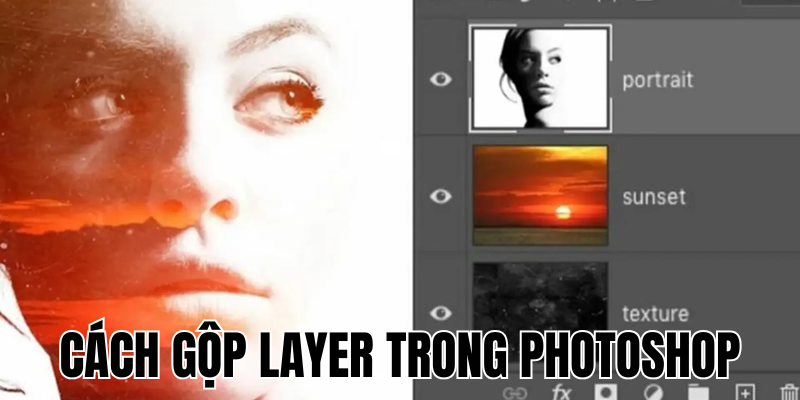
Cách gộp layer trong photoshop không chỉ là kỹ năng mà là nhu cầu thiết yếu để giữ cho dự án không trở nên hỗn loạn. Khi thiết kế một bộ nhận diện thương hiệu phức tạp, số lượng layer text, hình ảnh và hiệu ứng tăng lên nhanh chóng, khiến việc tìm kiếm và điều chỉnh trở nên mất thời gian. Gộp các nhóm layer đã hoàn thiện giúp việc quản lý bảng Layers gọn gàng hơn và cải thiện tốc độ phản hồi của phần mềm đáng kể, dù phải chấp nhận mất đi một phần linh hoạt chỉnh sửa.
Các cách gộp layer trong photoshop cơ bản nhất
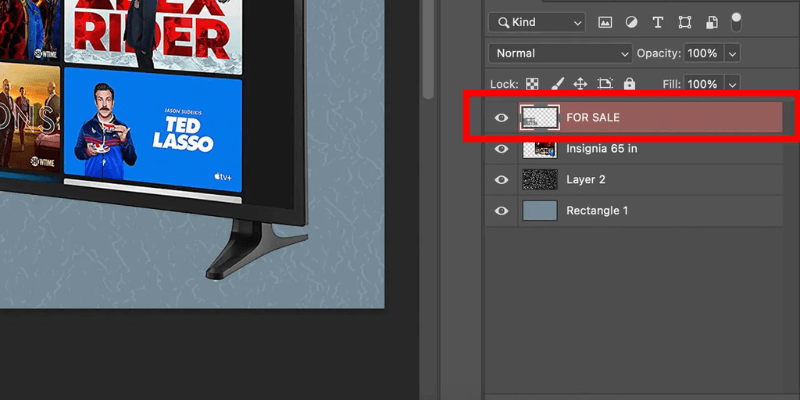
Sau đây là những lệnh cơ bản về cách gộp layer trong Photoshop. Chúng ta sẽ tìm hiểu những phương pháp phổ biến nhất bạn sẽ sử dụng hàng ngày, cùng với phím tắt để thao tác nhanh chóng hơn.
Cách gộp layer trong Photoshop với Merge layers
Merge layers là phương pháp đơn giản nhất trong cách gộp layer trong Photoshop. Cách thực hiện như sau:
- Chọn các layer bạn muốn gộp bằng cách giữ phím
Ctrl(Windows) hoặcCmd(Mac) và click vào từng layer trong bảng Layers. Bạn cũng có thể chọn các layer liền kề bằng cách giữ phímShiftvà click vào layer đầu và cuối của nhóm bạn muốn gộp. - Click chuột phải vào một trong các layer đã chọn.
- Chọn
Merge Layerstừ menu hiện ra.
Phím tắt: Ctrl + E (Windows) hoặc Cmd + E (Mac) sau khi chọn các layer.
Cách gộp layer trong Photoshop này lý tưởng khi bạn cần gộp một số lượng nhỏ layer có liên quan với nhau, chẳng hạn như một icon và layer tô màu của nó. Layer mới tạo ra sẽ mang tên của layer trên cùng trong nhóm được chọn và thay thế hoàn toàn các layer gốc. Ví dụ, sau khi đã căn chỉnh hoàn hảo các thành phần của một nút menu, việc gộp chúng thành một layer giúp bạn dễ dàng nhân bản hoặc thay đổi màu sắc đồng bộ cho toàn bộ nút mà không phải chỉnh sửa từng phần riêng lẻ.
Cách gộp layer trong Photoshop với Merge visible
Khi cần gộp nhiều layer cùng lúc nhưng không phải tất cả, Merge visible là lựa chọn hoàn hảo. Cách gộp layer trong Photoshop này như sau:
- Ẩn các layer bạn KHÔNG muốn gộp bằng cách click vào biểu tượng con mắt bên cạnh chúng.
- Click chuột phải vào bất kỳ layer nào đang hiển thị.
- Chọn
Merge Visibletừ menu hiện ra.
Phím tắt: Shift + Ctrl + E (Windows) hoặc Shift + Cmd + E (Mac).
Merge visible đặc biệt hữu ích khi bạn muốn nhanh chóng kết hợp tất cả các phần đang hiển thị của thiết kế, bỏ qua các phần ẩn như layer nháp hoặc các phiên bản thay thế. Kết quả là tất cả layer đang hiển thị sẽ được gộp thành một layer duy nhất, nằm ở vị trí của layer trên cùng. Các layer đang ẩn vẫn giữ nguyên, giúp bạn duy trì khả năng chỉnh sửa chúng sau này nếu cần.
Flatten image – Làm phẳng toàn bộ ảnh thành một lớp Background
Flatten image là phương pháp triệt để nhất để gộp tất cả mọi thứ trong file PSD thành một layer duy nhất. Cách thực hiện:
- Vào menu
Layertrên thanh công cụ chính. - Chọn
Flatten Image. - Hoặc, click chuột phải vào bất kỳ layer nào trong bảng Layers và chọn
Flatten Image.
Kết quả: TẤT CẢ layer đang hiển thị sẽ được gộp thành một layer duy nhất có tên là Background và bị khóa. Tất cả vùng trong suốt sẽ bị loại bỏ (thường được thay thế bằng màu trắng hoặc màu nền đang chọn). Các layer đang ẩn sẽ bị xóa hoàn toàn – Photoshop sẽ hiển thị cảnh báo nếu phát hiện layer ẩn.
- Flatten image không chỉ gộp các layer mà còn loại bỏ hoàn toàn các layer ẩn, điều này tạo ra một file cuối cùng với kích thước nhỏ nhất và đảm bảo tính nhất quán khi xuất file cho in ấn hoặc chia sẻ. Tuy nhiên, thao tác này không thể hoàn tác sau khi bạn đã lưu và đóng file. Nó làm mất toàn bộ cấu trúc layer gốc, chỉ nên sử dụng khi bạn đã hoàn thành mọi chỉnh sửa và cần tạo phiên bản cuối cùng để xuất file hoặc in ấn. Flatten image giúp giảm dung lượng file tối đa và đảm bảo rằng tất cả các hiệu ứng layer được áp dụng một cách chính xác, phù hợp cho việc in ấn hoặc chia sẻ dưới định dạng cuối cùng như JPEG hoặc TIFF.
Lưu ý Thao tác này không thể hoàn tác sau khi đã lưu và đóng file. Nó làm mất toàn bộ cấu trúc layer gốc. Chỉ nên sử dụng khi bạn đã hoàn thành mọi chỉnh sửa và cần tạo phiên bản cuối cùng để xuất file hoặc in ấn.
Kỹ thuật gộp layer an toàn và những lưu ý quan trọng
Ngoài các lệnh gộp cơ bản, còn có một kỹ thuật an toàn hơn và một số điểm quan trọng bạn cần nhớ để tránh mất công việc hoặc khả năng chỉnh sửa. Hãy tìm hiểu những mẹo thiết yếu này.
Stamp visible: Gộp layer không làm mất layer gốc (Ctrl+Alt+Shift+E)
Stamp visible là “bí kíp” quý giá mà nhiều người dùng mới không biết đến – một cách gộp layer không phá hủy dữ liệu gốc. Cách thực hiện rất đơn giản:
- Chọn layer bạn muốn đặt bản sao gộp phía trên.
- Nhấn tổ hợp phím
Ctrl + Alt + Shift + E(Windows) hoặcCmd + Option + Shift + E(Mac).
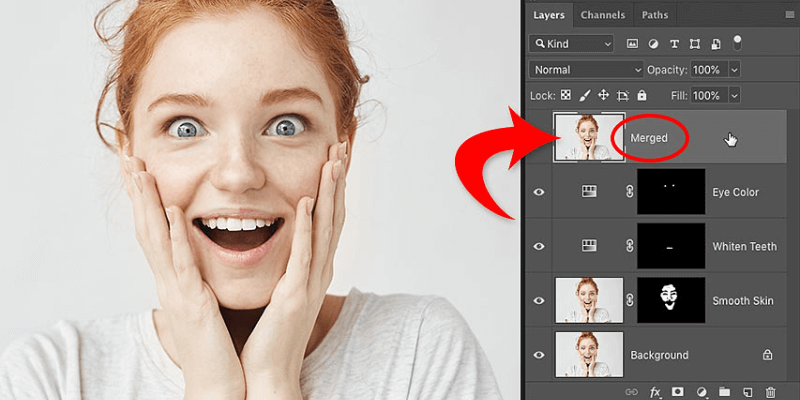
Kết quả: Photoshop tạo ra một layer MỚI chứa bản gộp của tất cả layer đang hiển thị nằm BÊN DƯỚI vị trí bạn chọn. Tất cả layer gốc vẫn được giữ nguyên! Đây là phương pháp “không phá hủy” hoàn hảo để gộp layer. Lý tưởng cho việc áp dụng filter hoặc điều chỉnh lên bản “snapshot” của hình ảnh mà không ảnh hưởng đến layer gốc.
Ví dụ, bạn có thể áp dụng một hiệu ứng Sharpen lên layer tổng hợp mà không lo lắng rằng hiệu ứng này sẽ ảnh hưởng đến các layer riêng lẻ. Stamp visible còn giúp bạn tạo một layer tổng hợp để chỉnh màu cuối cùng hoặc sử dụng làm cơ sở cho các kỹ thuật retouching nâng cao như frequency separation. So với Merge visible hoặc Flatten image, Stamp visible cung cấp tính linh hoạt cao hơn, giúp bạn duy trì khả năng chỉnh sửa trong tương lai mà vẫn có thể làm việc trên một bản gộp đầy đủ.
Đừng nhầm lẫn giữa gộp layer (merge) và nhóm layer (group)
Đây là điểm gây nhầm lẫn phổ biến đối với người mới bắt đầu. Cả hai đều giúp “gom” layer lại với nhau, nhưng cách thức và mục đích sử dụng khác nhau rõ rệt:
- Gộp layer (merge/flatten):
Gộp layer là hành động kết hợp dữ liệu pixel vĩnh viễn từ nhiều layer thành một layer duy nhất. Khi bạn gộp layer, số lượng layer trong bảng Layers giảm đi và các thông tin chỉnh sửa từng layer riêng biệt bị mất đi. Đây là hành động mang tính phá hủy, tức là bạn không thể tách các layer đã gộp trở lại sau khi thao tác này. Mục đích chính của việc gộp layer là để tối ưu hóa thiết kế, làm giảm số lượng layer, và áp dụng các chỉnh sửa toàn cục một cách hiệu quả hơn. Việc gộp layer thích hợp khi các phần của thiết kế đã hoàn thiện và không cần chỉnh sửa thêm.
- Nhóm layer (group – Ctrl+G):
Ngược lại, nhóm layer là hành động sắp xếp các layer vào một thư mục chung mà không thay đổi nội dung hoặc dữ liệu pixel của các layer đó. Khi bạn nhóm các layer lại, chúng vẫn giữ nguyên trạng thái và có thể chỉnh sửa riêng biệt trong nhóm. Nhóm layer giúp tổ chức bảng Layers trở nên gọn gàng hơn, dễ dàng di chuyển hoặc biến đổi nhiều thành phần cùng lúc mà không ảnh hưởng đến các layer khác.
Ngoài việc tổ chức, nhóm layer còn cho phép bạn áp dụng adjustment layer hoặc layer mask cho toàn bộ nhóm, tạo sự linh hoạt trong việc chỉnh sửa mà không làm thay đổi các layer bên trong.
Kết luận về cách gộp layer trong Photoshop
Nắm vững cách gộp layer trong Photoshop không chỉ giúp bạn tổ chức không gian làm việc mà còn tối ưu hiệu suất phần mềm đáng kể, mỗi phương pháp đều có ứng dụng riêng biệt. Quan trọng hơn, hiểu rõ sự khác biệt giữa gộp layer và nhóm layer, cùng với việc biết khi nào nên áp dụng mỗi kỹ thuật, sẽ giúp bạn làm việc thông minh hơn và tránh mất dữ liệu quan trọng.
Hãy mở Photoshop ngay hôm nay và thực hành cách gộp layer trong Photoshop do Demalaga gợi ý này trên một dự án đơn giản để xây dựng sự tự tin và thành thạo! Nếu bạn có bất kỳ thắc mắc nào hoặc muốn chia sẻ kinh nghiệm, đừng ngần ngại để lại bình luận dưới bài viết này nhé!



