
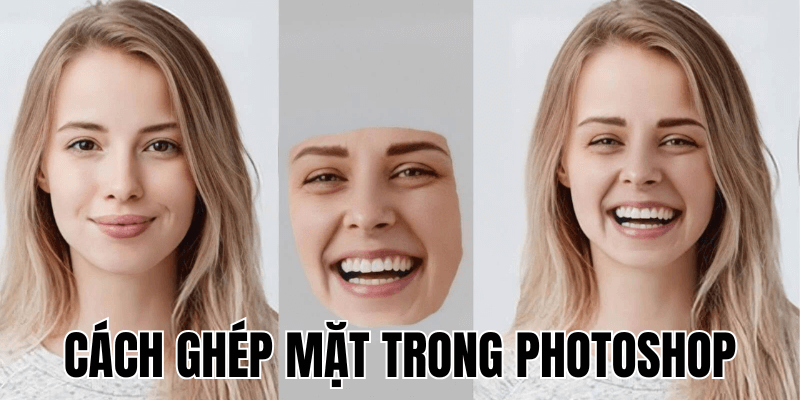
Việc tạo ảnh chế hoặc các tác phẩm nghệ thuật ghép đòi hỏi cách ghép mặt trong photoshop phải thật tự nhiên. Tuy nhiên, việc đạt được kết quả chân thực không chỉ đơn giản là cắt và dán. Các yếu tố như ánh sáng không tương đồng, góc độ khác biệt và tông màu da lệch nhau thường tạo ra những thách thức đáng kể. Quá trình này, dù mạnh mẽ, yêu cầu sự chú ý tỉ mỉ đến từng chi tiết để tránh kết quả trông giả tạo.
Cách ghép mặt trong Photoshop – Các khâu chuẩn bị cơ bản

Trước khi bắt tay vào cách ghép mặt trong Photoshop, khâu chuẩn bị kỹ lưỡng sẽ quyết định phần lớn thành công của bạn. Nhiều người bỏ qua bước này và rơi vào tình trạng chỉnh sửa lặp đi lặp lại, tốn nhiều thời gian. Chúng ta sẽ tập trung vào việc chọn ảnh phù hợp và làm quen với các công cụ cần thiết để quá trình thực hiện diễn ra suôn sẻ.
Tiêu chí chọn ảnh gốc và ảnh mặt phù hợp
- Việc chọn ảnh với các thuộc tính tương đồng là nền tảng cho cách ghép mặt trong Photoshop thành công. Ưu tiên ảnh có độ phân giải cao và rõ nét, đặc biệt là phần khuôn mặt. Kinh nghiệm cho thấy, ảnh có độ phân giải chênh lệch nhiều sẽ tạo ra hiệu ứng “ghép vá” dễ nhận biết.
Góc độ và ánh sáng cũng đóng vai trò quan trọng không kém. Chọn ảnh có góc chụp khuôn mặt tương tự (như chính diện hoặc nghiêng 45 độ) và nguồn sáng đồng nhất sẽ giúp giảm thời gian chỉnh sửa sau này. Nếu một ảnh chụp dưới ánh sáng vàng ấm, còn ảnh kia lại có tông lạnh, quá trình hòa trộn sẽ gặp nhiều khó khăn.
Công cụ Photoshop cần chuẩn bị trước khi bắt đầu
Trước khi thực hiện cách ghép mặt trong Photoshop, hãy làm quen với các công cụ chính sẽ sử dụng trong quy trình này:
- Lasso Tool (L): Công cụ này rất quan trọng để tạo vùng chọn chính xác quanh khuôn mặt. Lasso Tool có ba dạng: Lasso Tool (vẽ tự do), Polygonal Lasso Tool (vẽ đường thẳng – phù hợp cho người mới khi cần độ chính xác tương đối) và Magnetic Lasso Tool (tự động bám sát cạnh – hữu ích nhưng đôi khi khó kiểm soát). Việc tạo vùng chọn chính xác là bước khởi đầu quan trọng để đảm bảo khuôn mặt ghép sẽ khớp tự nhiên với ảnh gốc.
- Move Tool (V): Không chỉ dùng để di chuyển, Move Tool còn giúp định vị ban đầu khuôn mặt đã chọn vào vị trí mong muốn trên ảnh đích. Đảm bảo bạn đã chọn đúng layer cần di chuyển trong bảng Layers để thao tác hiệu quả.
- Free Transform (Ctrl+T/Cmd+T): Đây là công cụ mạnh mẽ để thay đổi kích thước, xoay, và biến đổi khuôn mặt đã ghép. Bạn có thể sử dụng các chức năng như Skew, Distort và Warp để tinh chỉnh góc độ và tỉ lệ khuôn mặt sao cho hoàn hảo với ảnh gốc. Khi sử dụng, nhớ giữ phím Shift để giữ tỷ lệ gốc khi kéo góc.
- Auto-Blend Layers: Công cụ này sẽ tự động hòa trộn các cạnh của khuôn mặt ghép với ảnh gốc, giúp tạo nên sự liền mạch và tự nhiên. Đây là công cụ then chốt trong quy trình ghép mặt, đặc biệt hữu ích cho người mới bắt đầu để đạt được kết quả chuyên nghiệp một cách nhanh chóng.
Ngoài ra, việc làm quen với các phím tắt như V, L, T, Ctrl/Cmd + C/V/J/D sẽ giúp tăng tốc độ làm việc và thao tác chuyên nghiệp hơn. Khuyến khích người mới bắt đầu nên luyện tập sử dụng phím tắt ngay từ đầu để tiện lợi trong quá trình chỉnh sửa.
Quy trình cách ghép mặt trong Photoshop chi tiết cho người mới
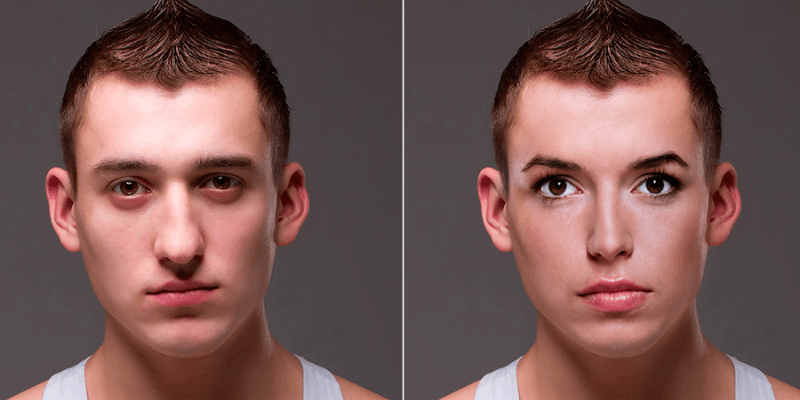
Sau khi đã chuẩn bị kỹ lưỡng, giờ là lúc thực hiện từng bước cách ghép mặt trong Photoshop. Quy trình này được thiết kế đặc biệt đơn giản cho người mới bắt đầu, tập trung vào công cụ Auto-Blend để đạt kết quả nhanh chóng mà vẫn đảm bảo chất lượng. Hãy theo dõi từng bước một cách cẩn thận.
Cách tách và chuẩn bị khuôn mặt cần ghép
- Mở ảnh chứa khuôn mặt cần ghép trong Photoshop, sau đó chọn công cụ Lasso Tool (L) từ thanh công cụ. Nếu bạn là người mới, Polygonal Lasso Tool sẽ dễ sử dụng hơn vì cho phép tạo đường thẳng giữa các điểm nhấp chuột.
Vẽ vùng chọn xung quanh khuôn mặt, đảm bảo bao gồm cả phần rìa (tóc, tai, cằm) với khoảng cách khoảng 5-10 pixel so với đường viền thực tế. Điều này giúp Auto-Blend hoạt động hiệu quả hơn sau này. Sau khi hoàn thành vùng chọn, nhấn Ctrl+C (Windows) hoặc Cmd+C (Mac) để sao chép.
Đặt vị trí và căn chỉnh khuôn mặt chính xác
- Mở ảnh đích (nơi bạn muốn ghép mặt vào) và nhấn Ctrl+V/Cmd+V để dán khuôn mặt đã sao chép. Khuôn mặt sẽ xuất hiện trên một layer mới. Sử dụng Move Tool (V) để di chuyển khuôn mặt đến vị trí tương đối.
- Một mẹo nhỏ là giảm Opacity của layer khuôn mặt xuống khoảng 50%, giúp bạn dễ dàng nhìn xuyên qua để căn chỉnh các điểm chuẩn như mắt, mũi và miệng. Sử dụng Free Transform (Ctrl+T/Cmd+T) để điều chỉnh kích thước và góc nghiêng cho phù hợp.
Chuẩn bị layer cho quá trình Auto-Blend
Sau khi căn chỉnh, tăng Opacity của layer mặt về 100%. Tiếp theo, nhân đôi layer ảnh gốc bằng cách nhấn Ctrl+J/Cmd+J và tạm ẩn layer gốc ban đầu để an toàn.
- Giữ phím Ctrl/Cmd và nhấp vào thumbnail của layer mặt để tạo vùng chọn dựa trên hình dạng của nó. Vào menu Select > Modify > Contract và nhập giá trị khoảng 5-10 pixels tùy thuộc vào độ phân giải của ảnh. Bước này giúp thu nhỏ vùng chọn để tạo không gian cho Auto-Blend xử lý các cạnh.
- Chọn layer ảnh gốc đã nhân đôi, nhấn phím Delete để xóa phần mặt gốc bên trong vùng chọn. Bỏ vùng chọn bằng Ctrl+D/Cmd+D. Bây giờ bạn có hai layer: layer mặt mới và layer ảnh gốc với “lỗ hổng” ở vị trí khuôn mặt.
- Bí quyết hòa trộn và tinh chỉnh ảnh ghép mặt chuyên nghiệp
Đây là bước quan trọng nhất để khuôn mặt mới hòa quyện tự nhiên với ảnh gốc. Công cụ Auto-Blend Layers sẽ đảm nhận phần lớn công việc phức tạp, nhưng một vài tinh chỉnh sau đó sẽ đưa kết quả của bạn lên tầm cao mới.
Auto-Blend Layers – Công cụ thần kỳ cho người mới
- Chọn cả layer mặt và layer ảnh gốc đã xóa phần giữa bằng cách giữ Shift hoặc Ctrl/Cmd khi nhấp vào từng layer. Vào menu Edit > Auto-Blend Layers và trong hộp thoại hiện ra, chọn “Panorama” và đánh dấu vào “Seamless Tones and Colors”.
- Tại sao lại chọn “Panorama”? Mặc dù được thiết kế chủ yếu cho việc nối ảnh panorama, tùy chọn này lại hoạt động rất hiệu quả cho việc ghép mặt vì nó tập trung vào việc xử lý các đường viền chuyển tiếp. Sau khi nhấn OK, Photoshop sẽ phân tích và tự động tạo layer mask cho cả hai layer.
Điều chỉnh màu sắc và ánh sáng hài hòa
Sau khi Auto-Blend hoàn thành, kiểm tra kết quả và đánh giá sự khác biệt về tông màu da, độ sáng/tối. Thay vì chỉnh sửa trực tiếp trên các layer, hãy sử dụng Adjustment Layers để điều chỉnh một cách không phá hủy:
- Curves (Ctrl+M/Cmd+M): Điều chỉnh độ sáng/tối và độ tương phản
- Hue/Saturation: Điều chỉnh tông màu và độ bão hòa
- Color Balance: Cân bằng màu sắc giữa hai ảnh
Điểm mấu chốt là sử dụng Layer Mask đi kèm với mỗi Adjustment Layer để giới hạn hiệu ứng chỉ áp dụng lên khuôn mặt ghép, giữ nguyên phần còn lại của ảnh.
Mẹo nâng cao độ chân thực cho ảnh ghép
Để cách ghép mặt trong Photoshop trông tự nhiên hơn nữa, hãy áp dụng những mẹo sau:
- Đồng bộ hóa kết cấu và nhiễu hạt : Ảnh kỹ thuật số luôn có một lượng nhiễu hạt nhất định. Nếu mặt ghép quá mịn hoặc nhiễu khác biệt so với ảnh gốc, nó sẽ lộ rõ dấu vết chỉnh sửa. Vào Filter > Noise > Add Noise, chọn Monochromatic với lượng nhỏ (1-3%) để tái tạo kết cấu tự nhiên của ảnh gốc. Có thể áp dụng Noise lên một layer riêng ở chế độ hòa trộn Overlay hoặc Soft Light để dễ kiểm soát. Quan sát kỹ nhiễu trên ảnh gốc để thêm vào cho tương đồng.
- Xử lý và làm mềm phần viền: Sau khi Auto-Blend, dù công cụ này rất tốt, đôi khi vẫn còn những đường viền hơi cứng hoặc không tự nhiên. Sử dụng Blur Tool với cọ mềm và Strength thấp (10-20%) để làm mềm nhẹ những phần rìa cần thiết. Cẩn thận không lạm dụng để tránh làm ảnh bị mờ, mất chi tiết. Bạn cũng có thể dùng Smudge Tool với Strength thấp để “di” nhẹ các pixel ở vùng biên, giúp hòa trộn tốt hơn ở những khu vực phức tạp như tóc mai tiếp xúc với nền.
- Tinh chỉnh độ nét và các chi tiết cuối cùng: Khuôn mặt ghép cần có độ nét tương đương với phần còn lại của ảnh gốc. Nếu mặt nét hơn, dùng Gaussian Blur rất nhẹ qua Layer Mask; nếu mặt mờ hơn, tăng nét cẩn thận bằng Unsharp Mask hoặc Smart Sharpen với thông số vừa phải, cũng nên qua Layer Mask. Kiểm tra lại tổng thể bằng cách zoom nhỏ ảnh để xem hiệu ứng chung, kiểm tra lại màu sắc và ánh sáng lần cuối. Có thể thêm một chút hiệu ứng nhỏ như Vignette nhẹ để tập trung vào chủ thể nếu phù hợp. Hãy tự đánh giá và không ngại quay lại các bước trước để chỉnh sửa nếu cần.
Kết luận về cách ghép mặt trong Photoshop
Qua bài viết này của Demalaga, bạn đã nắm được cách ghép mặt trong Photoshop từ khâu chuẩn bị đến hoàn thiện sản phẩm. Với công cụ Auto-Blend Layers mạnh mẽ, ngay cả người mới bắt đầu cũng có thể tạo ra những hình ảnh ghép mặt ấn tượng sau vài lần thực hành. Đừng ngần ngại thử nghiệm với nhiều loại ảnh khác nhau để nâng cao kỹ năng của mình. Hãy nhớ rằng, mỗi bức ảnh đều có những thách thức riêng, và quá trình luyện tập liên tục sẽ giúp bạn phát triển khả năng xử lý các tình huống khác nhau một cách linh hoạt và sáng tạo.



