

Một thách thức phổ biến khi chỉnh sửa ảnh là làm sao để có cách đổi màu trong Photoshop chỉ tác động lên đối tượng mong muốn mà không ảnh hưởng đến các vùng xung quanh. Việc thay đổi màu một chiếc xe hay một bông hoa đòi hỏi độ chính xác cao để tránh tạo ra các viền màu giả hoặc làm mất đi tính chân thực của bức ảnh. Nhiều người dùng loay hoay với việc lựa chọn công cụ và kỹ thuật phù hợp để đạt được sự tách biệt màu sắc rõ ràng và kết quả hài hòa. Bài viết này cung cấp các giải pháp cho vấn đề đó.
Cách đổi màu trong Photoshop sử dụng replace color

Replace Color là một trong những công cụ đơn giản và trực quan nhất cho cách đổi màu trong Photoshop. Công cụ này cho phép bạn nhận diện một màu cụ thể trong ảnh và thay thế nó bằng màu khác. Replace Color đặc biệt hiệu quả khi làm việc với các đối tượng có màu tương đối đồng nhất và tách biệt với phần còn lại của hình ảnh. Hãy xem cách sử dụng công cụ này một cách hiệu quả.
Replace color hoạt động như thế nào?
- Replace Color tìm kiếm các pixel có màu tương tự với màu mẫu bạn chọn, sau đó thay thế chúng bằng màu mới theo ý muốn. Ưu điểm lớn nhất của công cụ này là tính đơn giản và trực quan – bạn chỉ cần chọn màu cần thay đổi và chỉ định màu mới mà không cần phải thực hiện nhiều bước phức tạp. Điều này giúp bạn tiết kiệm thời gian và công sức, đặc biệt khi bạn cần thực hiện các thay đổi màu sắc nhanh chóng.
- Tuy nhiên, Replace Color có thể gặp khó khăn khi xử lý các đối tượng có nhiều sắc thái màu phức tạp hoặc khi màu cần thay đổi xuất hiện ở nhiều nơi trong ảnh. Trong những trường hợp này, công cụ này có thể làm thay đổi màu các vùng không mong muốn, dẫn đến kết quả không chính xác. Do đó, Replace Color phù hợp nhất với các tình huống đơn giản như thay đổi màu của một chiếc áo đồng màu, một bông hoa, hoặc một vật thể có màu sắc đơn giản và rõ ràng.
Thêm vào đó, để đạt được kết quả tốt nhất với Replace Color, việc tạo vùng chọn trước khi sử dụng công cụ này là rất quan trọng. Bằng cách giới hạn phạm vi ảnh hưởng, bạn có thể giảm thiểu các thay đổi không mong muốn và kiểm soát tốt hơn kết quả cuối cùng. Điều này giúp bạn tận dụng tối đa khả năng của Replace Color trong việc thay đổi màu sắc một cách chính xác và hiệu quả.
Cách đổi màu trong Photoshop với replace color
Để sử dụng Replace Color hiệu quả, hãy làm theo cách đổi màu trong Photoshop như sau:
- Chuẩn bị và mở công cụ: Mở ảnh của bạn trong Photoshop và sử dụng công cụ Quick Selection hoặc Magic Wand để chọn đối tượng cần thay đổi màu. Việc tạo vùng chọn chính xác giúp đảm bảo rằng chỉ các pixel của đối tượng được ảnh hưởng bởi thay đổi màu sắc.
- Nhân đôi layer và mở Replace Color: Nhân đôi layer chứa ảnh gốc bằng cách nhấn Ctrl+J (hoặc Cmd+J trên Mac) để tạo một bản sao làm việc. Điều này đảm bảo bạn luôn giữ được ảnh gốc nguyên vẹn. Với layer mới được tạo, chọn menu Image > Adjustments > Replace Color để mở hộp thoại Replace Color.
- Chọn màu gốc và tinh chỉnh vùng ảnh hưởng: Trong hộp thoại hiện ra, sử dụng Eyedropper Tool (công cụ ống hút) để click vào màu gốc trên đối tượng bạn muốn thay đổi. Quan sát phần preview đen trắng trong hộp thoại – vùng trắng hiển thị các pixel sẽ bị ảnh hưởng. Sử dụng Eyedropper với dấu (+) để thêm các sắc thái màu tương tự vào vùng chọn. Điều chỉnh thanh trượt Fuzziness để mở rộng hoặc thu hẹp phạm vi màu được chọn. Giá trị cao hơn sẽ bao gồm nhiều sắc thái tương tự hơn, giúp bạn kiểm soát tốt hơn các vùng bị thay đổi màu.
- Chọn màu mới và hoàn tất: Click vào ô màu Result và chọn màu mới bạn muốn thay thế từ bảng Color Picker. Tinh chỉnh các thanh trượt Hue, Saturation và Lightness để điều chỉnh màu kết quả theo ý muốn, sau đó nhấn OK để áp dụng thay đổi. Hãy xem trước kết quả và điều chỉnh lại nếu cần thiết trước khi hoàn tất quá trình thay đổi màu.
Sử dụng hue/saturation để đổi màu một cách linh hoạt
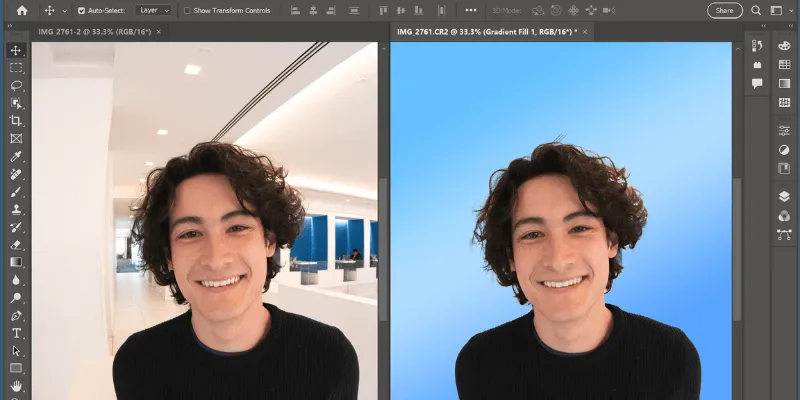
Khi bạn cần kiểm soát màu sắc tốt hơn và muốn thay đổi theo cách tự nhiên hơn, Hue/Saturation là lựa chọn tuyệt vời. Không như Replace Color chỉ thay thế một màu cụ thể, Hue/Saturation cho phép bạn điều chỉnh tông màu, độ bão hòa và độ sáng của toàn bộ ảnh hoặc các kênh màu riêng biệt. Phương pháp này đặc biệt hiệu quả khi làm việc với các đối tượng có nhiều sắc thái màu hoặc cần những thay đổi tinh tế hơn.
Hiểu về hue/saturation adjustment layer
- Hue/Saturation Adjustment Layer là một công cụ mạnh mẽ về cách đổi màu trong Photoshop, cho phép bạn điều chỉnh ba thành phần chính của màu sắc mà không phá hủy ảnh gốc. Đầu tiên là Hue (tông màu), thay đổi màu sắc cơ bản của đối tượng – ví dụ từ đỏ sang xanh lá, từ xanh dương sang tím. Việc này giúp bạn tạo ra những biến thể màu sắc độc đáo mà không ảnh hưởng đến các thuộc tính khác của ảnh.
- Thứ hai là Saturation (độ bão hòa) , điều chỉnh độ đậm nhạt của màu sắc. Tăng Saturation làm màu sắc sống động hơn, giảm Saturation làm màu nhạt dần, và đưa về -100 sẽ tạo ra ảnh đen trắng. Cuối cùng là Lightness (độ sáng), điều chỉnh độ sáng tối của màu sắc, mặc dù nên sử dụng một cách hạn chế để tránh mất chi tiết. Khi sử dụng Hue/Saturation Adjustment Layer, bạn có thể dễ dàng thay đổi các thông số này để đạt được màu sắc mong muốn mà không làm mất đi chi tiết và độ sâu của ảnh.
- Là một Adjustment Layer, Hue/Saturation luôn đi kèm với Layer Mask cho phép bạn kiểm soát chính xác vùng ảnh hưởng. Bạn có thể vẽ lên Layer Mask bằng Brush Tool để ẩn hoặc hiển thị các phần của ảnh mà bạn muốn thay đổi màu sắc. Điều này giúp bạn tinh chỉnh vùng ảnh hưởng một cách mượt mà và chính xác, đảm bảo màu sắc mới hòa hợp tốt với phần còn lại của ảnh.
Cách đổi màu trong Photoshop với hue/saturation
Để sử dụng Hue/Saturation hiệu quả, hãy làm theo các bước sau:
- Tạo vùng chọn và adjustment layer: Tạo vùng chọn chính xác cho đối tượng cần thay đổi màu bằng các công cụ Quick Selection, Magic Wand hoặc công cụ khác phù hợp. Sau đó, trong bảng Layers, nhấp vào biểu tượng Adjustment Layer (hình tròn nửa đen nửa trắng) ở dưới cùng và chọn Hue/Saturation. Photoshop tự động tạo một layer mới với Layer Mask dựa trên vùng chọn của bạn, giúp bạn dễ dàng kiểm soát vùng ảnh hưởng của thay đổi màu sắc.
- Điều chỉnh hue, saturation, lightness: Trong bảng Properties hiện ra, kéo thanh trượt Hue để thay đổi tông màu của đối tượng. Di chuyển sang trái hoặc phải để xem các màu khác nhau được áp dụng trực tiếp lên ảnh. Tiếp theo, điều chỉnh Saturation để tăng hoặc giảm độ đậm nhạt của màu. Nên thận trọng khi tăng Saturation quá cao vì có thể làm mất chi tiết và trông không tự nhiên. Nếu cần, điều chỉnh nhẹ Lightness để màu mới hòa hợp tốt hơn với phần còn lại của ảnh, nhưng hãy cẩn thận để không làm mất chi tiết.
- Mẹo dùng công cụ on-image và tinh chỉnh mask: Click vào biểu tượng bàn tay (On-image adjustment tool) và sau đó click trực tiếp lên đối tượng trong ảnh, kéo sang trái/phải để điều chỉnh Hue hoặc Saturation một cách trực quan hơn. Sau khi đã thực hiện các điều chỉnh, bạn có thể tinh chỉnh Layer Mask bằng cách sử dụng Brush Tool với màu đen hoặc trắng để loại bỏ hoặc khôi phục các vùng ảnh hưởng, đảm bảo màu sắc mới được áp dụng một cách mượt mà và tự nhiên.
Mẹo bổ sung để cách đổi màu trong Photoshop đạt hiệu quả tối ưu

Ngoài việc nắm vững các công cụ cơ bản về cách đổi màu trong Photoshop, còn có một số mẹo và kỹ thuật giúp kết quả đổi màu trở nên chuyên nghiệp và tự nhiên hơn. Những mẹo này đặc biệt hữu ích khi bạn gặp phải các tình huống khó khăn như đối tượng có nhiều chi tiết phức tạp, bề mặt phản chiếu, hoặc khi cần hòa trộn màu mới một cách hài hòa với môi trường xung quanh.
Giữ lại chi tiết và độ tự nhiên của đối tượng
Khi thay đổi màu sắc, một trong những thách thức lớn nhất là giữ lại texture (vân bề mặt) và chi tiết của đối tượng gốc. Để làm được điều này:
- Thay đổi Blending Mode của Adjustment Layer sang chế độ “Color” hoặc “Hue” giúp chỉ thay đổi màu sắc mà giữ nguyên độ sáng tối và chi tiết gốc, giúp kết quả trông tự nhiên hơn nhiều. Chế độ “Color” thay đổi màu sắc mà không ảnh hưởng đến độ sáng, trong khi chế độ “Hue” thay đổi tông màu nhưng giữ nguyên độ bão hòa và độ sáng.
- Giữ nguyên các điểm sáng và bóng tối trên đối tượng là điều quan trọng để duy trì chiều sâu và độ chân thực của ảnh. Đừng cố gắng làm “phẳng” toàn bộ màu sắc, vì điều này sẽ làm mất đi tính chi tiết và sự sống động của đối tượng. Thay vào đó, hãy chỉ điều chỉnh màu sắc một cách tinh tế để đảm bảo rằng các điểm sáng và bóng tối vẫn được giữ nguyên.
- Kiểm tra kết quả ở các mức phóng đại khác nhau để đảm bảo không có lỗi màu hoặc đường viền kỳ lạ xuất hiện ở các mức độ chi tiết khác nhau. Việc này giúp bạn phát hiện và chỉnh sửa những khuyết điểm nhỏ mà mắt thường có thể bỏ qua, đảm bảo ảnh cuối cùng đạt chất lượng cao và trông tự nhiên nhất.
Xử lý viền màu và tinh chỉnh vùng ảnh hưởng
Đôi khi cách đổi màu trong Photoshop bạn có thể nhận thấy hiệu ứng bị “lem” ra ngoài đường viền đối tượng hoặc ngược lại, tạo ra viền cứng không tự nhiên. Để khắc phục:
- Sử dụng Layer Mask đi kèm với Adjustment Layer: dùng Brush Tool với màu đen (opacity thấp, độ cứng thấp) để loại bỏ hiệu ứng ở những vùng không mong muốn, hoặc màu trắng để khôi phục hiệu ứng nếu xóa quá nhiều. Việc tinh chỉnh Layer Mask giúp bạn kiểm soát chính xác hơn những phần nào của đối tượng được thay đổi màu sắc và những phần nào không.
- Đối với các đường viền cứng, hãy thử làm mềm biên của vùng chọn ban đầu bằng Feather hoặc sử dụng công cụ Select and Mask trước khi tạo Adjustment Layer. Feather giúp làm mờ các biên cạnh của vùng chọn, tạo ra sự chuyển tiếp mượt mà hơn giữa vùng được thay đổi màu và vùng không thay đổi.
- Với các đối tượng có bề mặt phản chiếu như kim loại hoặc thủy tinh, việc giữ lại các điểm phản chiếu là rất quan trọng để duy trì vẻ tự nhiên và độ chân thực. Đôi khi bạn cần sử dụng Layer Mask để giữ nguyên các điểm sáng này, hoặc chỉ áp dụng hiệu ứng màu với opacity thấp hơn ở những vùng này. Điều này giúp tránh làm mất đi các chi tiết quan trọng và giữ cho màu sắc mới hòa hợp tốt với môi trường xung quanh.
Kết luận về cách đổi màu trong Photoshop
Qua bài viết này của Demalaga, chúng ta đã khám phá những cách đổi màu trong Photoshop hiệu quả cho cả người mới bắt đầu lẫn người đã có kinh nghiệm. Từ việc sử dụng Replace Color cho các thay đổi nhanh chóng đến Hue/Saturation cho sự kiểm soát chi tiết hơn, mỗi phương pháp đều có ưu điểm riêng phù hợp với từng tình huống cụ thể. Nhớ luôn làm việc trên layer riêng hoặc sử dụng Adjustment Layer để đảm bảo quy trình chỉnh sửa không phá hủy, bảo vệ ảnh gốc của bạn.
Hãy thử nghiệm với các kỹ thuật này trên những dự án đơn giản trước khi áp dụng cho các công việc quan trọng, và đừng ngại khám phá thêm các tính năng nâng cao của Photoshop để nâng cao kỹ năng của mình.



