

Cách đổ màu trong Photoshop hiệu quả là rất quan trọng cho quy trình làm việc, đặc biệt khi cần chỉnh sửa linh hoạt theo yêu cầu. Việc chỉ dựa vào các phương pháp đổ màu trực tiếp, mang tính phá hủy cấu trúc ảnh gốc, tỏ ra không hiệu quả trong các dự án dài hạn hoặc cần thay đổi thường xuyên. Bài viết này bao gồm cả các phím tắt cơ bản lẫn kỹ thuật nâng cao, không phá hủy, quan trọng cho công việc thiết kế.
Cách đổ màu trong Photoshop cho một vùng chọn cụ thể
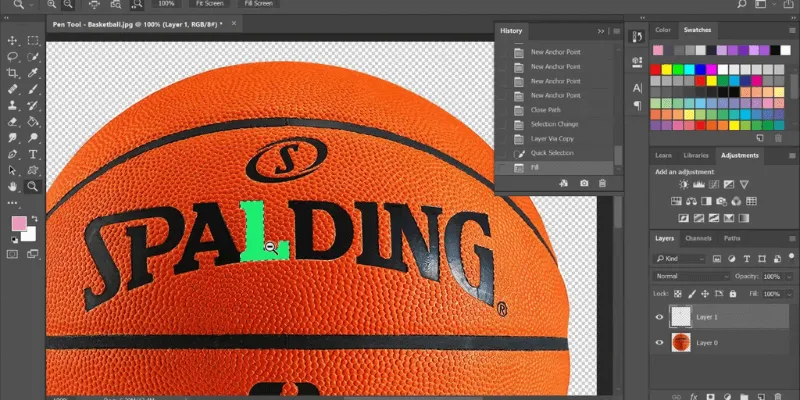
Khả năng đổ màu chính xác vào một vùng cụ thể là kỹ năng cơ bản nhưng vô cùng quan trọng trong Photoshop. Việc này đòi hỏi bạn phải nắm vững các công cụ tạo vùng chọn và biết cách áp dụng màu sắc vào đúng vùng đã chọn. Các kỹ thuật này không chỉ giúp bạn kiểm soát chính xác vị trí đổ màu mà còn tạo nên hiệu ứng chuyên nghiệp cho thiết kế.
Cách đổ màu trong Photoshop với công cụ Marquee và Lasso
- Công cụ Marquee Tool (phím tắt
M) là công cụ cơ bản nhất để tạo vùng chọn hình học. Với Rectangular Marquee, bạn có thể tạo vùng chọn hình chữ nhật bằng cách kéo thả chuột. Muốn tạo hình tròn hay elip, hãy sử dụng Elliptical Marquee cũng nằm trong cùng nhóm công cụ. Giữ phímShiftkhi kéo để tạo hình vuông hoặc hình tròn hoàn hảo. Trên thanh Options Bar, bạn có thể điều chỉnh các tùy chọn như Feather (làm mềm biên vùng chọn) và Style (Normal, Fixed Ratio, Fixed Size) để tạo ra các vùng chọn phù hợp với nhu cầu thiết kế của bạn. - Công cụ Lasso Tool (phím tắt
L) cho phép bạn tạo vùng chọn tự do bằng cách vẽ đường viền theo ý muốn. Nếu cần vùng chọn có các cạnh thẳng, hãy sử dụng Polygonal Lasso Tool từ cùng nhóm công cụ. Ngoài ra, Photoshop còn cung cấp Magnetic Lasso Tool, tự động bám vào các cạnh có độ tương phản cao, giúp tạo vùng chọn chính xác hơn. Vùng chọn được biểu thị bằng đường chấm chạy xung quanh, thường được gọi là “đường kiến bò” (marching ants). Những công cụ này đặc biệt hữu ích khi bạn cần tách một phần cụ thể của hình ảnh để áp dụng màu sắc hoặc hiệu ứng, đặc biệt trong các thiết kế phức tạp.
Sử dụng phím tắt nhanh để đổ màu Foreground và Background
- Khi đã có vùng chọn, bạn có thể đổ màu nhanh chóng bằng các phím tắt:
Alt + Delete(Option + Deletetrên Mac) để đổ màu Foreground vàCtrl + Delete(Command + Deletetrên Mac) để đổ màu Background. Những phím tắt này áp dụng màu vào toàn bộ vùng chọn trong layer hiện tại. Các phím tắt này sẽ đổ màu lên toàn bộ pixel bên trong vùng chọn đang hoạt động trên layer được chọn. Nếu không có vùng chọn, nó sẽ đổ màu lên toàn bộ layer hiện tại, làm thay đổi trực tiếp pixel và có tính phá hủy nếu áp dụng lên layer chứa nội dung gốc. - Điều cực kỳ quan trọng là phải đảm bảo bạn đã chọn đúng layer trước khi sử dụng các phím tắt này. Nếu không, màu có thể được áp dụng vào layer không mong muốn, dẫn đến kết quả không như ý. Ví dụ, nếu bạn tạo một hình vuông bằng Rectangular Marquee Tool, chọn màu đỏ làm Foreground và nhấn
Alt + Delete, vùng chọn sẽ được tô màu đỏ ngay lập tức trên layer đang hoạt động. Ngoài ra, hãy kiểm tra xem layer có bị khóa (lock) không, vì điều này cũng ngăn cản việc đổ màu và có thể gây ra lỗi khi cố gắng áp dụng màu sắc.
Đổ màu cho toàn bộ layer một cách dễ dàng
Cách đổ màu trong Photoshop trong nhiều trường hợp, bạn sẽ cần tô màu cho toàn bộ layer thay vì chỉ một vùng chọn. Cách đổ màu trong Photoshop này đặc biệt hữu ích khi tạo nền, tạo hiệu ứng màu toàn cục, hoặc làm việc với nhiều lớp màu khác nhau. Việc hiểu và sử dụng đúng cách các layer không chỉ giúp quản lý màu sắc mà còn tạo điều kiện cho việc chỉnh sửa dễ dàng sau này.
Tại sao nên tạo layer mới trước khi đổ màu?
- Tạo layer mới trước khi đổ màu là thực hành tốt trong Photoshop. Layer hoạt động như các tờ giấy trong suốt xếp chồng lên nhau, cho phép bạn làm việc với từng phần tử riêng biệt mà không ảnh hưởng đến các phần khác của hình ảnh. Phương pháp làm việc không phá hủy (non-destructive) này mang lại nhiều lợi ích.
- Đầu tiên, nó bảo vệ ảnh gốc và các phần tử khác khỏi những thay đổi không mong muốn. Thứ hai, bạn có thể dễ dàng điều chỉnh độ mờ (Opacity) hoặc chế độ hòa trộn (Blending Mode) của layer màu để tạo hiệu ứng khác nhau. Các Blending Mode phổ biến như Overlay, Soft Light, và Multiply giúp bạn tạo ra các hiệu ứng màu sắc phong phú và đa dạng mà không làm mất đi chi tiết của ảnh gốc. Cuối cùng, việc tổ chức màu sắc trên các layer riêng biệt giúp quản lý dự án phức tạp hiệu quả hơn, cho phép bạn nhanh chóng bật/tắt hoặc điều chỉnh từng thành phần màu sắc bằng cách nhóm các layer màu vào Group.
Cách đổ màu trong Photoshop cho cả layer
Để đổ màu cho toàn bộ layer mới, hãy làm theo các bước sau:
- Tạo layer mới bằng cách nhấn
Shift + Ctrl + N(Shift + Command + Ntrên Mac) hoặc nhấp vào biểu tượng “Create a new layer” ở dưới cùng bảng Layers. - Đặt tên cho layer nếu cần thiết để dễ quản lý, đặc biệt trong các dự án phức tạp. Việc đặt tên rõ ràng giúp bạn dễ dàng xác định vai trò của từng layer trong dự án.
- Chọn màu Foreground hoặc Background mong muốn từ Color Picker hoặc Swatches.
- Sử dụng phím tắt
Alt + Deleteđể đổ màu Foreground hoặcCtrl + Deleteđể đổ màu Background.
Lưu ý rằng vị trí của layer trong ngăn xếp layer sẽ ảnh hưởng đến cách màu sắc hiển thị trong thiết kế cuối cùng. Layer nằm trên sẽ che khuất layer nằm dưới, trừ khi bạn sử dụng Blending Mode hoặc giảm Opacity. Ví dụ, nếu bạn muốn tạo layer nền, hãy đảm bảo nó nằm dưới các layer khác trong bảng Layers. Nếu muốn tạo hiệu ứng màu phủ lên ảnh, hãy đặt layer màu phía trên layer ảnh và chọn Blending Mode phù hợp để đạt được hiệu ứng mong muốn.
Sử dụng công cụ Paint Bucket và Gradient để tô màu

Ngoài các phím tắt, Photoshop còn cung cấp những công cụ chuyên dụng giúp đổ màu một cách linh hoạt hơn. Paint Bucket Tool và Gradient Tool là hai công cụ mạnh mẽ, cho phép bạn áp dụng màu sắc theo nhiều cách khác nhau, từ đơn sắc đến đa sắc với hiệu ứng chuyển màu mượt mà. Mỗi công cụ đều có những ứng dụng riêng và tùy chọn để tùy chỉnh kết quả.
Tô màu nhanh bằng công cụ Paint Bucket Tool
- Paint Bucket Tool (phím tắt
G, có thể nằm dưới Gradient Tool) cho phép bạn đổ màu vào các vùng có màu sắc tương đồng. Để sử dụng công cụ này, chỉ cần chọn nó từ thanh công cụ, chọn màu Foreground mong muốn, và nhấp vào vùng cần tô màu. Paint Bucket Tool đổ màu Foreground vào các pixel liền kề hoặc không liền kề dựa trên tùy chọn “Contiguous” (liền kề) hay “Non-contiguous”, cho phép bạn kiểm soát phạm vi tô màu một cách chính xác.
Tùy chọn “Tolerance” (Dung sai) trên thanh tùy chọn là thông số quan trọng, quyết định phạm vi màu sắc sẽ bị ảnh hưởng. Giá trị Tolerance thấp (như 10-20) chỉ tô những pixel có màu rất giống với điểm bạn nhấp vào, trong khi giá trị cao hơn (80-100) sẽ tô một phạm vi màu rộng hơn. Ngoài ra, các tùy chọn “Anti-alias” (làm mượt cạnh vùng tô) và “All Layers” (lấy mẫu màu từ tất cả layer nhìn thấy được thay vì chỉ layer hiện tại) cũng ảnh hưởng đến kết quả cuối cùng. Paint Bucket Tool đặc biệt hữu ích khi tô màu cho các bản vẽ có đường nét rõ ràng hoặc khi bạn muốn thay đổi màu cho một vùng cụ thể mà không cần tạo vùng chọn phức tạp.
Tạo hiệu ứng chuyển màu đẹp mắt với Gradient Tool
- Gradient Tool (phím tắt
G, cùng nhóm với Paint Bucket) cho phép bạn tạo hiệu ứng chuyển màu mượt mà. Sau khi chọn công cụ này, bạn có thể chọn loại gradient từ thanh tùy chọn, với các lựa chọn phổ biến nhất là Linear (đường thẳng), Radial (tỏa tròn), Angle (góc), Reflected (phản chiếu), và Diamond (kim cương). Mỗi loại gradient mang lại một kiểu chuyển màu khác nhau, phù hợp với nhiều mục đích thiết kế khác nhau.
Để áp dụng gradient, chọn loại gradient và màu sắc từ thanh tùy chọn, sau đó kéo chuột trên layer hoặc vùng chọn theo hướng muốn chuyển màu. Độ dài và hướng của đường kéo sẽ quyết định cách thức chuyển màu. Ví dụ, để tạo hiệu ứng nền trời hoàng hôn, bạn có thể chọn gradient từ cam sang xanh dương và kéo từ trên xuống dưới. Nếu muốn tạo hiệu ứng ánh sáng tỏa ra từ tâm, chọn Radial Gradient và kéo từ trung tâm ra bên ngoài.
Để tùy chỉnh gradient, nhấp vào mẫu gradient trên thanh tùy chọn để mở Gradient Editor, nơi bạn có thể thêm hoặc xóa các điểm màu (color stops), điều chỉnh vị trí và màu sắc của chúng, cũng như thay đổi độ trong suốt (opacity stops) để tạo ra các hiệu ứng chuyển màu phức tạp hơn. Bạn cũng có thể lưu lại các gradient tùy chỉnh để sử dụng lại trong các dự án tương lai, giúp tiết kiệm thời gian và đảm bảo tính nhất quán trong thiết kế.
Kỹ thuật đổ màu linh hoạt hơn với Fill Layers
Khi bạn cần sự linh hoạt tối đa trong việc quản lý và chỉnh sửa màu sắc, Fill Layers (Lớp tô màu) là giải pháp lý tưởng. Cách đổ màu trong Photoshop này là kỹ thuật nâng cao trong Photoshop, cho phép bạn tạo và điều chỉnh màu sắc mà không làm thay đổi dữ liệu pixel gốc. Fill Layers cung cấp khả năng chỉnh sửa không giới hạn và không phá hủy, đồng thời tích hợp sẵn các tính năng như masking.
Fill Layer là gì và tại sao nó hữu ích?
- Fill Layers là các layer đặc biệt trong Photoshop, bao gồm ba loại chính: Solid Color (màu đơn sắc), Gradient (chuyển màu), và Pattern (mẫu họa tiết). Không giống như việc đổ màu trực tiếp lên layer thông thường, Fill Layers không chỉnh sửa trực tiếp lên pixel mà lưu trữ thông tin màu sắc dưới dạng tham số, cho phép bạn thay đổi bất cứ lúc nào. Điều này giống như việc sử dụng một lớp phủ màu sắc thông minh mà bạn có thể điều chỉnh dễ dàng mà không ảnh hưởng đến nội dung gốc của layer.
Ưu điểm nổi bật của cách đổ màu trong Photoshop này là khả năng điều chỉnh không phá hủy. Bạn có thể thay đổi màu sắc, độ mờ, hoặc thậm chí loại Fill Layer sau khi đã tạo mà không làm giảm chất lượng hình ảnh. Đặc biệt, Fill Layers tự động đi kèm với Layer Mask, giúp bạn dễ dàng kiểm soát vùng hiển thị màu sắc bằng cách vẽ bằng màu đen (để ẩn) hoặc trắng (để hiện) trên mask. Điều này cho phép bạn tạo các hiệu ứng màu sắc phức tạp và tinh tế mà vẫn giữ được tính linh hoạt trong quá trình chỉnh sửa.
Cách tạo và chỉnh sửa Solid Color và Gradient Fill Layer
- Để tạo Fill Layer, bạn có thể chọn
Layer > New Fill Layertừ menu chính, hoặc nhấp vào biểu tượng hình tròn nửa đen nửa trắng ở cuối bảng Layers và chọn loại Fill Layer mong muốn. Đối với Solid Color Fill Layer, hộp thoại Color Picker sẽ xuất hiện để bạn chọn màu. Với Gradient Fill Layer, hộp thoại Gradient Fill cho phép bạn chọn và tùy chỉnh gradient theo ý muốn. Khi tạo Fill Layer, bạn cũng nên đặt tên rõ ràng cho từng layer để dễ quản lý, đặc biệt trong các dự án phức tạp với nhiều layer màu sắc khác nhau.
Điểm mạnh của Fill Layers là khả năng chỉnh sửa dễ dàng sau khi tạo. Chỉ cần nhấp đúp vào thumbnail của Fill Layer trong bảng Layers để mở lại hộp thoại cài đặt màu sắc hoặc gradient. Bạn cũng có thể điều chỉnh độ mờ, chế độ hòa trộn, hoặc thêm các hiệu ứng layer như bóng đổ hoặc viền cho Fill Layer để tạo ra các hiệu ứng phức tạp hơn. Layer Mask đi kèm với Fill Layer cho phép bạn vẽ lên mask để che hoặc hiện các phần màu sắc một cách linh hoạt, giúp bạn kiểm soát chính xác vùng áp dụng màu mà không cần phải tạo lại vùng chọn.
Kết luận về cách đổ màu trong Photoshop
Qua bài viết này của Demalaga, bạn đã được tìm hiểu những cách đổ màu trong Photoshop cơ bản và hiệu quả, từ việc hiểu về màu Foreground/Background, sử dụng các phím tắt đơn giản cho vùng chọn và layer, đến các công cụ chuyên dụng như Paint Bucket và Gradient Tool, cũng như kỹ thuật Fill Layer linh hoạt. Việc làm việc trên các layer riêng biệt và áp dụng phương pháp không phá hủy không chỉ giúp bạn kiểm soát màu sắc tốt hơn mà còn tạo điều kiện cho việc chỉnh sửa dễ dàng sau này.
Thực hành các kỹ thuật không phá hủy, đặc biệt là Fill Layers, sẽ là chìa khóa để làm việc chuyên nghiệp và hiệu quả hơn trong Photoshop. Hãy thử nghiệm với các kỹ thuật đã học và khám phá cách kết hợp chúng để tạo ra những hiệu ứng màu sắc độc đáo cho dự án tiếp theo của bạn.



