
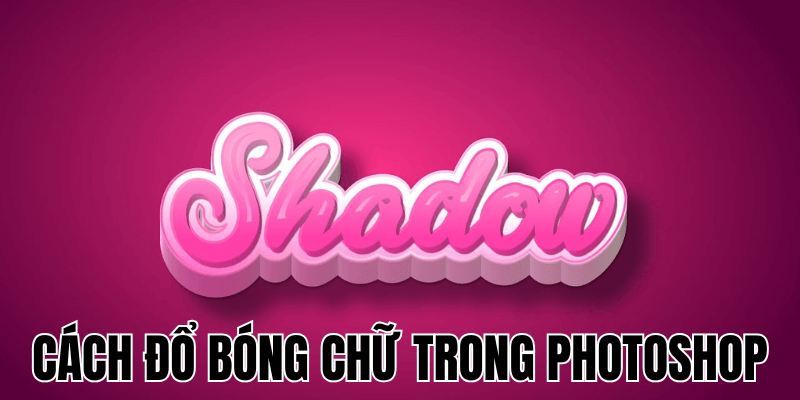
Trong nhiều dự án thiết kế, việc làm cho văn bản nổi bật trên nền phức tạp là một thách thức thường gặp. Một cách đổ bóng chữ trong Photoshop phù hợp có thể giải quyết vấn đề này, giúp tăng cường khả năng đọc và thu hút sự chú ý vào thông điệp chính. Bài viết này sẽ hướng dẫn bạn từ những khái niệm cơ bản đến những kỹ thuật nâng cao để tạo ra hiệu ứng đổ bóng tinh tế, giúp văn bản của bạn trở nên sống động và thu hút hơn.
Cách đổ bóng chữ trong Photoshop bằng Layer Styles
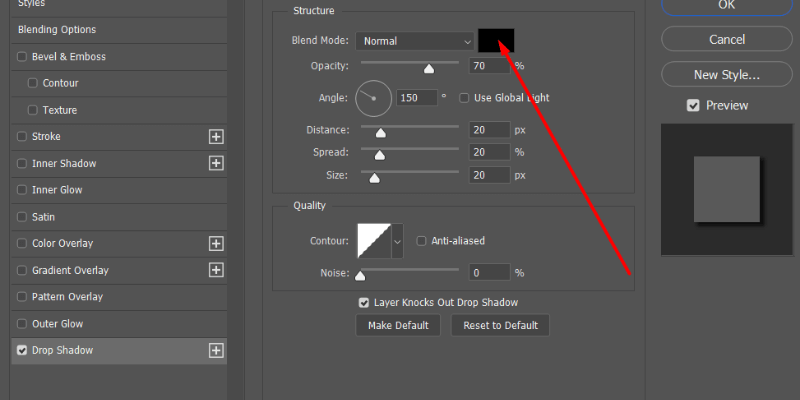
Cách đổ bóng chữ trong Photoshop phổ biến và nhanh chóng nhất để tạo bóng đổ là sử dụng Layer Styles với tùy chọn Drop Shadow. Kỹ thuật này cho phép bạn điều chỉnh các thông số một cách trực quan và xem kết quả ngay lập tức. Layer Styles là một công cụ mạnh mẽ, phù hợp với người dùng ở mọi cấp độ, từ người mới bắt đầu đến các chuyên gia thiết kế.
Cách đổ bóng chữ trong Photoshop – Hướng dẫn từng bước tạo Drop Shadow cơ bản
Cách đổ bóng chữ trong Photoshop bắt đầu với việc tạo một layer chứa văn bản cần thêm bóng đổ bằng công cụ Type Tool (T). Sau khi đã có nội dung chữ, bạn có thể mở Blending Options bằng cách nhấp chuột phải vào layer text trong bảng Layers và chọn “Blending Options” hoặc đơn giản là nhấp đúp vào khoảng trống bên phải tên layer.
Trong cửa sổ Layer Style hiện ra, tìm và đánh dấu vào ô “Drop Shadow” ở danh sách bên trái. Các tùy chọn cho hiệu ứng Drop Shadow sẽ xuất hiện ở phía bên phải. Tại đây, bạn có thể điều chỉnh các thông số chính:
- Blend Mode: Thường để ở Multiply để bóng đổ hòa hợp tự nhiên với nền.
- Color: Chọn màu bóng phù hợp (thường là đen hoặc xám). Bạn cũng có thể chọn màu tùy chỉnh dựa trên nền để tạo hiệu ứng tự nhiên hơn.
- Opacity: Điều chỉnh độ mờ (khoảng 50-70% thường tạo hiệu ứng tự nhiên).
- Angle: Chọn góc đổ bóng phù hợp (ví dụ: 120°).
- Distance: Đặt khoảng cách bóng (5-10px là phù hợp cho hầu hết trường hợp).
- Spread và Size: Điều chỉnh độ lan và độ mềm của bóng. Spread kiểm soát phần bóng đặc nhất ở gần chữ, trong khi Size quyết định độ mềm mờ của bóng.
Sau khi đã hài lòng với kết quả, nhấn OK để áp dụng hiệu ứng. Bạn cũng có thể lưu lại Style này để áp dụng cho các layer khác trong tương lai.
Khi nào nên sử dụng Drop Shadow đơn giản
- Drop Shadow đơn giản đặc biệt hiệu quả trong các tình huống cần tạo sự tách biệt nhanh chóng giữa văn bản và nền. Đây là lựa chọn lý tưởng cho các tiêu đề trên banner quảng cáo, nút bấm trong giao diện người dùng, hoặc văn bản chính trong các ấn phẩm truyền thông. Ví dụ, khi thiết kế một banner quảng cáo, việc sử dụng Drop Shadow đơn giản giúp tiêu đề nổi bật ngay lập tức, thu hút sự chú ý của người xem.
Cách đổ bóng chữ trong Photoshop này cũng phù hợp khi bạn cần đảm bảo tính nhất quán trong toàn bộ thiết kế, nhờ tính năng “Use Global Light” cho phép đồng bộ hóa góc chiếu sáng giữa các đối tượng. Với người mới bắt đầu, Drop Shadow đơn giản là cách dễ tiếp cận nhất để tạo hiệu ứng chuyên nghiệp mà không cần kỹ năng phức tạp. Tuy nhiên, bạn nên tinh chỉnh các thông số để tránh bóng đổ trông quá công thức hoặc thiếu tính sáng tạo, đảm bảo nó phục vụ tốt cho mục đích thiết kế của bạn.
Kỹ thuật tạo bóng đổ nâng cao trong Photoshop

Ngoài cách đổ bóng chữ trong Photoshop cơ bản, Photoshop còn cho phép tạo các kiểu bóng đổ sáng tạo hơn để đáp ứng các nhu cầu thiết kế đặc biệt. Những kỹ thuật nâng cao này không chỉ tạo ra các hiệu ứng độc đáo mà còn giúp bạn có nhiều quyền kiểm soát hơn đối với kết quả cuối cùng. Hãy khám phá hai kỹ thuật phổ biến và cách áp dụng chúng.
Tạo hiệu ứng phản chiếu dưới mặt phẳng
Hiệu ứng phản chiếu tạo cảm giác chữ đang đứng trên một bề mặt bóng loáng như kính hoặc kim loại đánh bóng. Để tạo hiệu ứng này, bắt đầu bằng việc nhân đôi layer chữ gốc (Ctrl+J), sau đó chọn layer bản sao, nhấn Ctrl+T và chuột phải chọn “Flip Vertical” để lật ngược layer.
- Dùng Move Tool (V) để kéo layer đã lật xuống dưới chữ gốc, tạo vị trí phản chiếu phù hợp. Để căn chỉnh chính xác, bạn có thể giữ phím Shift khi kéo để di chuyển thẳng đứng mà không bị lệch. Sau đó, chuột phải vào layer bản sao và chọn “Rasterize Type” để chuyển thành pixel, cho phép bạn chỉnh sửa tự do hơn.
- Thêm Layer Mask cho layer đã rasterize và sử dụng Gradient Tool (G) với màu foreground đen và background trắng. Kéo gradient từ dưới cùng của chữ phản chiếu lên trên một đoạn ngắn để tạo hiệu ứng mờ dần. Điều này giúp phần dưới của phản chiếu dần biến mất, tạo cảm giác tự nhiên. Cuối cùng, giảm Opacity của layer phản chiếu xuống khoảng 30-50% để có kết quả tự nhiên hơn. Bạn cũng có thể áp dụng một chút Gaussian Blur (Filter > Blur > Gaussian Blur) để làm mềm thêm hiệu ứng phản chiếu.
Xây dựng hiệu ứng bóng dài (Long Shadow) hiện đại
Hiệu ứng bóng dài (Long Shadow) tạo ra một bóng đổ kéo dài theo một hướng nhất định, thường được sử dụng trong thiết kế phẳng (Flat Design). Có hai cách để tạo hiệu ứng này:
- Phương pháp đầu tiên là sử dụng nhiều lớp Drop Shadow. Bắt đầu bằng việc áp dụng một Drop Shadow với Distance nhỏ (1px), Size = 0 và Spread = 100%. Sau đó, nhấp vào dấu “+” để thêm Drop Shadow mới và tăng Distance lên 1px. Lặp lại quá trình này nhiều lần cho đến khi đạt được độ dài bóng mong muốn. Phương pháp này nhanh chóng nhưng có thể làm nặng file Photoshop nếu lặp lại quá nhiều lần.
- Phương pháp thứ hai là thủ công hơn nhưng cho phép kiểm soát chi tiết. Nhân đôi layer chữ gốc, chuyển thành màu bóng, và di chuyển lệch theo hướng muốn tạo bóng (khoảng 1px). Tiếp tục nhân đôi và di chuyển layer này nhiều lần, sau đó gộp các layer bóng lại và đặt dưới layer chữ gốc. Phương pháp này mất công hơn nhưng cho phép bạn kiểm soát hình dạng bóng tốt hơn, chẳng hạn như làm bóng mờ dần về cuối bằng cách áp dụng gradient hoặc mask cho layer bóng đã gộp.
Mẹo tối ưu và tránh lỗi khi đổ bóng chữ

Để tạo ra những hiệu ứng đổ bóng chuyên nghiệp và tự nhiên, việc nắm vững một số mẹo và tránh các lỗi phổ biến là vô cùng quan trọng. Những kinh nghiệm thực tế sau đây sẽ giúp bạn nâng cao chất lượng thiết kế và tạo ra những hiệu ứng đổ bóng tinh tế, hài hòa với tổng thể.
Chọn màu sắc và điều chỉnh thông số hiệu quả
- Một trong những sai lầm phổ biến nhất là sử dụng màu đen 100% cho bóng đổ. Thay vào đó, hãy thử dùng màu đen với độ trong suốt (Opacity) khoảng 30-60% để tạo hiệu ứng tự nhiên hơn. Một mẹo nâng cao là sử dụng màu tối hơn của màu nền hoặc một màu sẫm có ánh nhẹ của màu chữ để bóng hòa hợp tốt hơn với tổng thể thiết kế. Ví dụ, nếu nền có màu xanh dương, bạn có thể chọn màu xanh navy đậm cho bóng đổ.
- Đối với độ mờ (Size ), hãy nhớ quy tắc: bóng càng xa vật thể thì càng mềm và mờ. Điều chỉnh Size phù hợp với Distance để tạo hiệu ứng bóng chân thực. Nếu tăng Distance mà giữ Size nhỏ, bóng sẽ trông rời rạc và không thực tế. Ngược lại, Distance nhỏ nhưng Size quá lớn có thể làm bóng nhòe nhoẹt. Cân bằng giữa Distance , Size , và Opacity sẽ giúp bạn tạo ra các hiệu ứng bóng đổ cứng, mềm, hoặc tinh tế theo ý muốn.
Những lỗi thường gặp và cách khắc phục
- Nhiều người mới thường mắc phải lỗi tạo bóng quá đậm hoặc quá sắc nét, khiến thiết kế trông không tự nhiên. Để khắc phục, hãy giảm Opacity và tăng Size để làm mềm bóng. Một lỗi nghiêm trọng khác là thiếu nhất quán về nguồn sáng. Hãy tưởng tượng có một nguồn sáng chiếu vào thiết kế của bạn và đảm bảo tất cả các bóng đổ đều tuân theo cùng một hướng. Sử dụng “Use Global Light” trong Layer Style sẽ giúp đảm bảo sự nhất quán này. Nếu không dùng Global Light, bạn phải tự đảm bảo Angle của các bóng đổ là nhất quán, điều này nếu không làm sẽ khiến thiết kế trông lộn xộn và phi logic.
Cuối cùng, việc lạm dụng hiệu ứng đổ bóng cũng là một sai lầm. Không phải mọi văn bản đều cần bóng đổ. Đôi khi, sự đơn giản lại là lựa chọn tốt nhất cho thiết kế của bạn. Thêm bóng đổ một cách không cần thiết có thể làm nặng nề, rối mắt thiết kế, đặc biệt là các thiết kế theo phong cách tối giản. Hãy cân nhắc sử dụng bóng đổ như một công cụ để giải quyết vấn đề cụ thể, thay vì lạm dụng nó ở mọi nơi.
Kết luận về cách đổ bóng chữ trong Photoshop
Tóm lại, việc thành thạo cách đổ bóng chữ trong Photoshop mở ra nhiều khả năng sáng tạo, giúp văn bản của bạn trở nên nổi bật và chuyên nghiệp hơn. Từ Drop Shadow cơ bản đến các kỹ thuật nâng cao như hiệu ứng phản chiếu hay bóng dài, mỗi phương pháp đều có ứng dụng riêng trong các tình huống thiết kế khác nhau. Hãy thử nghiệm với các thông số và kỹ thuật khác nhau, đồng thời luôn nhớ rằng một hiệu ứng đổ bóng đẹp là hiệu ứng tinh tế, tự nhiên và phục vụ mục đích nâng cao trải nghiệm người dùng.
Thực hành thường xuyên cách đổ bóng chữ trong Photoshop mà Demalaga đã đề cập ở trên và quan sát các thiết kế chuyên nghiệp khác sẽ giúp bạn cải thiện kỹ năng và ứng dụng hiệu quả các kỹ thuật đổ bóng chữ trong Photoshop.



