
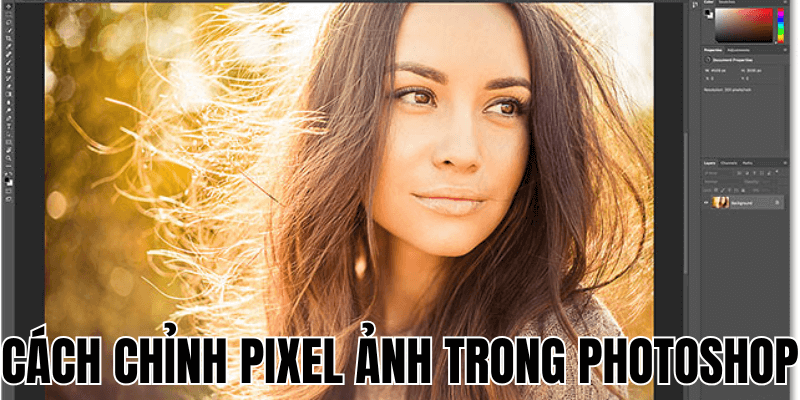
Một thách thức thường gặp là hình ảnh không tương thích với kích thước yêu cầu của các nền tảng mạng xã hội, dẫn đến hiển thị kém. Việc nắm vững cách chỉnh pixel ảnh trong photoshop giúp khắc phục tình trạng này. Nội dung sau đây tập trung vào các kỹ thuật điều chỉnh pixel hiệu quả.
Cách chỉnh pixel ảnh trong Photoshop đơn giản
Photoshop cung cấp nhiều công cụ mạnh mẽ để điều chỉnh kích thước pixel. Tùy vào mục đích cụ thể – thay đổi kích thước toàn bộ ảnh hay chỉ cắt lấy một phần – bạn sẽ chọn công cụ phù hợp. Hãy khám phá hai cách chỉnh pixel ảnh trong Photoshop phổ biến và hiệu quả nhất: Image Size và công cụ Crop.
Cách chỉnh pixel ảnh trong Photoshop với Image Size
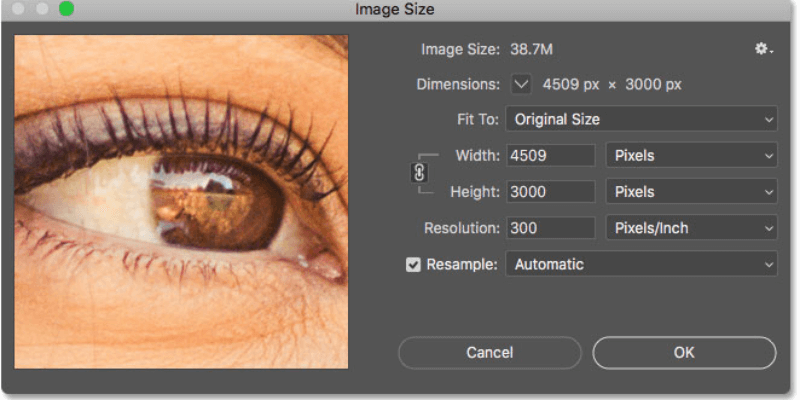
- Image Size là công cụ nền tảng và cơ bản nhất trong cách chỉnh pixel ảnh trong Photoshop. Khi nào bạn cần thay đổi kích thước tổng thể của toàn bộ hình ảnh mà không cắt xén phải sử dụng Image Size. Để sử dụng, bạn vào menu
Image > Image Sizehoặc dùng phím tắtCtrl+Alt+I(Windows) /Cmd+Option+I(Mac). Trong giao diện hộp thoại Image Size, bạn sẽ thấy các tùy chọn quan trọng như Dimensions, Width/Height, Resolution, Resample và Constrain Proportions. - Dimensions hiển thị kích thước pixel hiện tại của ảnh, trong khi Width và Height cho phép bạn nhập giá trị pixel mong muốn, đảm bảo đơn vị là “Pixels”. Resolution cho phép bạn đặt độ phân giải phù hợp cho web/mạng xã hội (72 hoặc 96 PPI). Tùy chọn Resample phải được chọn nếu bạn muốn thay đổi số lượng pixel thực tế của ảnh, thêm hoặc bớt pixel để đạt kích thước mong muốn. Constrain Proportions (biểu tượng mắt xích) giúp giữ nguyên tỷ lệ gốc của ảnh, tránh làm méo hình ảnh khi thay đổi kích thước.
Để thay đổi kích thước, hãy đảm bảo đã chọn Resample, chọn đơn vị Pixels, giữ biểu tượng mắt xích (nếu muốn giữ tỷ lệ), nhập kích thước mong muốn vào ô Width hoặc Height, rồi nhấn OK. Việc sử dụng Image Size giúp bạn kiểm soát chính xác tổng số pixel của ảnh, đảm bảo ảnh được điều chỉnh đúng kích thước mà không làm mất nội dung quan trọng.
Chọn thuật toán Resample phù hợp để bảo toàn chất lượng
Khi tùy chọn Resample được chọn, Photoshop cần xác định cách thêm hoặc bớt pixel để thay đổi kích thước ảnh. Thuật toán bạn chọn sẽ ảnh hưởng lớn đến chất lượng ảnh sau khi resize. Resample sử dụng cơ chế nội suy (interpolation) để tạo pixel mới khi phóng to hoặc loại bỏ pixel khi thu nhỏ. Mỗi thuật toán có một phương pháp riêng để xử lý pixel, ảnh hưởng đến sự sắc nét và mượt mà của ảnh.
- Automatic: Photoshop tự chọn thuật toán tốt nhất dựa trên kích thước mục tiêu.
- Preserve Details 2.0: Tối ưu cho việc phóng to ảnh, giữ được chi tiết tốt nhất.
- Bicubic Sharper: Tốt nhất cho việc thu nhỏ ảnh, giúp ảnh nét hơn.
- Bicubic Smoother: Phù hợp khi phóng to, làm ảnh mượt hơn.
- Nearest Neighbor: Chỉ dùng cho đồ họa pixel art, không phù hợp với ảnh chụp.
Đối với người quản lý mạng xã hội, khi thu nhỏ ảnh cho bài đăng, Bicubic Sharper thường cho kết quả tốt nhất vì nó giúp giữ nét ảnh. Nếu cần phóng to một chút, Preserve Details 2.0 là lựa chọn hàng đầu vì nó cố gắng giữ các cạnh sắc nét và giảm thiểu hiện tượng mờ. Việc thử nghiệm một vài thuật toán trên một vùng ảnh chi tiết sẽ giúp bạn chọn ra phương pháp phù hợp nhất cho từng loại ảnh cụ thể, đảm bảo chất lượng ảnh sau khi chỉnh sửa luôn được bảo toàn tốt nhất.
Công cụ Crop để cắt và định lại kích thước pixel
Công cụ Crop (phím tắt C) không chỉ để cắt bỏ phần thừa mà còn là cách mạnh mẽ để định lại bố cục và tỷ lệ khung hình theo chuẩn mạng xã hội. So sánh rõ hơn với Image Size, Crop thay đổi cả kích thước pixel và nội dung hiển thị, trong khi Image Size chỉ thay đổi kích thước pixel của toàn bộ nội dung hiện có. Điều này giúp bạn tập trung vào phần quan trọng của ảnh, loại bỏ các chi tiết thừa và tạo ra bố cục hài hòa hơn với yêu cầu của từng nền tảng.
Để thiết lập kích thước pixel cố định khi cắt, bạn thực hiện các bước sau trong cách chỉnh pixel ảnh trong Photoshop:
- Chọn công cụ Crop từ thanh công cụ (hoặc nhấn
C). - Trên thanh tùy chọn, chọn “W x H x Resolution” từ menu thả xuống.
- Nhập giá trị Width và Height mong muốn, thêm “px” sau mỗi số (ví dụ: “1080 px”).
- Để trống ô Resolution hoặc nhập 72 pixel/inch.
- Điều chỉnh vùng cắt trên ảnh bằng cách kéo các góc hoặc cạnh của khung cắt, sau đó nhấn Enter để hoàn tất.
Việc sử dụng Crop không chỉ giúp bạn loại bỏ những phần không cần thiết mà còn giúp định hình lại hình ảnh sao cho phù hợp với tỷ lệ chuẩn của từng mạng xã hội. Điều này đặc biệt hữu ích khi bạn muốn chuyển đổi một bức ảnh ngang thành vuông cho Instagram hoặc thiết kế ảnh bìa Facebook với kích thước cụ thể. Lưu ý rằng nếu bạn không chọn “Delete Cropped Pixels”, phần ảnh bị cắt sẽ được giữ lại ẩn đi, cho phép bạn điều chỉnh lại vùng cắt nếu cần thiết.
Bí quyết bảo toàn chất lượng khi thay đổi kích thước ảnh
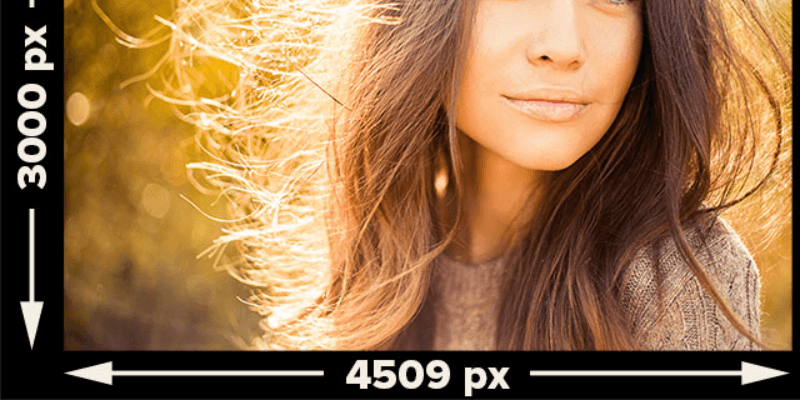
Mối lo lớn nhất khi resize ảnh là làm giảm chất lượng. Mặc dù việc thay đổi số lượng pixel luôn có ảnh hưởng, đặc biệt là khi phóng to, nhưng có những kỹ thuật trong Photoshop giúp bạn giảm thiểu tối đa sự suy giảm này.
Sức mạnh của Smart Objects trong việc bảo vệ chất lượng
- Smart Objects là một tính năng mạnh mẽ giúp bảo vệ chất lượng ảnh khi thay đổi kích thước nhiều lần. Smart Object là một “container” chứa dữ liệu ảnh gốc, cho phép bạn thực hiện các biến đổi không phá hủy (non-destructive). Điều này có nghĩa là các thay đổi như resize hay áp filter được áp dụng lên container mà không làm thay đổi vĩnh viễn dữ liệu gốc bên trong. Khi bạn thay đổi kích thước Smart Object, Photoshop luôn tham chiếu đến dữ liệu gốc, giúp duy trì chất lượng tốt nhất có thể dù bạn thực hiện nhiều lần phóng to hoặc thu nhỏ.
Để tạo Smart Object, chuột phải vào layer trong bảng Layers và chọn “Convert to Smart Object”. Khi chỉnh sửa nội dung, bạn chỉ cần double-click vào thumbnail của Smart Object, thực hiện chỉnh sửa trong tab mới rồi lưu lại (Ctrl+S). Smart Objects đặc biệt hữu ích khi làm việc với template hoặc cần thử nghiệm nhiều kích thước khác nhau cho một chiến dịch đa nền tảng. Tuy nhiên, cần lưu ý rằng file có Smart Object thường nặng hơn so với file không có, do chứa dữ liệu gốc gấp đôi.
Kỹ thuật làm nét ảnh sau khi thu nhỏ
Quá trình thu nhỏ ảnh (resizing) thường làm trung bình hóa các pixel, dẫn đến mất đi các chi tiết nhỏ và cạnh sắc, khiến ảnh trông hơi “mềm” hoặc mờ đi một chút. Để khắc phục điều này, bạn có thể áp dụng các bộ lọc làm nét phổ biến trong Photoshop như Unsharp Mask hoặc Smart Sharpen sau khi đã resize về kích thước mong muốn. Việc làm nét nên được thực hiện trên một layer copy để dễ dàng điều chỉnh hoặc loại bỏ nếu cần thiết.
Để làm nét ảnh, thực hiện các bước sau:
- Duplicate layer ảnh đã resize (
Ctrl+J). - Vào
Filter > Sharpen > Unsharp MaskhoặcSmart Sharpen. - Thiết lập các thông số:
- Unsharp Mask: Amount (50-100%), Radius (0.5-1.5 pixels), Threshold (2-10 levels).
- Smart Sharpen: Tùy chỉnh theo nhu cầu để đạt độ nét mong muốn.
- Điều chỉnh các thông số và xem trước kết quả để tránh tạo noise hoặc hiệu ứng quầng sáng không mong muốn.
Luôn áp dụng Sharpen trên một layer riêng biệt giúp bạn dễ dàng điều chỉnh độ mạnh hoặc loại bỏ hoàn toàn hiệu ứng nếu cần. Ngoài ra, khuyến khích zoom vào ảnh ở độ phân giải 100% để xem trước hiệu ứng làm nét, đảm bảo ảnh không bị làm nét quá đà gây ra quầng sáng hoặc noise.
Lưu ý về cách chỉnh pixel ảnh trong Photoshop
- Quy tắc quan trọng nhất khi thay đổi kích thước ảnh là hạn chế việc phóng to. Khi phóng to, Photoshop phải “đoán” và tạo ra các pixel mới không có trong ảnh gốc, luôn dẫn đến sự suy giảm chất lượng không thể tránh khỏi. Quá trình nội suy này không thể nào chính xác bằng dữ liệu gốc, dẫn đến ảnh bị mờ nhòe, các cạnh bị răng cưa hoặc có quầng sáng giả, và mất chi tiết trầm trọng. Đây là giới hạn vật lý của công nghệ xử lý ảnh hiện tại.
Luôn cố gắng bắt đầu với ảnh gốc có kích thước lớn hơn hoặc bằng kích thước cần thiết. Thu nhỏ ảnh sẽ luôn cho kết quả tốt hơn nhiều so với phóng to, vì thuật toán chỉ cần loại bỏ thông tin thay vì phải tạo ra thông tin mới. Nếu buộc phải phóng to một chút, hãy chọn thuật toán Resample phù hợp như Preserve Details 2.0 để giảm thiểu tác hại. Tuy nhiên, không bao giờ thay thế được việc có ảnh gốc đủ lớn.
Để đạt hiệu quả tối ưu, bạn nên yêu cầu hoặc tìm nguồn ảnh có độ phân giải cao nhất có thể, đảm bảo ảnh vẫn sắc nét và chi tiết khi được sử dụng trên các nền tảng mạng xã hội.
Kết luận về cách chỉnh pixel ảnh trong Photoshop
Thành thạo cách chỉnh pixel ảnh trong Photoshop là kỹ năng thiết yếu đối với bất kỳ ai làm việc với nội dung trực quan trên mạng xã hội. Từ việc hiểu rõ bản chất của pixel đến việc áp dụng Image Size, Crop, và tận dụng sức mạnh của Smart Objects, bạn đã có trong tay công cụ hoàn chỉnh để đảm bảo hình ảnh luôn hiển thị đẹp mắt và chuyên nghiệp trên mọi nền tảng.
Hãy thực hành ngay với những cách chỉnh pixel ảnh trong Photoshop này của Demalaga và đừng quên luôn bắt đầu với ảnh gốc chất lượng cao để có kết quả tối ưu nhất.



