
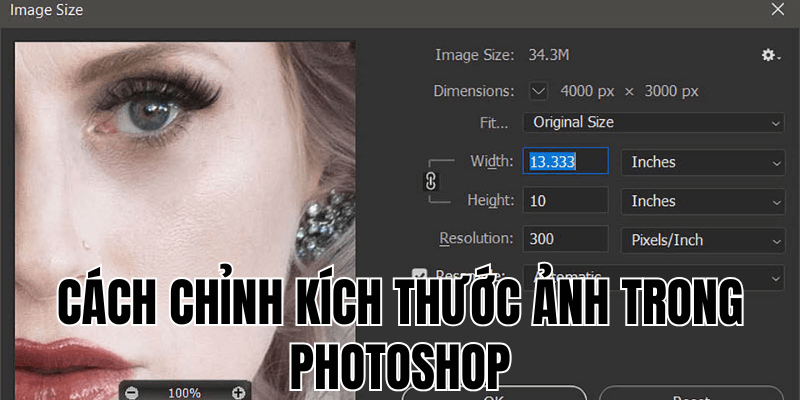
Cách chỉnh kích thước ảnh trong photoshop không đơn giản chỉ là nhập số mới, mà đòi hỏi hiểu biết về độ phân giải và các công cụ khác nhau. Sai sót có thể dẫn đến hình ảnh bị méo, mờ hoặc không đúng tỷ lệ mong muốn. Bài viết này sẽ đi vào các phương pháp cụ thể, giúp bạn xử lý tác vụ này một cách chính xác hơn trong các dự án thực tế.
Hướng dẫn chi tiết cách chỉnh kích thước ảnh trong Photoshop
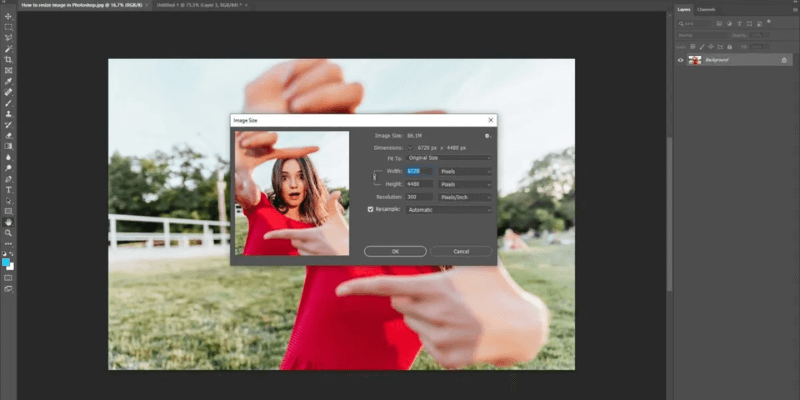
Sau đây là hướng dẫn chi tiết với các bước thực hiện cụ thể về cách chỉnh kích thước ảnh trong Photoshop. Phần này sẽ tập trung vào cách sử dụng Image Size – phương pháp phổ biến nhất để thay đổi kích thước ảnh trong Photoshop, bao gồm các tùy chọn quan trọng và khi nào nên sử dụng chúng để đảm bảo chất lượng tối ưu.
Cách chỉnh kích thước ảnh trong Photoshop – Các bước thực hiện chính xác với Image Size
Để sử dụng Image Size một cách hiệu quả, hãy làm theo các bước sau:
- Mở ảnh trong Photoshop và tạo bản sao lớp nền để bảo toàn ảnh gốc (Ctrl/Cmd+J). Việc tạo bản sao giúp bạn thực hiện chỉnh sửa mà không làm hỏng ảnh gốc, đảm bảo khả năng quay lại phiên bản ban đầu nếu cần thiết.
- Vào menu Image > Image Size hoặc sử dụng phím tắt Ctrl+Alt+I (Windows) / Cmd+Option+I (Mac).
- Trong hộp thoại Image Size, chọn đơn vị đo phù hợp (px cho web, cm/inch cho in ấn).
- Nhập kích thước mới cho Width hoặc Height. Nếu “Constrain Proportions” (biểu tượng mắt xích) được bật, Photoshop sẽ tự động điều chỉnh chiều còn lại để giữ tỷ lệ.
- Kiểm tra tùy chọn Resample và chọn phương pháp phù hợp (Automatic thường là lựa chọn tốt cho người mới).
- Nhấn OK để áp dụng thay đổi.
Lưu ý quan trọng: Để tránh mất chất lượng, tốt nhất nên thu nhỏ ảnh thay vì phóng to. Khi phóng to, Photoshop phải tạo thêm pixel mới, có thể dẫn đến hiện tượng ảnh bị mờ hoặc vỡ nét. Khi bạn thu nhỏ ảnh, bạn giữ được độ sắc nét và chi tiết của ảnh gốc. Sau khi thay đổi kích thước, hãy kiểm tra lại ảnh ở mức 100% zoom để đánh giá chất lượng thực tế và đảm bảo rằng ảnh không bị mất chi tiết hoặc mờ.
Tùy chọn Resample và ảnh hưởng đến chất lượng ảnh
Tùy chọn Resample trong Image Size có tác động lớn đến chất lượng ảnh khi thay đổi kích thước. Khi bật Resample, Photoshop sẽ thêm hoặc bớt pixel để đạt kích thước mới. Khi tắt, Photoshop chỉ thay đổi mật độ pixel (PPI) mà không động đến số lượng pixel, giúp bạn kiểm soát kích thước vật lý của ảnh mà không làm thay đổi dữ liệu pixel gốc.
Photoshop cung cấp nhiều phương pháp Resample khác nhau cho các tình huống cụ thể:
- Automatic: Photoshop tự chọn phương pháp phù hợp nhất dựa trên nội dung ảnh và mức độ thay đổi kích thước.
- Preserve Details 2.0: Tốt nhất cho việc phóng to ảnh với công nghệ mới nhất, giữ lại tối đa các chi tiết và giảm hiện tượng nhiễu.
- Bicubic Smoother: Lựa chọn tốt khi phóng to, giúp làm mịn ảnh và giảm hiện tượng vỡ nét.
- Bicubic Sharper: Phù hợp khi thu nhỏ ảnh, giúp giữ chi tiết sắc nét và tránh ảnh bị mờ.
Khi làm việc với ảnh chân dung hoặc phong cảnh có nhiều chi tiết, việc chọn đúng phương pháp Resample có thể tạo nên sự khác biệt lớn về chất lượng cuối cùng. Đôi khi, bạn nên thử nghiệm vài phương pháp Resample khác nhau (đặc biệt giữa Automatic, Preserve Details, và Bicubic Sharper/Smoother) để chọn ra kết quả ưng ý nhất cho bức ảnh cụ thể.
Cách chỉnh kích thước ảnh trong Photoshop – Thay đổi kích thước đối tượng riêng lẻ
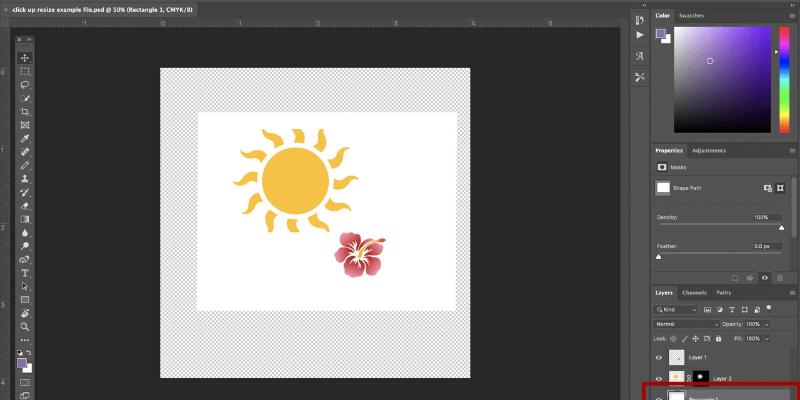
Không phải lúc nào bạn cũng muốn thay đổi kích thước toàn bộ ảnh. Đôi khi, bạn chỉ cần điều chỉnh một đối tượng hoặc lớp cụ thể. Phần này sẽ đi sâu vào cách sử dụng các công cụ Transform và cách bảo toàn chất lượng khi thay đổi kích thước các thành phần riêng lẻ trong bố cục Photoshop phức tạp.
Sử dụng Free Transform để điều chỉnh layer riêng biệt
Free Transform là công cụ linh hoạt giúp bạn thay đổi kích thước, xoay, hoặc biến dạng một layer cụ thể mà không ảnh hưởng đến các phần khác của ảnh. Để sử dụng:
- Chọn layer cần điều chỉnh trong bảng Layers.
- Nhấn Ctrl+T (Windows) hoặc Cmd+T (Mac) để kích hoạt Free Transform.
- Kéo các điểm neo ở góc hoặc cạnh để thay đổi kích thước. Giữ Shift để duy trì tỷ lệ.
- Giữ Alt/Option khi kéo để thay đổi kích thước từ tâm layer.
- Nhấn Enter hoặc click vào dấu check trên thanh tùy chọn để áp dụng thay đổi.
Free Transform còn cung cấp nhiều tùy chọn khác thông qua menu chuột phải như Scale, Rotate, Skew, Distort và Perspective, cho phép bạn tạo những hiệu ứng biến dạng phức tạp mà Image Size không thể thực hiện được. Ví dụ, bạn có thể dùng Perspective để ghép màn hình vào laptop nghiêng, hoặc Warp để uốn chữ theo đường
Bảo toàn chất lượng với Smart Objects khi Transform
Một trong những vấn đề lớn nhất khi sử dụng Free Transform là việc giảm chất lượng sau nhiều lần thay đổi kích thước. Giải pháp tối ưu là sử dụng Smart Objects – một tính năng mạnh mẽ giúp bảo toàn dữ liệu gốc.
Để chuyển layer thành Smart Object:
- Chuột phải vào layer và chọn “Convert to Smart Object”.
- Sử dụng Free Transform như bình thường.
Smart Objects lưu trữ dữ liệu gốc bên trong, cho phép bạn thay đổi kích thước nhiều lần mà không làm mất chất lượng. Điều này đặc biệt quan trọng khi làm việc với ảnh bitmap hoặc khi bạn chưa chắc chắn về kích thước cuối cùng và có thể cần điều chỉnh nhiều lần. Khi bạn cần chỉnh sửa nội dung gốc, chỉ cần double-click vào thumbnail của Smart Object để mở và chỉnh sửa mà không làm thay đổi dữ liệu gốc.
Tuy nhiên, một nhược điểm nhỏ của Smart Objects là có thể làm tăng dung lượng file PSD, đặc biệt khi bạn sử dụng nhiều Smart Objects trong một dự án.
Mở rộng không gian làm việc với Canvas Size
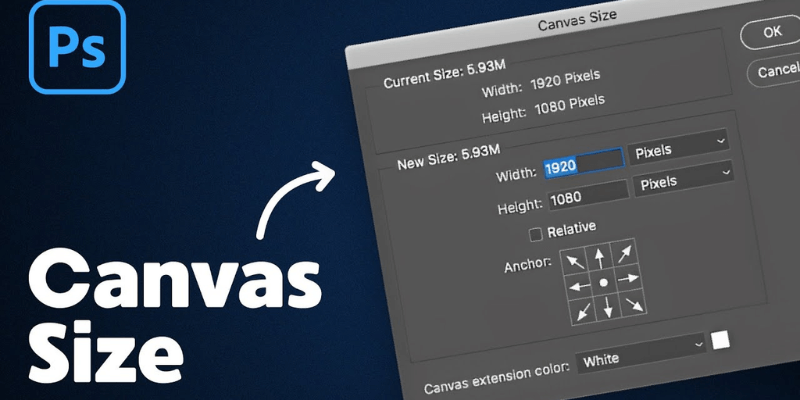
Khác với các phương pháp đã đề cập, Canvas Size không thay đổi kích thước nội dung ảnh mà chỉ điều chỉnh “khung vẽ” chứa ảnh. Hiểu rõ sự khác biệt này và khi nào nên áp dụng Canvas Size sẽ giúp bạn tránh nhầm lẫn và sử dụng đúng công cụ cho mục đích cụ thể.
Thêm không gian trống và điều chỉnh vị trí ảnh
Canvas Size là giải pháp hoàn hảo trong cách chỉnh kích thước ảnh trong Photoshop khi bạn cần thêm không gian xung quanh ảnh hiện có. Để sử dụng:
- Vào Image > Canvas Size hoặc dùng phím tắt Ctrl+Alt+C (Windows) / Cmd+Option+C (Mac).
- Nhập kích thước mới cho Width và Height (thường lớn hơn kích thước hiện tại).
- Sử dụng lưới Anchor để xác định hướng mở rộng canvas.
- Chọn màu nền cho phần canvas mới thêm vào (Background Color, White, Black, v.v.).
- Nhấn OK để áp dụng.
Ví dụ thực tế: Khi thiết kế banner có logo ở góc, bạn có thể dùng Canvas Size để thêm không gian bên phải cho nội dung văn bản, thay vì phải thu nhỏ logo để vừa với kích thước ban đầu. Ngoài ra, bạn có thể thêm không gian phía trên ảnh phong cảnh để thêm tiêu đề hoặc logo cho bài đăng blog. Canvas Size cũng giúp tạo không gian để thêm chữ ký, watermark, hoặc chuẩn bị ảnh để in với phần lề trắng mà không làm thay đổi kích thước nội dung chính.
Khi nào chọn Canvas Size thay vì các phương pháp khác
Canvas Size là lựa chọn tối ưu trong các tình huống:
- Thêm viền hoặc khoảng trống quanh ảnh mà không thay đổi nội dung.
- Tạo không gian cho text, logo hoặc các yếu tố thiết kế khác.
- Chuẩn bị layout cho thiết kế có nhiều thành phần.
- Điều chỉnh vị trí chủ thể trong khung hình mà không cần crop hoặc di chuyển.
Ví dụ, khi bạn cần tạo một bộ ảnh có cùng kích thước cuối cùng nhưng ảnh gốc có tỷ lệ khác nhau, bạn có thể dùng Canvas Size để thêm nền vào phần còn thiếu thay vì crop mất chi tiết ảnh. Hoặc khi cần chuẩn bị file để in ấn có yêu cầu tràn lề (bleed), Canvas Size sẽ giúp bạn thêm không gian cần thiết mà không làm thay đổi kích thước hoặc chất lượng của nội dung ảnh gốc.
Khác biệt chính với Image Size: Canvas Size không làm thay đổi kích thước hoặc chất lượng của nội dung ảnh gốc, chỉ thay đổi không gian chứa nó. Image Size thay đổi toàn bộ ảnh, bao gồm cả số lượng pixel và kích thước hiển thị.
Kết luận về cách chỉnh kích thước ảnh trong Photoshop
Qua bài viết này của Demalaga, bạn đã nắm được các cách chỉnh kích thước ảnh trong Photoshop từ cơ bản đến nâng cao. Mỗi công cụ có ưu điểm và tình huống sử dụng riêng. Để đạt hiệu quả tốt nhất, hãy nhớ sử dụng Smart Objects khi có thể, chọn đúng phương pháp Resample, và hiểu rõ mục đích cụ thể trước khi quyết định phương pháp.
Thực hành cách chỉnh kích thước ảnh trong Photoshop này với những dự án thực tế sẽ giúp bạn nhanh chóng thành thạo việc thay đổi kích thước ảnh mà vẫn bảo toàn chất lượng tối đa.



