
Nhiều người mới bắt đầu gặp khó khăn khi tìm hiểu cách cắt ảnh trong Photoshop một cách hiệu quả. Mặc dù có nhiều công cụ, việc lựa chọn đúng công cụ và kỹ thuật phù hợp với từng loại ảnh cụ thể thường không đơn giản. Sự thiếu chính xác trong quá trình cắt có thể dẫn đến kết quả không tự nhiên, làm giảm giá trị thẩm mỹ của hình ảnh. Việc nắm vững các phương pháp khác nhau là điều kiện cần để xử lý đa dạng các tình huống cắt ghép ảnh.
Khác biệt về các cách cắt ảnh trong Photoshop: Cắt ảnh (Crop) và tách nền (Selection)
Trước khi đi sâu vào các công cụ, điều quan trọng là phải nắm vững hai khái niệm cáccách cắt ảnh trong Photoshop thường gây nhầm lẫn cho người mới. Hiểu rõ sự khác biệt này sẽ giúp bạn chọn đúng công cụ và phương pháp cho mục tiêu của mình, tránh lãng phí thời gian và đảm bảo kết quả như ý.
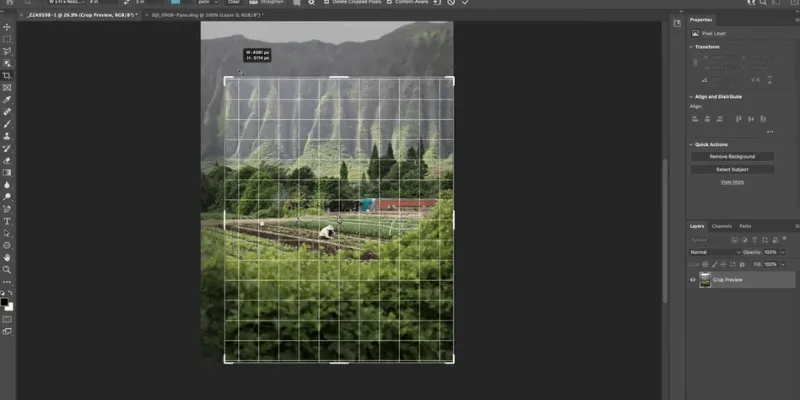
Cách cắt ảnh trong Photoshop với Crop Tool (C)
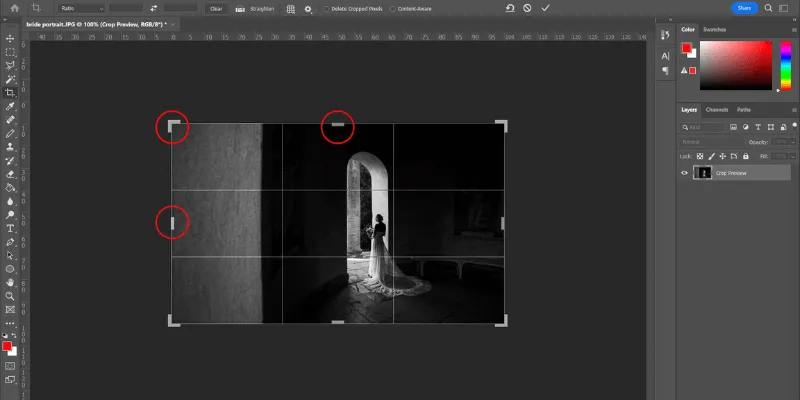
- Crop Tool là công cụ giúp bạn thay đổi kích thước tổng thể của bức ảnh. Khi sử dụng công cụ này, bạn có thể điều chỉnh tỷ lệ khung hình theo các chuẩn phổ biến như 1:1 (vuông), 16:9 (màn hình rộng), hoặc tùy chỉnh theo nhu cầu. Trên thanh Options của Crop Tool, bạn còn có thể lựa chọn các tùy chọn như “Delete Cropped Pixels” hay “Content-Aware” để cải thiện quá trình cắt. Crop Tool rất hữu ích khi cần cải thiện bố cục theo các quy tắc thiết kế như quy tắc 1/3, loại bỏ chi tiết thừa ở rìa, hoặc chuẩn bị ảnh cho các nền tảng cụ thể.
Ví dụ, bạn có thể dùng Crop để cắt một bức ảnh chân dung thành định dạng vuông cho Instagram với kích thước 1080×1080 pixel, hoặc điều chỉnh tỷ lệ ảnh banner cho website với tỷ lệ 1920×600 pixel. Công cụ này không liên quan đến việc tách đối tượng khỏi nền, mà chỉ đơn thuần thay đổi khung nhìn của toàn bộ ảnh. Nếu bạn bỏ tick “Delete Cropped Pixels”, Crop Tool sẽ thực hiện thao tác không phá hủy (non-destructive), giúp bạn luôn có thể quay lại toàn bộ hình ảnh gốc nếu cần.
Tách đối tượng khỏi nền bằng vùng chọn (Selection/masking)
- Khác với Crop Tool, các công cụ tạo vùng chọn (Selection Tools) cho phép bạn cô lập và tách một đối tượng cụ thể khỏi phần nền của ảnh. Bạn có thể chọn một người, sản phẩm, hoặc bất kỳ phần nào của ảnh để xử lý riêng mà không ảnh hưởng đến phần còn lại. Các công cụ Selection sẽ được giới thiệu chi tiết hơn trong các phần tiếp theo như Lasso, Quick Selection, và Object Selection.
Khi đã tạo vùng chọn, bạn có thể xóa nền, di chuyển đối tượng sang ảnh khác, hoặc áp dụng hiệu ứng chỉ cho phần được chọn. Ví dụ, bạn có thể thay đổi màu áo của người mẫu trong ảnh mà không làm ảnh hưởng đến phần nền hoặc ghép người vào phong cảnh khác để tạo ra một bức ảnh mới. Khái niệm “masking” cho phép bạn tách nền một cách không phá hủy (non-destructive), so với việc xóa nền trực tiếp, giúp bạn dễ dàng chỉnh sửa lại vùng chọn khi cần thiết.
Chuẩn bị file và không gian làm việc tối ưu
Một sự chuẩn bị tốt là chìa khóa để cách cắt ảnh trong Photoshop diễn ra suôn sẻ và bảo vệ tác phẩm của bạn. Những bước đơn giản này, thường bị bỏ qua bởi người mới, thực sự giúp tiết kiệm thời gian và tránh các lỗi không đáng có về sau.
Luôn nhân đôi layer gốc (Ctrl + J)
- Đây là nguyên tắc vàng mà mọi nhà thiết kế chuyên nghiệp đều tuân thủ: không bao giờ chỉnh sửa trực tiếp trên layer gốc. Trước khi thực hiện bất kỳ thao tác cắt nào, hãy nhân đôi layer ảnh gốc bằng cách chọn layer đó và nhấn Ctrl+J (Windows) hoặc Command+J (Mac). Ngoài ra, bạn cũng có thể kéo layer gốc vào biểu tượng New Layer ở dưới cùng của bảng Layers để tạo một bản sao.
Lợi ích lớn nhất của việc này là bạn luôn có một “bản sao lưu” ngay trong file làm việc. Nếu mắc lỗi hoặc không hài lòng với kết quả, bạn có thể quay lại layer gốc mà không cần phải mở lại file. Cách làm việc không phá hủy (non-destructive workflow) này không chỉ áp dụng cho việc cắt ảnh mà còn cho mọi thao tác chỉnh sửa khác, giúp bạn tránh phải Undo nhiều bước hoặc tệ hơn là phải làm lại từ đầu nếu sửa trực tiếp trên layer gốc.
Kiểm tra độ phân giải và sử dụng zoom hiệu quả
- Độ phân giải của ảnh ảnh hưởng trực tiếp đến khả năng cắt chi tiết. Ảnh có độ phân giải thấp sẽ trở nên mờ và vỡ nét khi phóng to, khiến việc tạo vùng chọn chính xác trở nên khó khăn. Luôn ưu tiên làm việc với ảnh có độ phân giải cao nhất có thể. Độ phân giải thường được đo bằng đơn vị PPI (Pixels Per Inch), với mức 72 PPI phù hợp cho web và 300 PPI cho in ấn. Tránh upscale ảnh độ phân giải thấp vì nó sẽ gây ra hiện tượng mất chi tiết và mờ nhòe.
Khi cắt các chi tiết phức tạp , sử dụng công cụ zoom (Z) để phóng to vùng đang xử lý. Bạn có thể sử dụng phím tắt Ctrl/Cmd + “+” để zoom in và Ctrl/Cmd + “-” để zoom out. Kết hợp với Hand Tool (H hoặc giữ Spacebar) để di chuyển khung nhìn khi đang phóng to. Thói quen zoom vào 200-400% khi làm việc với đường viền sẽ giúp phát hiện các lỗi nhỏ và đảm bảo kết quả cắt của bạn sạch sẽ và chuyên nghiệp hơn nhiều.
Các công cụ chọn cơ bản cho hình dạng đơn giản
Hãy bắt đầu với những công cụ lựa chọn cơ bản nhất về cách cắt ảnh trong Photoshop. Chúng rất phù hợp cho các đối tượng có hình dạng hình học rõ ràng hoặc khi bạn cần tạo vùng chọn nhanh chóng mà không yêu cầu độ chính xác tuyệt đối. Nắm vững chúng là nền tảng trước khi khám phá các công cụ phức tạp hơn.
Nhóm công cụ marquee (M): chọn hình vuông, chữ nhật, tròn, oval
- Công cụ Rectangular Marquee Tool tạo vùng chọn hình chữ nhật hoặc vuông (khi giữ Shift). Đây là lựa chọn lý tưởng cho việc chọn các đối tượng có hình dạng vuông vức như ảnh chụp sản phẩm, khung ảnh, hoặc các phần tử UI như nút bấm và banner quảng cáo hình chữ nhật. Bạn chỉ cần click và kéo chuột để vẽ vùng chọn theo ý muốn, hoặc giữ Alt để vẽ hình chữ nhật từ tâm.
- Elliptical Marquee Tool hoạt động tương tự nhưng tạo vùng chọn hình oval hoặc tròn (khi giữ Shift). Công cụ này phù hợp để chọn các đối tượng tròn như logo, nút bấm, hay thậm chí là chọn khuôn mặt trong ảnh chân dung. Bạn có thể giữ Alt khi kéo chuột để tạo vùng chọn từ tâm ra ngoài, giúp bạn dễ dàng vẽ hình tròn hoặc oval hoàn hảo.
Khi đã có vùng chọn ban đầu, bạn có thể thêm vào (giữ Shift) hoặc bớt đi (giữ Alt) bằng cách sử dụng cùng công cụ. Điều này cho phép bạn xây dựng các vùng chọn phức tạp hơn từ những hình dạng cơ bản. Ví dụ, bạn có thể vẽ một hình chữ nhật, sau đó giữ Alt để vẽ một hình tròn bên trong, tạo ra vùng chọn mới chỉ bao gồm phần chồng lấn giữa hai hình.
Cách cắt ảnh trong Photoshop với nhóm công cụ lasso (L)
- Lasso Tool cho phép bạn vẽ vùng chọn tự do bằng cách giữ chuột và kéo theo đường viền mong muốn. Đây là công cụ linh hoạt khi cần tạo nhanh vùng chọn cho đối tượng có hình dạng bất thường. Tuy nhiên, việc giữ độ chính xác cao bằng tay khá khó, đặc biệt khi dùng chuột. Sử dụng tablet hoặc bút vẽ sẽ giúp bạn kiểm soát đường viền chính xác hơn.
- Polygonal Lasso Tool tạo vùng chọn bằng cách nối các đoạn thẳng. Bạn chỉ cần click từng điểm và tool sẽ tự động nối chúng lại. Công cụ này rất hiệu quả khi chọn đối tượng có nhiều cạnh thẳng như tòa nhà, hộp sản phẩm, hay đồ nội thất. Để đóng vùng chọn, bạn click lại điểm đầu tiên hoặc nhấn đúp chuột. Nếu bạn muốn xóa điểm vừa click, nhấn Backspace, hoặc giữ Alt để chuyển tạm thời sang Lasso Tool tự do.
- Magnetic Lasso Tool thông minh hơn, tự động “hút” vào các cạnh có độ tương phản cao khi bạn di chuột dọc theo đường viền. Công cụ này hoạt động tốt khi đối tượng có độ tương phản rõ ràng với nền, nhưng có thể gặp khó khăn với các cạnh mờ hoặc phức tạp. Trên thanh Options, bạn có thể điều chỉnh Width, Contrast, và Frequency để kiểm soát độ “hút” của công cụ, giúp tùy chỉnh cho phù hợp với từng loại ảnh.
Kết luận về cách cắt ảnh trong Photoshop
Nắm vững cách cắt ảnh trong Photoshop mà Demalaga đề cập ở trên là một bước khởi đầu quan trọng cho hành trình thiết kế của bạn. Từ việc hiểu rõ sự khác biệt giữa crop và selection, sử dụng công cụ cơ bản như marquee và lasso, đến tận dụng sức mạnh AI với Quick Selection và Object Selection Tool. Hãy nhớ luôn làm việc trên layer riêng, sử dụng zoom để đảm bảo độ chính xác, và dành thời gian luyện tập. Bước tiếp theo là mở Photoshop và thử nghiệm ngay những kỹ thuật này với một bức ảnh thực tế – đó là cách tốt nhất để nâng cao kỹ năng của bạn!



