
Việc nắm vững cách bo góc trong Photoshop đòi hỏi sự cân bằng giữa tốc độ và tính linh hoạt. Thách thức hiện nay không chỉ nằm ở việc thực hiện thao tác nhanh chóng bằng công cụ Select, mà còn ở việc duy trì khả năng chỉnh sửa non-destructive bằng Shape Tool và Clipping Mask cho các dự án phức tạp. Trong bài viết này, chúng ta sẽ tìm hiểu các phương pháp bo góc từ cơ bản đến nâng cao, giúp bạn lựa chọn kỹ thuật phù hợp để tạo ra những thiết kế chuyên nghiệp và hiện đại.
Chuẩn bị trước khi thực hiện cách bo góc trong Photoshop
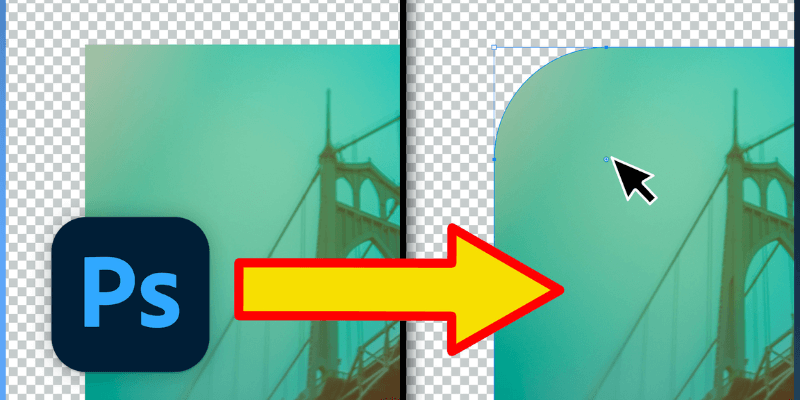
Để cách bo góc trong Photoshop diễn ra suôn sẻ và đạt hiệu quả cao, có một số bước chuẩn bị quan trọng bạn cần lưu ý. Những bước này sẽ giúp bạn tránh được các sai sót phổ biến và tối ưu hóa quy trình làm việc của mình.
Cách bo góc trong Photoshop – Mở và kiểm tra ảnh
- Trước tiên, hãy đảm bảo file ảnh được mở đúng cách trong Photoshop. Kiểm tra độ phân giải và chế độ màu của ảnh để đảm bảo chất lượng cuối cùng. Với các dự án web, chế độ RGB là phù hợp nhất, trong khi các dự án in ấn nên sử dụng CMYK. Độ phân giải ảnh ảnh hưởng trực tiếp đến chất lượng bo góc; nếu ảnh có độ phân giải thấp, việc bo góc có thể làm lộ ra các pixel răng cưa (jagged edges) ở các góc, làm giảm chất lượng hình ảnh.
Nếu ảnh có độ phân giải thấp, bạn nên cân nhắc sử dụng giá trị bán kính nhỏ hơn hoặc tăng độ phân giải ảnh trước khi thực hiện bo góc. Ngoài ra, việc chọn đúng chế độ màu cũng quan trọng để đảm bảo màu sắc hiển thị chính xác trên các nền tảng khác nhau. Ví dụ, sử dụng RGB cho web giúp màu sắc tươi sáng và sống động, trong khi CMYK cho in ấn giúp màu sắc chính xác hơn trên giấy.
Mở khóa layer background
Bước này trong cách bo góc trong Photoshop cực kỳ quan trọng mà nhiều người mới bắt đầu thường bỏ qua. Layer Background mặc định trong Photoshop bị khóa và không cho phép thực hiện nhiều thao tác chỉnh sửa trực tiếp, bao gồm cả việc xóa các phần của ảnh khi bo góc. Nếu không mở khóa Layer Background, việc bo góc bằng cách xóa phần thừa sẽ không thực hiện được hoặc nền sẽ bị lấp đầy bằng màu background mặc định.
Để mở khóa:
- Click đúp vào layer Background trong bảng Layers.
- Đặt tên mới cho layer (hoặc giữ nguyên tên mặc định “Layer 0”).
- Nhấn OK.
Hoặc có thể nhấp chuột phải vào layer Background và chọn “Layer From Background”. Việc đặt tên layer mới giúp bạn quản lý file tốt hơn và dễ dàng nhận biết các layer khác nhau trong quá trình làm việc. Khi đã mở khóa layer, bạn có thể tự do chỉnh sửa, xóa hoặc thay đổi các phần của ảnh mà không bị hạn chế.
Hiểu về phương pháp destructive và non-destructive
Trước khi bắt đầu cách bo góc trong Photoshop, bạn nên hiểu rõ hai khái niệm quan trọng: Phương pháp destructive và non-destructive. Sự phân biệt này rất quan trọng trong quy trình làm việc chuyên nghiệp với Photoshop vì nó ảnh hưởng đến khả năng chỉnh sửa, hoàn tác và tính linh hoạt của dự án.
- Phương pháp destructive là chỉnh sửa trực tiếp trên pixel của ảnh, không thể hoàn tác dễ dàng sau khi lưu và đóng file. Ví dụ, sử dụng công cụ Eraser trực tiếp hoặc Select + Delete trên layer ảnh gốc sẽ làm mất dữ liệu pixel gốc vĩnh viễn. Sau khi lưu, bạn sẽ khó hoặc không thể thay đổi thông số như độ bo góc một cách dễ dàng. Phương pháp này thích hợp cho các chỉnh sửa nhanh, đơn giản và không yêu cầu sửa đổi nhiều lần sau này.
- Phương pháp non-destructive giữ nguyên ảnh gốc và sử dụng các kỹ thuật như layer mask, clipping mask để tạo hiệu ứng, có thể chỉnh sửa bất cứ lúc nào. Ví dụ, sử dụng Shape Tool kết hợp với Clipping Mask để bo góc sẽ bảo toàn ảnh gốc và dễ dàng thay đổi thông số độ bo hoặc màu sắc sau này. Phương pháp này linh hoạt hơn, phù hợp cho các dự án phức tạp, cần chỉnh sửa nhiều lần hoặc làm việc nhóm. Việc áp dụng phương pháp non-destructive giúp bạn duy trì tính toàn vẹn của ảnh gốc và dễ dàng thực hiện các điều chỉnh theo yêu cầu.
Cách bo góc trong Photoshop dùng công cụ vùng chọn (Select)
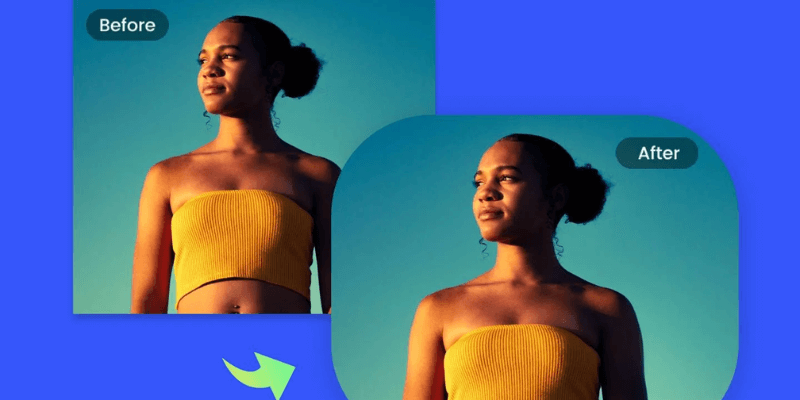
Cách bo góc trong Photoshop đầu tiên chúng ta sẽ tìm hiểu là sử dụng công cụ Vùng Chọn (Select) kết hợp với tính năng Modify. Đây là cách tiếp cận cơ bản, dễ thực hiện cho người mới bắt đầu, nhưng cần lưu ý rằng phương pháp này sẽ chỉnh sửa trực tiếp trên pixel ảnh gốc (destructive).
Bo tròn góc cho toàn bộ ảnh
Kỹ thuật này cho phép bạn bo nhanh cả bốn góc của một bức ảnh hoặc một layer cụ thể, rất phù hợp cho các trường hợp như tạo ảnh thumbnail hoặc ảnh hồ sơ nhanh chóng.
- Đầu tiên, chọn toàn bộ ảnh bằng cách nhấn
Ctrl + A(Windows) hoặcCommand + A(Mac). Tiếp theo, vào menuSelect > Modify > Smooth. Trong hộp thoại hiện ra, nhập giá trị Sample Radius – đây chính là bán kính bo góc tính bằng pixel. Giá trị càng lớn, góc sẽ càng tròn và “cắn” vào ảnh nhiều hơn. Thông số này quyết định độ mượt của các góc bo tròn, bạn có thể thử nghiệm với các giá trị khác nhau để đạt được hiệu ứng mong muốn. - Sau khi nhấn OK để áp dụng vùng chọn mới với các góc đã được làm tròn, đảo ngược vùng chọn bằng cách nhấn
Ctrl + Shift + I(Windows) hoặcCommand + Shift + I(Mac). Nhấn phím Delete để xóa các phần góc thừa, tạo ra hiệu ứng bo góc. Kết quả là các góc của ảnh sẽ bị cắt bỏ, để lộ nền trong suốt nếu layer đã được mở khóa. Bạn có thể thêm một layer nền màu bên dưới để làm nổi bật hình ảnh bo góc của mình, tạo nên sự tương phản và thẩm mỹ cao hơn.
Phương pháp này đơn giản và nhanh chóng, tuy nhiên nó có tính destructive vì bạn không thể dễ dàng chỉnh sửa lại độ bo góc sau khi đã xóa pixel. Vì vậy, hãy chắc chắn rằng bạn đã quyết định trước về độ bo góc mong muốn trước khi thực hiện thao tác này.
Bo tròn góc cho một vùng chọn cụ thể
Trong trường hợp bạn chỉ muốn bo góc cho một phần nhất định của ảnh, phương pháp này rất hữu ích, chẳng hạn như tạo một khung bo góc bên trong ảnh hoặc làm nổi bật một đối tượng cụ thể.
- Đầu tiên, sử dụng Rectangular Marquee Tool (M) để vẽ vùng chọn hình chữ nhật hoặc vuông mong muốn. Sau đó, vào menu
Select > Modify > Smoothvà nhập giá trị Sample Radius để bo góc vùng chọn. Khi đã có vùng chọn bo góc, bạn có thể nhấnCtrl + J(Windows) hoặcCommand + J(Mac) để tạo layer mới chỉ chứa vùng đã chọn. Hoặc bạn có thể đảo ngược vùng chọn và nhấn Delete để xóa phần bên ngoài vùng chọn bo góc. - Ưu điểm của việc sử dụng
Ctrl + Jlà giữ lại toàn bộ phần ảnh gốc trong một layer mới, giúp bạn dễ dàng quay lại ảnh gốc nếu cần. Trong khi đó, phương pháp đảo ngược vùng chọn và xóa phần bên ngoài sẽ trực tiếp chỉnh sửa layer hiện tại, phù hợp cho các thao tác nhanh nhưng ít linh hoạt hơn. Một mẹo nhỏ là luôn tạo layer mới (Ctrl/Command + J) trước khi thực hiện các bước bo góc để bảo vệ ảnh gốc và dễ dàng quản lý các thay đổi trong quá trình làm việc.
Ưu và nhược điểm của phương pháp dùng vùng chọn
Phương pháp này có những ưu điểm rõ rệt và cũng có một số nhược điểm đáng lưu ý.
Ưu điểm:
- Nhanh chóng và đơn giản: Bạn có thể thực hiện chỉ với vài bước cơ bản mà không cần kiến thức phức tạp về layer và mask.
- Dễ tiếp cận cho người mới: Phù hợp cho các dự án đơn giản, không cần chỉnh sửa nhiều lần.
- Tiết kiệm thời gian: Thích hợp cho các tác vụ nhanh gọn, chỉnh sửa ảnh đơn lẻ mà không đòi hỏi độ linh hoạt cao.
Nhược điểm:
- Phương pháp destructive: Sau khi xóa pixel, khó chỉnh sửa lại độ bo góc hoặc phục hồi phần ảnh đã xóa.
- Ít linh hoạt: Không thể thay đổi độ bo góc một cách dễ dàng sau khi đã thực hiện.
- Khó điều chỉnh từng góc riêng biệt: Không thể áp dụng các bán kính khác nhau cho từng góc một cách dễ dàng.
Phương pháp dùng Vùng Chọn thích hợp cho các dự án đơn giản và cần hiệu ứng bo góc nhanh chóng, nhưng nếu bạn cần tính linh hoạt cao hoặc dự án phức tạp, nên xem xét sử dụng phương pháp non-destructive như Shape Tool và Clipping Mask.
Cách bo góc trong Photoshop bằng Shape Tool và Clipping Mask
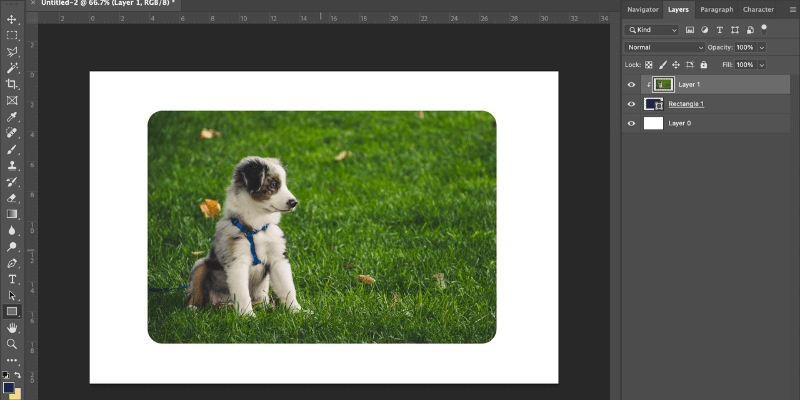
Nếu bạn cần một phương pháp linh hoạt hơn, cho phép điều chỉnh bất cứ lúc nào mà không làm mất dữ liệu gốc, thì Shape Tool kết hợp với Clipping Mask là giải pháp tối ưu. Đây là phương pháp non-destructive được các nhà thiết kế chuyên nghiệp ưa chuộng.
Sử dụng Rectangle Tool để tạo khuôn bo góc
Đầu tiên, chúng ta cần tạo một hình dạng có các góc bo tròn. Chọn Rectangle Tool (U) từ thanh công cụ. Trên thanh Options ở phía trên, đảm bảo chế độ là “Shape”, Fill chọn một màu bất kỳ, Stroke chọn “No Color”. Vẽ một hình chữ nhật bao quanh vùng ảnh bạn muốn giữ lại.
- Mở bảng Properties bằng cách vào
Window > Properties(nếu chưa hiển thị). Trong bảng Properties, tìm mục Corner Radius. Bạn sẽ thấy một ô nhập giá trị và biểu tượng liên kết (hình mắt xích). Đảm bảo biểu tượng liên kết đang được bật, sau đó nhập giá trị bán kính mong muốn vào ô (ví dụ: 20px). Bạn cũng có thể điều chỉnh trực tiếp bằng cách di chuột vào góc của hình chữ nhật, khi con trỏ chuyển thành hình mũi tên cong, kéo để thay đổi độ bo cong của góc. - Việc sử dụng Rectangle Tool để tạo khuôn bo góc không chỉ giúp bạn dễ dàng điều chỉnh độ bo mà còn tạo ra một hình dạng chuẩn xác để áp dụng vào ảnh của mình. Bạn có thể tạo nhiều hình dạng với các giá trị bán kính khác nhau để thử nghiệm và chọn ra thiết kế phù hợp nhất với dự án của mình.
Áp dụng Clipping Mask để đưa ảnh vào khuôn
- Sau khi đã có hình dạng với các góc bo tròn, chúng ta sẽ sử dụng Clipping Mask để ảnh chỉ hiển thị trong phạm vi của hình dạng đó. Trong bảng Layers, sắp xếp để layer chứa hình ảnh nằm ngay trên layer Shape (hình dạng bo góc). Nhấp chuột phải vào layer hình ảnh và chọn “Create Clipping Mask” (hoặc dùng phím tắt
Alt + Ctrl + Gtrên Windows,Option + Command + Gtrên Mac).
Quan sát kết quả: ảnh của bạn giờ đây sẽ chỉ hiển thị trong phạm vi của hình dạng bo góc, tạo ra hiệu ứng bo góc hoàn chỉnh. Layer hình ảnh sẽ được thụt vào bên trong layer Shape trong bảng Layers, cho biết rằng nó đang được “cắt” theo hình dạng của layer bên dưới. Điều này giúp bạn duy trì tính non-destructive, vì bạn vẫn có thể chỉnh sửa hoặc thay đổi hình dạng bo góc bất cứ lúc nào mà không ảnh hưởng đến ảnh gốc.
Ưu và nhược điểm của phương pháp dùng Shape Tool
Cách bo góc trong Photoshop này có những ưu điểm vượt trội và cũng có một số nhược điểm cần lưu ý.
Ưu điểm:
- Non-destructive: Không làm mất dữ liệu gốc, bạn có thể dễ dàng quay lại và chỉnh sửa bất cứ lúc nào.
- Điều chỉnh linh hoạt: Dễ dàng thay đổi độ bo góc qua bảng Properties mà không cần phải thực hiện lại các bước.
- Tùy chỉnh từng góc: Có thể chỉnh sửa từng góc riêng biệt với các bán kính khác nhau, tạo ra các thiết kế không đối xứng nếu muốn.
- Thay đổi kích thước và vị trí dễ dàng: Linh hoạt khi cần thay đổi kích thước hoặc vị trí của vùng bo góc mà không ảnh hưởng đến ảnh gốc.
Nhược điểm:
- Yêu cầu kiến thức về layer và mask: Cần hiểu biết cơ bản về hệ thống layer và cách sử dụng clipping mask.
- Phức tạp hơn đối với người mới: Có thể hơi phức tạp hơn một chút so với phương pháp dùng Vùng Chọn, đòi hỏi người dùng phải làm quen với các công cụ và tính năng nâng cao của Photoshop.
Tuy nhiên, với những lợi ích mà phương pháp này mang lại, nó là lựa chọn hàng đầu cho những ai muốn tạo ra những thiết kế chuyên nghiệp và linh hoạt, đặc biệt là trong các dự án phức tạp hoặc khi làm việc nhóm.
Kết luận về cách bo góc trong Photoshop
Cách bo góc trong Photoshop là một kỹ thuật cơ bản nhưng cực kỳ hữu ích trong thiết kế hiện đại. Bạn có hai phương pháp chính để thực hiện: sử dụng Select > Modify > Smooth (đơn giản nhưng destructive) và sử dụng Shape Tool kết hợp Clipping Mask (linh hoạt, non-destructive). Dù bạn chọn phương pháp nào, việc hiểu rõ nguyên lý và ứng dụng phù hợp sẽ giúp nâng cao chất lượng thiết kế của bạn. Hãy thử nghiệm cả hai cách bo góc trong Photoshop của dự án tiếp theo để tìm ra cách làm việc hiệu quả nhất cho riêng mình. Demalaga chúc bạn thành công!



