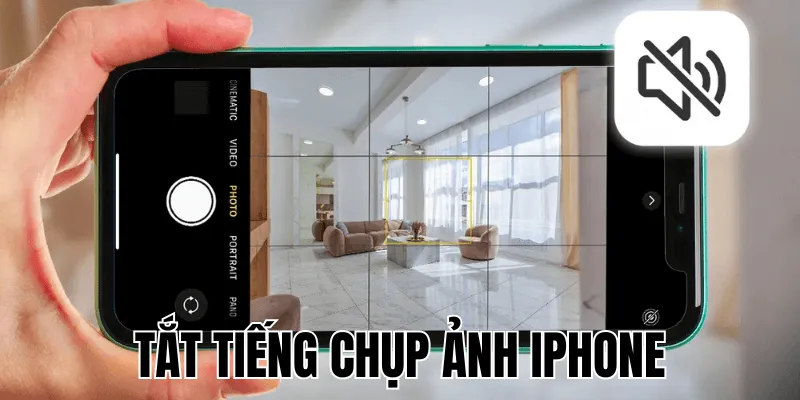
Việc tắt tiếng chụp ảnh iPhone trở nên cần thiết khi âm thanh tách vang lên bất ngờ tại nơi công cộng hoặc trong không gian yêu cầu sự yên tĩnh. Tiếng ồn này có thể gây khó chịu hoặc thu hút sự chú ý không mong muốn, làm giảm sự tự nhiên của khoảnh khắc. Nhiều người dùng tìm kiếm giải pháp để có thể chụp ảnh một cách kín đáo hơn trong các tình huống nhạy cảm như cuộc họp, thư viện, hay khi chụp ảnh trẻ sơ sinh đang ngủ. Bài viết này trình bày các phương pháp giải quyết vấn đề này một cách đơn giản nhất cho mọi người dùng.
Các phương pháp tắt tiếng chụp ảnh iPhone đơn giản nhất
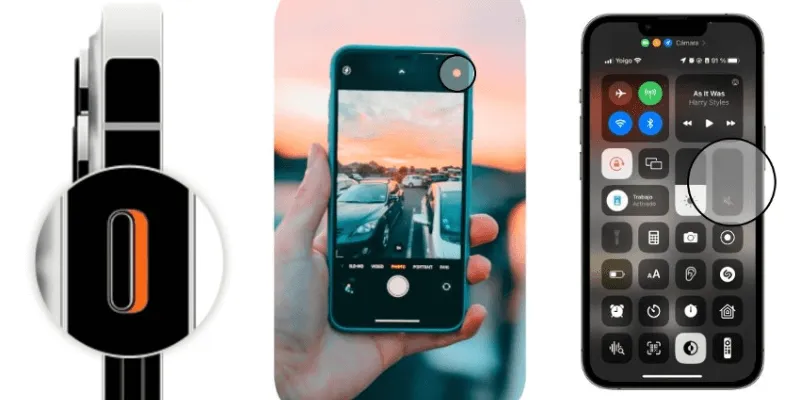
Đối với người dùng iPhone cơ bản, cách nhanh nhất để tắt âm thanh camera là sử dụng các nút vật lý có sẵn trên điện thoại. Đây là những giải pháp tức thì, không cần vào sâu trong cài đặt phức tạp hay cài đặt ứng dụng bổ sung. Chỉ với một vài thao tác đơn giản, bạn có thể chụp ảnh mà không phát ra âm thanh nào, giúp bạn ghi lại khoảnh khắc một cách kín đáo trong bất kỳ môi trường nào.
Tắt tiếng chụp ảnh iPhone bằng cách sử dụng nút gạt im lặng (Silent Switch)
- Nút gạt im lặng là một công tắc nhỏ nằm ở cạnh trái của iPhone, ngay phía trên các nút điều chỉnh âm lượng và nằm ngay trên nút tăng/giảm âm lượng. Đây là cách nhanh nhất và đơn giản nhất để tắt toàn bộ âm thanh hệ thống, bao gồm cả tiếng chụp ảnh. Khi bạn gạt nút này xuống, bạn sẽ cảm nhận được chuyển động nhẹ của công tắc và thấy vạch màu cam hiện ra, cho biết iPhone đã chuyển sang chế độ im lặng hoàn toàn. Đây là tín hiệu trực quan nhất để bạn biết rằng điện thoại đang ở chế độ không phát âm thanh.
- Để sử dụng nút này, bạn chỉ cần gạt xuống cho đến khi thấy vạch màu cam hiện ra. Khi chụp ảnh trong trạng thái này, bạn sẽ không nghe thấy âm thanh “tách” quen thuộc nữa. Ưu điểm lớn nhất của phương pháp này là tính nhanh chóng và hiệu quả tuyệt đối, đặc biệt trong các môi trường yêu cầu sự yên lặng tuyệt đối như thư viện, phòng họp, rạp hát, hay các buổi lễ tôn giáo.
Tuy nhiên, hãy nhớ rằng nút gạt này cũng đồng thời tắt mọi âm thanh thông báo khác, nên bạn nên gạt lại vị trí cũ sau khi hoàn thành việc chụp ảnh để tránh bỏ lỡ các cuộc gọi khẩn cấp, báo thức vào buổi sáng, hoặc không nghe được âm thanh media khi xem video.
Dùng nút giảm âm lượng hoặc trung tâm điều khiển
Một cách khác để tắt tiếng chụp ảnh iPhone là điều chỉnh âm lượng media xuống mức thấp nhất. Bạn có thể thực hiện điều này thông qua hai cách: sử dụng nút giảm âm lượng vật lý hoặc điều chỉnh qua Trung tâm điều khiển.
- Với nút giảm âm lượng, hãy nhấn và giữ nút này trước khi mở ứng dụng Camera để giảm âm lượng xuống mức tối thiểu. Điều này giúp tránh kích hoạt chế độ chụp liên tục (Burst Mode) khi nhấn nút âm lượng trong giao diện Camera. Hãy đảm bảo quan sát thanh âm lượng trên màn hình để chắc chắn rằng âm lượng đã về mức 0. Phương pháp này khác với việc sử dụng nút gạt im lặng vì nó chỉ tắt âm media mà không ảnh hưởng đến các âm thanh thông báo khác.
- Cách thứ hai là mở Trung tâm điều khiển bằng cách vuốt từ góc trên bên phải xuống với iPhone Face ID hoặc vuốt từ dưới lên với iPhone có nút Home, sau đó kéo thanh âm lượng xuống mức thấp nhất. Ưu điểm của phương pháp này là bạn vẫn nhận được các thông báo quan trọng từ ứng dụng và cuộc gọi, trong khi âm thanh media (bao gồm cả tiếng chụp ảnh) sẽ bị tắt. Đây là cách hữu ích khi nút gạt vật lý bị hỏng hoặc khi bạn muốn giữ nguyên âm thanh thông báo nhưng vẫn muốn tắt âm thanh chụp ảnh.
Mẹo và giải pháp thay thế để chụp ảnh im lặng
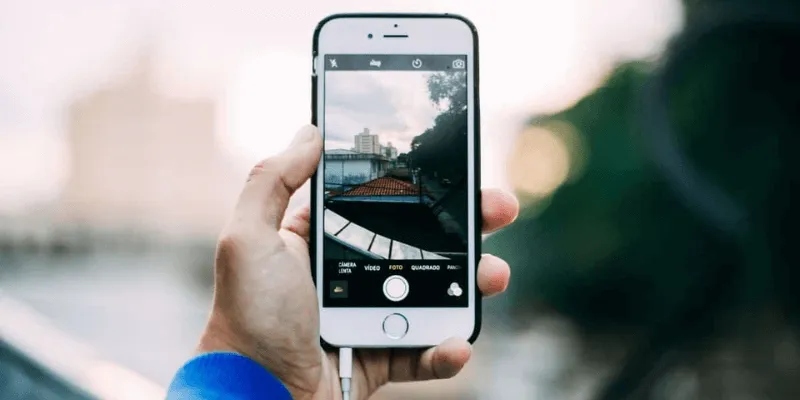
Nếu việc sử dụng nút gạt im lặng hoặc giảm âm lượng không phù hợp với tình huống của bạn, đừng lo lắng. Có những mẹo sáng tạo khác cũng giúp bạn tắt tiếng chụp ảnh iPhone một cách hiệu quả. Các phương pháp này đặc biệt hữu ích khi bạn vẫn muốn nhận thông báo nhưng cần chụp ảnh im lặng, hoặc khi bạn sử dụng iPhone có nguồn gốc từ một số thị trường đặc biệt.
Bật chế độ Live Photo
- Live Photo là tính năng thú vị trên iPhone cho phép bạn ghi lại khoảnh khắc ngắn dạng video kèm với ảnh tĩnh. Bản chất của Live Photo là một clip ngắn khoảng 3 giây trước và sau khi chụp, giúp tạo nên những hình ảnh động sống động. Khi bật Live Photo, iPhone sẽ không phát ra âm thanh chụp ảnh thông thường mà thay vào đó là âm thanh môi trường được ghi lại trong clip ngắn đó (nếu có).
Để bật Live Photo, mở ứng dụng Camera và nhấn vào biểu tượng hình tròn đồng tâm ở phía trên màn hình (hoặc phía trên bên phải tùy phiên bản iOS). Khi biểu tượng này chuyển sang màu vàng, Live Photo đã được kích hoạt và bạn có thể chụp ảnh mà không phát ra tiếng “tách”. Ngoài việc giúp tắt tiếng chụp ảnh, Live Photo còn tạo ra những hình ảnh động thú vị, giúp bạn lưu giữ khoảnh khắc sống động hơn. Tuy nhiên, cần lưu ý rằng ảnh Live Photo chiếm nhiều dung lượng lưu trữ hơn so với ảnh thông thường, khoảng gấp 1.5-2 lần, và bạn nên cân nhắc bật hoặc tắt tùy theo nhu cầu để tiết kiệm bộ nhớ.
Sử dụng tai nghe có dây hoặc không dây
- Một mẹo đơn giản khác để tắt tiếng chụp ảnh iPhone là sử dụng tai nghe. Khi kết nối iPhone với tai nghe có dây (qua cổng Lightning/USB-C) hoặc tai nghe không dây (như AirPods), âm thanh hệ thống – bao gồm cả tiếng chụp ảnh – sẽ được chuyển hướng vào tai nghe thay vì phát ra loa ngoài. Bạn có thể sử dụng các loại tai nghe phổ biến như AirPods, tai nghe Bluetooth khác, hoặc tai nghe có dây qua adapter nếu sử dụng jack 3.5mm.
Phương pháp này đặc biệt hữu ích khi bạn muốn chụp ảnh một cách kín đáo trong không gian công cộng như thư viện, lớp học, phương tiện công cộng, nơi mà âm thanh chụp ảnh có thể gây phiền toái cho người khác. Không ai xung quanh sẽ nghe thấy tiếng chụp, chỉ có bạn nghe được qua tai nghe mà thôi. Tuy nhiên, nhược điểm duy nhất là bạn cần có sẵn tai nghe và mang theo bên mình, điều này có thể không luôn thuận tiện trong mọi tình huống. Thêm vào đó, việc thao tác cắm/kết nối tai nghe có thể hơi mất thời gian nếu bạn cần chụp ảnh nhanh, hoặc việc đeo tai nghe có thể không phù hợp trong mọi bối cảnh xã hội.
Chụp ảnh trong khi đang quay video
- Một mẹo ít người biết đến là chụp ảnh tĩnh trong khi đang quay video. Khi iPhone ở chế độ quay video, việc chụp ảnh tĩnh sẽ không kích hoạt âm thanh “tách” như thông thường. Bạn có thể thực hiện điều này bằng cách mở ứng dụng Camera, chuyển sang chế độ Video và bắt đầu quay. Trong khi quay, bạn sẽ thấy một nút chụp ảnh màu trắng xuất hiện bên cạnh nút quay video, thường ở góc dưới bên phải hoặc trái tùy hướng quay. Nhấn vào nút này để chụp ảnh tĩnh mà không phát ra âm thanh.
Phương pháp này đảm bảo hoàn toàn không có tiếng động khi chụp ảnh, hữu ích khi các cách khác không tiện hoặc không đủ “im lặng”. Tuy nhiên, chất lượng ảnh tĩnh có thể thấp hơn một chút so với khi chụp trực tiếp, thường là do ảnh được trích xuất từ khung hình video và có thể bị ảnh hưởng bởi độ phân giải và cài đặt quay video. Thêm vào đó, quy trình này hơi bất tiện nếu bạn chỉ muốn chụp một vài tấm ảnh, vì bạn phải bắt đầu quay video, tốn dung lượng lưu trữ cho cả video và thao tác chụp ảnh phức tạp hơn chỉ để chụp ảnh.
Kết luận về tắt tiếng chụp ảnh iPhone
Các phương pháp tắt tiếng chụp ảnh iPhone từ cơ bản đến nâng cao đã được trình bày giúp bạn có nhiều lựa chọn phù hợp với từng tình huống cụ thể. Dù là sử dụng nút gạt im lặng đơn giản, điều chỉnh âm lượng thông qua các nút vật lý, hay áp dụng các mẹo sáng tạo như Live Photo và chụp khi đang quay video, bạn đều có thể thoải mái ghi lại khoảnh khắc mà không làm phiền người xung quanh. Hãy thử áp dụng ngay những cách tắt tiếng chụp ảnh iPhone mà Demalaga đã gợi ý, đặc biệt hữu ích khi bạn cần chụp ảnh ở thư viện, cuộc họp, hay bất kỳ không gian yên lặng nào!