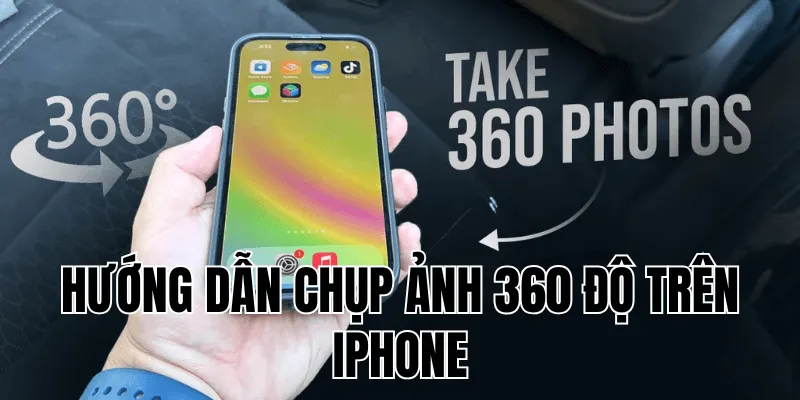
Nhiều người dùng tìm kiếm hướng dẫn chụp ảnh 360 độ trên iPhone khi đứng trước một khung cảnh rộng lớn mà camera thường không thể bao quát hết. Tuy nhiên, tính năng tích hợp sẵn trên iPhone thực chất là chế độ Panorama, tạo ra ảnh siêu rộng chứ không phải ảnh 360 độ tương tác hoàn chỉnh. Bài viết này sẽ làm rõ sự khác biệt và cung cấp các bước cụ thể để sử dụng hiệu quả chế độ Pano, giúp ghi lại toàn cảnh một cách tối ưu nhất có thể với thiết bị đang có.
Hướng dẫn chụp ảnh 360 độ trên iPhone chi tiết
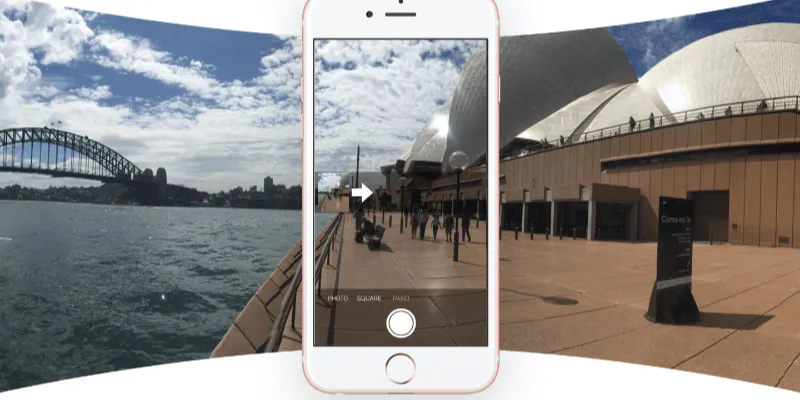
Giờ bạn đã hiểu rõ về chế độ Pano, hãy cùng thực hành từng bước trong hướng dẫn chụp ảnh 360 độ trên iPhone ngay sau đây, từ cách mở chế độ đến kỹ thuật lia máy hiệu quả. Chỉ cần làm theo đúng các bước, bạn sẽ có ngay những bức ảnh toàn cảnh ấn tượng mà không cần ứng dụng phức tạp nào khác.
Quy trình hướng dẫn chụp ảnh 360 độ trên iPhone cực đơn giản
Để bắt đầu chụp ảnh Pano trên iPhone, hãy làm theo các bước sau:
Bước 1: Mở ứng dụng Camera trên iPhone của bạn từ màn hình chính.
Bước 2: Vuốt qua các chế độ chụp ở cạnh dưới màn hình (hoặc bên trái nếu bạn giữ máy ngang) cho đến khi thấy “PANO”. Chế độ này thường nằm gần cuối danh sách các chế độ chụp.
Bước 3: Xác định hướng lia máy. Mặc định, một mũi tên sẽ chỉ từ trái sang phải. Nếu muốn thay đổi hướng lia, chỉ cần chạm vào mũi tên để đảo ngược hướng từ phải sang trái.
Bước 4: Điều quan trọng nhất là giữ điện thoại theo chiều dọc (portrait mode). Đây là điểm nhiều người hay bỏ qua. Giữ máy dọc sẽ cho phép ảnh Pano có chiều cao tốt hơn, ghi được nhiều chi tiết ở phần trên và dưới khung cảnh.
Bước 5: Nhấn nút chụp và bắt đầu lia máy từ từ, đều đặn theo hướng mũi tên đã chọn. Hãy tập trung giữ mũi tên luôn nằm trên đường kẻ ngang giữa màn hình.
Bước 6: Khi đã bao quát đủ khung cảnh mong muốn hoặc khi thanh Pano kết thúc, máy sẽ tự động dừng và xử lý ảnh. Bạn cũng có thể nhấn lại nút chụp để kết thúc sớm.
Việc thực hiện đúng các bước trên là rất quan trọng để đảm bảo chất lượng ảnh Pano tốt nhất. Đặc biệt, giữ máy theo chiều dọc và lia máy đều đặn sẽ giúp giảm thiểu các lỗi như méo hình hoặc đường ghép nối lộ rõ. Sau khi chụp xong, hãy xem lại ảnh ngay lập tức để kiểm tra các lỗi có thể xảy ra như đường chân trời cong hoặc khung hình không liên tục. Nếu phát hiện lỗi, đừng ngần ngại chụp lại để đạt được kết quả hoàn hảo. Thực hành nhiều lần sẽ giúp bạn quen tay hơn và nắm bắt được tốc độ lia máy phù hợp với từng khung cảnh cụ thể.
Tùy chỉnh và các cài đặt cần biết khi chụp Pano
Ngoài quy trình cơ bản, còn một số tùy chỉnh và cài đặt giúp nâng cao chất lượng ảnh Pano của bạn.
- Đầu tiên là khả năng thay đổi hướng lia máy như đã đề cập ở trên. Việc đổi hướng lia đặc biệt hữu ích khi không gian hoặc vị trí đứng của bạn thuận lợi hơn cho việc di chuyển từ phải sang trái. Ví dụ, nếu nguồn sáng chính nằm ở phía bên phải và bạn muốn ánh sáng chiếu đều hơn vào toàn cảnh, đổi hướng lia từ phải sang trái sẽ giúp cân bằng ánh sáng tốt hơn.
- Một cài đặt quan trọng khác là khóa sáng và khóa nét (AE/AF Lock). Trước khi bắt đầu chụp, bạn có thể nhấn giữ vào điểm cần lấy nét trên màn hình để khóa độ sáng và nét. Kỹ thuật này đặc biệt hữu ích khi chụp cảnh có độ tương phản cao – ví dụ như khi có phần sáng và tối rõ rệt trong cùng khung hình.
- Trên một số phiên bản iOS mới, bạn có thể tạm dừng quá trình chụp Pano bằng cách nhấn nút chụp, điều chỉnh lại vị trí hoặc tránh vật cản, sau đó tiếp tục chụp. Tính năng này rất hữu ích khi bạn cần tránh những yếu tố không mong muốn trong khung hình, chẳng hạn như người đi ngang qua hoặc vật thể không cố định. Khi tạm dừng và tiếp tục, hãy đảm bảo rằng bạn duy trì hướng và tốc độ lia máy để ảnh ghép mượt mà hơn.
Mẹo chụp ảnh Pano đẹp hơn và khắc phục lỗi thường gặp
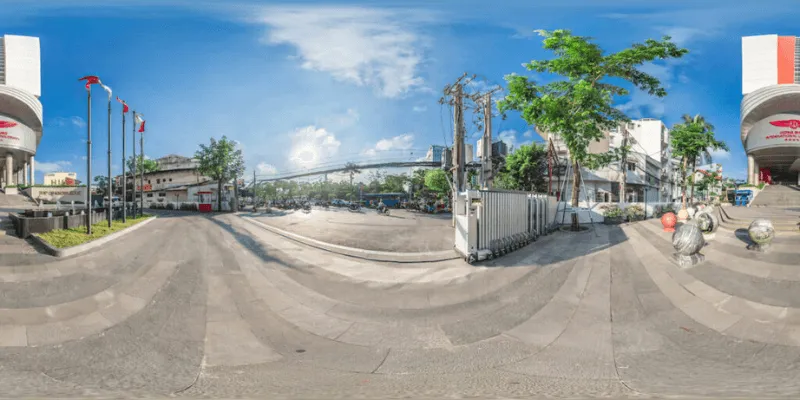
Chụp được ảnh Pano theo hướng dẫn chụp ảnh 360 độ trên iPhone là một chuyện, nhưng chụp đẹp lại là chuyện khác. Phần này sẽ chia sẻ những kinh nghiệm thực tế để khắc phục những lỗi phổ biến và nâng cao chất lượng ảnh Pano của bạn.
Kỹ thuật giữ máy ổn định và di chuyển hiệu quả
- Vấn đề thường gặp nhất khi chụp Pano là ảnh bị rung, mờ hoặc các đường ghép nối lộ rõ. Để giải quyết, hãy giữ điện thoại thật chắc bằng cả hai tay, đồng thời khép khuỷu tay vào sát người để tạo điểm tựa vững chắc. Việc này giúp ổn định cơ thể và giảm rung lắc khi lia máy. Một mẹo quan trọng khác là thay vì chỉ xoay cổ tay hoặc cánh tay, hãy xoay toàn bộ cơ thể một cách chậm rãi quanh một trục cố định, giữ cho đường liền mạch giữa các khung hình được thẳng và mượt mà.
Tốc độ di chuyển cũng rất quan trọng. Nếu di chuyển quá nhanh, ảnh sẽ bị mờ do camera không kịp lấy nét và xử lý từng khung hình. Ngược lại, nếu di chuyển quá chậm, bạn sẽ gặp khó khăn trong việc giữ máy ổn định lâu và dễ dẫn đến rung tay.
Tránh các lỗi phổ biến để ảnh Pano hoàn hảo hơn
Ngoài kỹ thuật lia máy trong hướng dẫn chụp ảnh 360 độ trên iPhone, còn một số lỗi phổ biến khác cần tránh.
- Đầu tiên là vấn đề về vật thể chuyển động. Khi có người hoặc xe cộ di chuyển nhanh trong khung hình, ảnh Pano thường sẽ bị méo hoặc thậm chí “cắt đôi” đối tượng. Hiện tượng này gọi là “ghosting”, khi các phần chuyển động không khớp khi ghép các khung hình lại với nhau. Để tránh,hãy chọn thời điểm vắng người hoặc yêu cầu mọi người đứng yên nếu chụp nhóm. Nếu không thể tránh, hãy chọn góc chụp ít có người qua lại hoặc chấp nhận rằng các vật thể tại khoảng xa sẽ không ảnh hưởng nhiều đến chất lượng tổng thể.
- Lỗi về ánh sáng không đều cũng rất phổ biến. Nếu không sử dụng AE/AF Lock, ảnh Pano có thể bị chênh lệch sáng tối giữa các phần. Đặc biệt khi chụp cảnh có cả bầu trời và mặt đất,hãy khóa sáng vào một điểm ở giữa để cân bằng. Thêm vào đó, chọn thời điểm chụp có ánh sáng thuận lợi hơn như bình minh hoặc hoàng hôn giúp tạo ra ánh sáng mềm mại và đồng đều hơn, tránh hiện tượng bóng đổ mạnh hay ánh sáng chói lóa gây mất cân bằng trong ảnh Pano.
Một điểm cần lưu ý trong hướng dẫn chụp ảnh 360 độ trên iPhone đó là ảnh Pano vẫn có thể không hoàn hảo 100%, đặc biệt với cảnh phức tạp. Giới hạn tự nhiên của công nghệ ghép ảnh trên điện thoại có thể dẫn đến các đường nối (stitching lines) vẫn xuất hiện ở các khu vực chi tiết cao hoặc khi lia máy không hoàn hảo. Tuy nhiên, với thực hành và kiên nhẫn, bạn vẫn có thể đạt được kết quả rất ấn tượng. Hãy kiên trì luyện tập và thử nghiệm với các góc chụp và tốc độ lia khác nhau để tìm ra phong cách phù hợp nhất với bạn.
Hướng dẫn chụp ảnh 360 độ trên iPhone với Chế độ Pano tích hợp trên iPhone rất tuyệt vời cho ảnh toàn cảnh, nhưng nếu bạn thực sự cần tạo ra ảnh 360 độ tương tác dạng cầu thì sao? Phần này sẽ giới thiệu ngắn gọn về một số ứng dụng bên thứ ba có thể giúp bạn đạt được mục tiêu đó.
Một số App chụp ảnh 360 độ phổ biến cho iPhone
- Google Street View – lựa chọn phổ biến và miễn phí, cho phép bạn chụp ảnh 360 độ bằng cách chụp nhiều ảnh theo hướng dẫn trên màn hình. Ứng dụng này sử dụng các chấm tròn hiển thị trên màn hình làm điểm dẫn, giúp bạn di chuyển một cách chính xác xung quanh để ghi lại toàn bộ không gian. Sau khi chụp, ứng dụng tự động ghép lại các ảnh này thành một ảnh dạng cầu có thể xoay theo mọi hướng. Ưu điểm của Google Street View là tích hợp tốt với hệ sinh thái Google, cho phép bạn dễ dàng xuất bản ảnh lên Google Maps và chia sẻ với mọi người.
- Một lựa chọn khác là Panorama 360 Camera, cung cấp giao diện dễ sử dụng với nhiều tính năng chỉnh sửa. Ứng dụng này hoạt động bằng cách yêu cầu bạn di chuyển camera theo các mẫu cụ thể như lưới ô vuông hoặc hình cầu để ghi lại toàn bộ không gian xung quanh. Sau đó, ứng dụng sẽ sử dụng thuật toán ghép ảnh tiên tiến để tạo ra một bức ảnh 360 độ mượt mà và chất lượng cao. Panorama 360 Camera hỗ trợ lưu trữ trực tuyến, cho phép bạn dễ dàng chia sẻ ảnh của mình lên các nền tảng mạng xã hội hoặc tạo tour ảo mà không cần phải lo lắng về việc tải lên thủ công.
Kết luận về hướng dẫn chụp ảnh 360 độ trên iPhone
Qua hướng dẫn chụp ảnh 360 độ trên iPhone mà Demalaga chia sẻ này này, bạn đã hiểu rõ về chế độ Pano tích hợp và cách tận dụng nó hiệu quả để tạo ra những bức ảnh toàn cảnh ấn tượng. Mặc dù không tạo ra ảnh 360 độ tương tác đích thực, chế độ Pano vẫn là công cụ mạnh mẽ và dễ tiếp cận cho mọi người dùng iPhone. Những mẹo về kỹ thuật giữ máy, di chuyển và tùy chỉnh cài đặt sẽ giúp bạn cải thiện đáng kể chất lượng ảnh toàn cảnh.
Hãy mở ngay ứng dụng Camera, chọn chế độ Pano và thử áp dụng những kiến thức vừa học với khung cảnh yêu thích của bạn – kết quả sẽ khiến bạn ngạc nhiên! Hãy chia sẻ những bức ảnh Pano đẹp mà bạn chụp được sau khi áp dụng các kỹ thuật này, hoặc đặt câu hỏi nếu bạn có thắc mắc nào thêm nhé!