Nhu cầu tạo ảnh có chiều sâu như máy ảnh chuyên nghiệp rất phổ biến, và việc chụp ảnh xóa phông trên iPhone là giải pháp tiện lợi được tích hợp sẵn. Hầu hết các mẫu iPhone từ 7 Plus trở lên đều hỗ trợ tính năng này, cho phép hàng triệu người dùng tiếp cận kỹ thuật nhiếp ảnh này. Bài viết này sẽ hướng dẫn bạn từ A-Z cách tạo ra những bức ảnh xóa phông chuyên nghiệp bằng iPhone.
Hiểu rõ về chụp ảnh xóa phông trên iPhone

Trước khi đi vào cách thực hiện, hãy cùng tìm hiểu bản chất của chụp ảnh xóa phông trên iphone và những yêu cầu cần thiết để iPhone của bạn tạo ra được hiệu ứng này. Việc nắm vững nguyên lý cơ bản sẽ giúp bạn kiểm soát tốt hơn kết quả cuối cùng, đặc biệt trong những tình huống chụp khó.
Nguyên lý hoạt động của hiệu ứng xóa phông
- Chụp ảnh xóa phông trên iphone (còn gọi là hiệu ứng bokeh) là kỹ thuật làm mờ hậu cảnh có chủ đích để làm nổi bật chủ thể chính trong ảnh. Hiệu ứng này tạo ra cảm giác chiều sâu, giúp loại bỏ các yếu tố gây nhiễu ở nền, đồng thời định hướng ánh nhìn của người xem vào đối tượng chính.
- Trên iPhone, đặc biệt là các dòng có nhiều camera như iPhone Pro, việc tạo hiệu ứng bokeh được hỗ trợ bởi camera tele để nén hậu cảnh và camera wide hoặc ultra-wide để lấy thông tin chiều sâu. Kết hợp với thuật toán AI tiên tiến, iPhone có thể tách chủ thể một cách chính xác, tái tạo cảm giác như được chụp bằng máy ảnh DSLR chuyên nghiệp.
Hướng dẫn chụp ảnh xóa phông trên iPhone với chế độ Chân dung
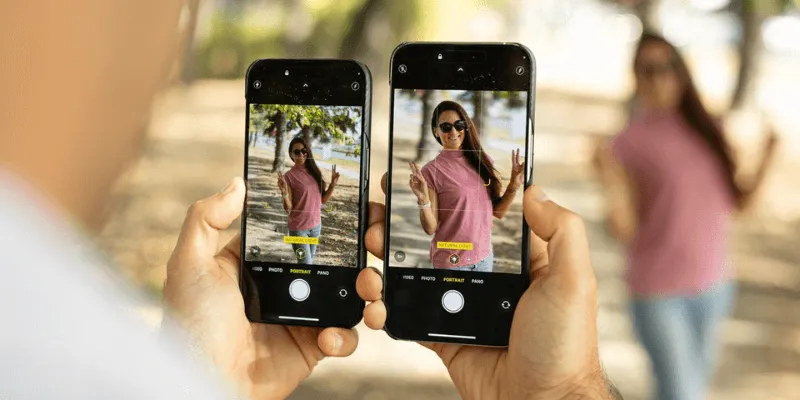
Sử dụng chế độ Chân dung (Portrait Mode) là phương pháp tiêu chuẩn và trực tiếp nhất để tạo ra hiệu ứng chụp ảnh xóa phông trên iPhone. Phần này sẽ hướng dẫn bạn cách sử dụng chế độ này một cách hiệu quả, từ cách truy cập đến các tùy chỉnh nâng cao để đạt được kết quả tốt nhất.
Cách sử dụng chế độ Chân dung căn bản
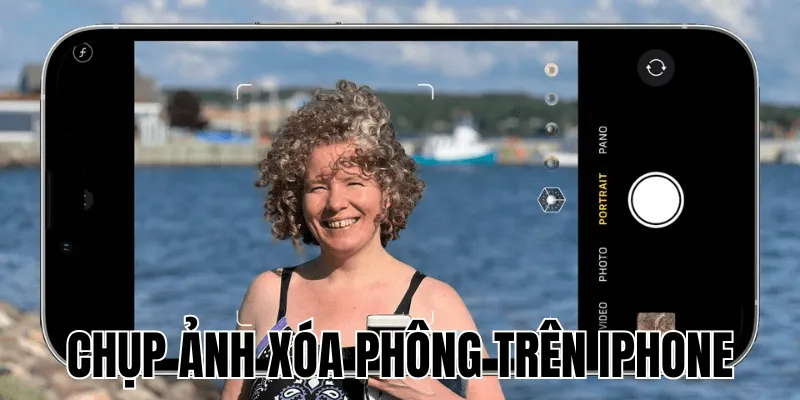
- Để bắt đầu chụp ảnh xóa phông trên iPhone, hãy mở ứng dụng Camera mặc định trên iPhone của bạn. Vuốt qua các chế độ chụp nằm ở cạnh dưới màn hình cho đến khi tìm thấy và chọn chế độ “Chân dung” (Portrait).
- Khi đã kích hoạt chế độ này, bạn sẽ thấy màn hình hiển thị với một số hướng dẫn và thông báo. Giao diện của chế độ Chân dung thường bao gồm các biểu tượng như vòng xoay hiệu ứng ánh sáng ở dưới cùng và biểu tượng khẩu độ “f” ở góc trên bên phải. Nếu iPhone của bạn hỗ trợ nhiều ống kính, bạn có thể dễ dàng chuyển đổi giữa các camera 1x, 2x hoặc 3x bằng cách nhấn vào biểu tượng số tương ứng.
- Đưa camera hướng về chủ thể, giữ khoảng cách phù hợp (thường từ 0.5 đến 2.5 mét) và chờ cho đến khi xuất hiện khung màu vàng quanh chủ thể và dòng chữ “Chế độ Chân dung” hiển thị rõ ràng. Đây là dấu hiệu cho biết iPhone đã nhận diện được chủ thể và sẵn sàng tạo hiệu ứng xóa phông. Khoảng cách tối ưu này liên quan đến khả năng lấy nét và đo chiều sâu của camera, đảm bảo rằng thuật toán có đủ thông tin để tách chủ thể một cách chính xác. Để giữ khoảng cách ổn định, bạn có thể sử dụng chân máy hoặc hỗ trợ bằng cách giữ điện thoại hai tay sao cho không rung lắc.
Lưu ý các thông báo trên màn hình như “Di chuyển ra xa hơn” hoặc “Cần thêm ánh sáng” – đây là những gợi ý của hệ thống để bạn điều chỉnh vị trí cho kết quả tốt nhất. Khi gặp những thông báo này, hãy di chuyển đến vị trí thích hợp hoặc tăng cường ánh sáng cho khu vực chụp. Giữ vững điện thoại và nhấn nút chụp khi mọi thứ đã sẵn sàng. Sau khi chụp, bạn có thể xem trước ảnh và thực hiện các điều chỉnh nếu cần thiết để đảm bảo hiệu ứng xóa phông đạt yêu cầu.
Điều chỉnh độ mờ và hiệu ứng ánh sáng
- Một trong những ưu điểm lớn của chụp ảnh xóa phông trên iPhone là khả năng điều chỉnh độ mờ (khẩu độ) cả trước và sau khi chụp. Trên các dòng máy hỗ trợ, bạn có thể nhấn vào biểu tượng “f” ở góc trên bên phải màn hình trước khi chụp, sau đó kéo thanh trượt để thay đổi mức độ mờ của hậu cảnh. Biểu tượng “f” đại diện cho khẩu độ, tương tự như trên máy ảnh chuyên nghiệp. Khi bạn giảm số f (ví dụ f/1.4), độ mờ sẽ tăng lên, làm cho hậu cảnh càng bị lóa mờ, trong khi tăng số f (ví dụ f/16) sẽ giảm độ mờ, giữ cho hậu cảnh rõ nét hơn.
- Ngoài điều chỉnh độ mờ, iPhone còn cung cấp các hiệu ứng Ánh sáng Chân dung (Portrait Lighting), bao gồm: Ánh sáng tự nhiên, Ánh sáng trường quay, Ánh sáng viền, Ánh sáng sân khấu, và Ánh sáng sân khấu Đơn sắc. Mỗi hiệu ứng sẽ tạo ra cách chiếu sáng khác nhau lên chủ thể, mang đến những tâm trạng và phong cách riêng biệt cho bức ảnh.
Mẹo chọn khung cảnh và bố cục phù hợp
- Bố cục và khung cảnh đóng vai trò quan trọng trong việc tạo ra những bức ảnh xóa phông ấn tượng. Hãy ưu tiên chọn hậu cảnh đơn giản, không quá nhiều chi tiết phức tạp, để thuật toán xóa phông hoạt động hiệu quả hơn. Một hậu cảnh đơn giản giúp cho việc tách biệt chủ thể trở nên dễ dàng, tránh các lỗi xóa phông không mong muốn như làm mờ các chi tiết nhỏ hoặc các đường viền phức tạp. Ví dụ, tránh chụp người đứng trước hàng rào mắt cáo hoặc cành cây nhỏ dày đặc, nơi thuật toán có thể nhầm lẫn và tạo ra các vùng mờ không tự nhiên.
- Tuy nhiên, màu sắc của nền vẫn quan trọng dù đã bị làm mờ. Chọn hậu cảnh có màu tương phản nhẹ hoặc bổ sung cho chủ thể sẽ tạo hiệu ứng thị giác tốt hơn. Ví dụ, hậu cảnh xanh lá có thể làm nổi bật tốt một chủ thể mặc trang phục đỏ, tạo ra sự cân bằng màu sắc hấp dẫn mắt người xem. Ngoài ra, ánh đèn lấp lánh ở phía xa sẽ tạo hiệu ứng bokeh lung linh hơn, tăng thêm vẻ đẹp và sự thu hút cho bức ảnh.
- Áp dụng quy tắc 1/3 khi bố trí chủ thể trong khung hình cũng là một chiến lược hiệu quả. Quy tắc này tức là đặt chủ thể tại các điểm giao của lưới 3×3 ảo thay vì luôn đặt ở chính giữa. Điều này không chỉ tạo ra bố cục thú vị và chuyên nghiệp hơn mà còn giúp cân bằng các yếu tố trong ảnh, làm nổi bật chủ thể một cách tự nhiên hơn. Để hỗ trợ việc này, bạn có thể bật lưới (grid) trong cài đặt Camera của iPhone, giúp dễ dàng áp dụng quy tắc 1/3 và các quy tắc bố cục khác như đường dẫn (leading lines), không gian âm (negative space) hay khung tự nhiên (natural framing).
Cách xóa phông ảnh đã chụp và dùng ứng dụng bổ trợ
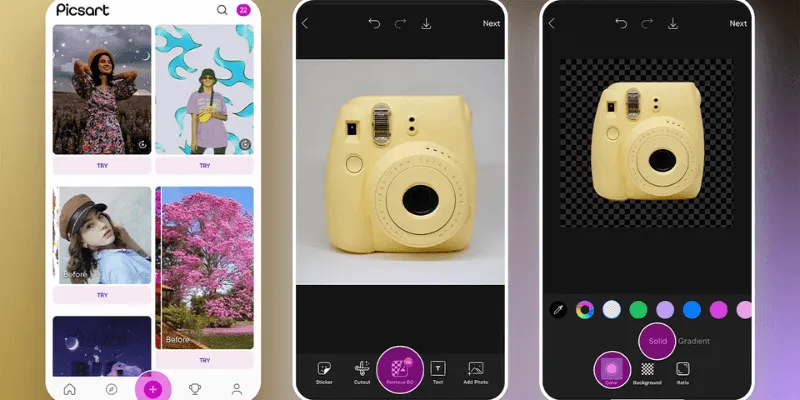
Đôi khi bạn có những bức ảnh đẹp nhưng lại quên chụp ở chế độ Chân dung, hoặc bạn muốn cải thiện hiệu ứng xóa phông của một bức ảnh đã chụp. Phần này sẽ giới thiệu các cách để “cứu vãn” những bức ảnh như vậy, cả bằng tính năng có sẵn trên iOS mới và các ứng dụng bên thứ ba.
Sử dụng tính năng tách nền trên iOS 16 trở lên
- Từ iOS 16, Apple đã bổ sung tính năng tách nền đầy ấn tượng, cho phép bạn tách chủ thể khỏi hậu cảnh dù ảnh không được chụp ở chế độ Chân dung. Đây là một bước tiến lớn trong công nghệ xử lý ảnh trên iPhone, dựa trên công nghệ AI nhận diện đối tượng một cách thông minh và chính xác. Tính năng này hỗ trợ nhiều loại chủ thể như người, động vật, và các đồ vật khác, giúp người dùng dễ dàng thao tác và sử dụng trong các ứng dụng khác.
Để sử dụng tính năng này khi chụp ảnh xóa phông trên iPhone, bạn chỉ cần mở ứng dụng Ảnh và chọn bức ảnh cần chỉnh sửa. Sau đó, nhấn và giữ vào chủ thể cho đến khi xuất hiện đường viền sáng quanh đối tượng. Khi đối tượng được tách, bạn có thể chọn “Sao chép” để sử dụng trong các ứng dụng khác như Tin nhắn, Ghi chú, hoặc chọn “Chia sẻ” để gửi đi hoặc lưu lại dưới dạng ảnh PNG nền trong suốt. Điều này giúp bạn dễ dàng kết hợp chủ thể đã tách với các nền mới hoặc sử dụng trong các dự án thiết kế khác.
Ứng dụng PicsArt và kỹ thuật xóa phông
- PicsArt là một trong những ứng dụng phổ biến nhất để xóa phông cho ảnh đã chụp. Đây là một ứng dụng chỉnh sửa ảnh đa năng, mạnh mẽ, với nhiều tính năng làm mờ nền hiệu quả, linh hoạt hơn so với các ứng dụng mặc định trên iPhone. Sử dụng ứng dụng bên thứ ba như PicsArt giúp bạn có nhiều tùy chọn làm mờ, áp dụng cho ảnh không chụp bằng chế độ Chân dung, và tạo ra các hiệu ứng bokeh đa dạng theo ý thích.
Sau khi mở ứng dụng, nhấn dấu “+” để chọn ảnh cần chỉnh sửa. Tiếp theo, chọn mục “Hiệu ứng” (Effects) và tìm nhóm “Làm mờ” (Blur). Tại đây, bạn có thể chọn kiểu làm mờ phù hợp như Lens Blur (mờ ống kính) để tạo hiệu ứng tự nhiên giống máy ảnh. Sử dụng công cụ xóa (Erase) để loại trừ vùng chủ thể và giữ nó sắc nét, đảm bảo rằng chỉ nền bị làm mờ trong khi chủ thể vẫn rõ ràng. Bạn có thể tinh chỉnh cường độ mờ và các thông số khác để đạt được hiệu quả mong muốn trước khi lưu ảnh.
Snapseed và công cụ Lens Blur chuyên nghiệp
- Snapseed, ứng dụng miễn phí từ Google, cung cấp công cụ làm mờ ống kính (Lens Blur) mạnh mẽ và trực quan, giúp bạn tạo hiệu ứng xóa phông chuyên nghiệp một cách dễ dàng. Với giao diện thân thiện và các công cụ chỉnh sửa tinh vi, Snapseed là lựa chọn lý tưởng cho những ai muốn tối ưu hóa hiệu ứng xóa phông mà không cần phải trả phí.
Để sử dụng công cụ Lens Blur trong Snapseed, mở ứng dụng và chọn ảnh cần chỉnh sửa. Vào mục “Công cụ” (Tools) và chọn “Làm mờ ống kính” (Lens Blur). Tại đây, bạn có thể chọn hình dạng vùng nét (tròn hoặc tuyến tính) phù hợp với chủ thể. Dùng hai ngón tay để di chuyển và điều chỉnh kích thước vùng nét sao cho bao quanh đối tượng chính. Bạn cũng có thể xoay vùng nét để tạo góc làm mờ tự nhiên hơn. Điều chỉnh các thông số như cường độ mờ, chuyển tiếp, và hiệu ứng vignette giúp tạo ra vùng mờ mềm mại và tự nhiên, tái hiện cách máy ảnh chuyên nghiệp xử lý độ sâu trường ảnh.
Kết luận về chụp ảnh xóa phông trên iPhone
Chụp ảnh xóa phông trên iPhone là kỹ năng dễ học nhưng cần thời gian để thành thạo. Bài viết của Demalaga đã trình bày các phương pháp từ sử dụng chế độ Chân dung gốc, điều chỉnh độ mờ cho đến xóa phông ảnh đã chụp bằng ứng dụng bên thứ ba. Khi kết hợp với các mẹo về ánh sáng, bố cục và khoảng cách phù hợp, bạn hoàn toàn có thể tạo ra những bức ảnh xóa phông chuyên nghiệp không kém gì máy ảnh DSLR đắt tiền.