
Việc chỉnh sửa ảnh không chỉ dành cho người mẫu hay nhiếp ảnh gia, nó đã trở thành một kỹ năng thực tế cho bất kỳ ai muốn cải thiện hình ảnh cá nhân nhất là làn da trước khi chia sẻ. Tuy nhiên, ranh giới giữa việc cải thiện và làm mất đi nét tự nhiên là rất mong manh, đòi hỏi sự cẩn trọng khi áp dụng các hiệu ứng. Hướng dẫn về cách làm mịn da trong photoshop này sẽ đi qua các bước cơ bản giúp bạn xử lý ảnh chân dung một cách hiệu quả hơn.
Chuẩn bị và tạo nền móng cho làn da mịn màng
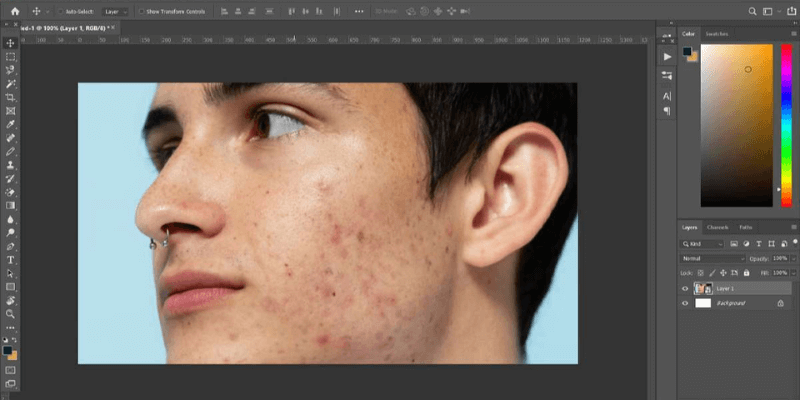
Trước khi đi vào quá trình cách làm mịn da trong Photoshop, hãy chuẩn bị bức ảnh của bạn một cách cẩn thận. Sự chuẩn bị kỹ lưỡng không chỉ bảo vệ ảnh gốc mà còn là bước thiết lập một quy trình làm việc chuyên nghiệp, giúp kiểm soát chất lượng và tiết kiệm thời gian về lâu dài. Kiểm tra độ phân giải ảnh, ánh sáng tổng thể và các yếu tố khác trước khi bắt đầu các bước kỹ thuật làm mịn da cụ thể sẽ giúp bạn tập trung vào sáng tạo thay vì loay hoay sửa lỗi.
Cách làm mịn da trong Photoshop – Tạo bản sao của lớp nền
Khi bắt đầu cách làm mịn da trong Photoshop, việc đầu tiên bạn nên làm là tạo một bản sao của lớp nền. Cách đơn giản nhất là nhấn tổ hợp phím Ctrl+J (hoặc Command+J trên Mac) để nhân đôi lớp ảnh gốc.
- Giải thích sâu hơn về “lớp nền” (
Background layer), việc không nên chỉnh sửa trực tiếp trên đó giúp bảo vệ gốc ảnh. Hãy gọi tên lớp mới một cách có ý nghĩa, ví dụ như “Da – Bước 1”, để dễ dàng quản lý các bước chỉnh sửa phức tạp sau này, đặc biệt khi cần so sánh hiệu quả trước và sau khi áp dụng hiệu ứng. - Thao tác này cho phép bạn thực hiện tất cả các chỉnh sửa trên lớp mới mà không làm thay đổi ảnh ban đầu. Nói rõ hơn về lợi ích của việc làm việc trên các lớp riêng biệt, bạn có thể điều chỉnh độ mờ (
Opacity) của lớp chỉnh sửa để giảm bớt hiệu ứng nếu thấy quá mạnh, hoặc sử dụng mặt nạ lớp (Layer Mask) để áp dụng hiệu ứng chỉ lên những vùng da mong muốn. Đây chính là cốt lõi của quy trình làm việc không phá hủy (non-destructive workflow), cho phép bạn thử nghiệm và hoàn thiện ảnh mà không sợ làm hỏng file gốc vĩnh viễn. - Ngoài ra, có thể giới thiệu thêm về
Smart Objectsnhư một phương pháp làm việc không phá hủy nâng cao hơn. Biến lớp ảnh thànhSmart Objecttrước khi áp dụng bộ lọc (nhưSurface Blur) cho phép bạn quay lại và thay đổi thông số bộ lọc bất cứ lúc nào mà không làm giảm chất lượng ảnh. Đây là kỹ thuật rất hữu ích khi bạn muốn tinh chỉnh hiệu ứng nhiều lần để đạt kết quả ưng ý nhất.
Sử dụng Surface Blur để làm mờ nhưng vẫn giữ chi tiết
Surface Blurlà một bộ lọc rất hữu ích trong cách làm mịn da trong Photoshop vì nó giúp làm mờ các vùng da không đều màu nhưng vẫn bảo toàn các đường viền và chi tiết quan trọng của khuôn mặt. So sánh nhanh với các công cụ làm mờ khác nhưGaussian Blur,Surface Blurthông minh hơn trong việc làm mịn da vìGaussian Blurlàm mờ toàn bộ, kể cả chi tiết quan trọng, trong khiSurface Blurtìm kiếm các vùng màu sắc và tông độ tương đồng để làm mờ, giữ lại các cạnh và đường nét có độ tương phản cao, giúp khuôn mặt không bị “bẹt” hay mất khối.- Để áp dụng, hãy chọn lớp đã nhân đôi và điều hướng đến
Filter > Blur > Surface Blur. Khi hộp thoại xuất hiện, bạn sẽ thấy hai thông số cần điều chỉnh:RadiusvàThreshold.Radiuskiểm soát mức độ lan tỏa của hiệu ứng làm mờ, trong khiThresholdxác định mức độ khác biệt giữa các pixel trước khi chúng được làm mờ. Với ảnh chân dung, thử bắt đầu vớiRadiuskhoảng 10-15 pixel vàThresholdkhoảng 15-20 levels, sau đó điều chỉnh theo nhu cầu và độ phân giải của ảnh. - Nên zoom ảnh ở mức 100% để đánh giá chính xác hiệu quả của
RadiusvàThreshold, tránh việc làm mờ quá tay khiến da mất hết kết cấu tự nhiên. Nhắc nhở rằng các giá trị gợi ý chỉ là điểm khởi đầu, cần điều chỉnh linh hoạt tùy thuộc vào chất lượng ảnh và mong muốn cá nhân. - Sau khi áp dụng
Surface Blur, hãy thêm mộtLayer Maskmàu đen cho lớp đó (Alt-clickvào biểu tượngAdd Layer Mask). Sử dụng cọ mềm (Brush tool) màu trắng vớiOpacitythấp (khoảng 20-50%) để vẽ lại lên những vùng cần giữ độ nét như mắt, lông mày, môi, lỗ mũi, và các đường nét quan trọng trên khuôn mặt. Kỹ thuật này giúp hiệu ứng làm mịn chỉ tác động lên vùng da, không làm mờ các chi tiết khác.
Cách làm mịn da trong Photoshop chi tiết để làn da hoàn hảo hơn
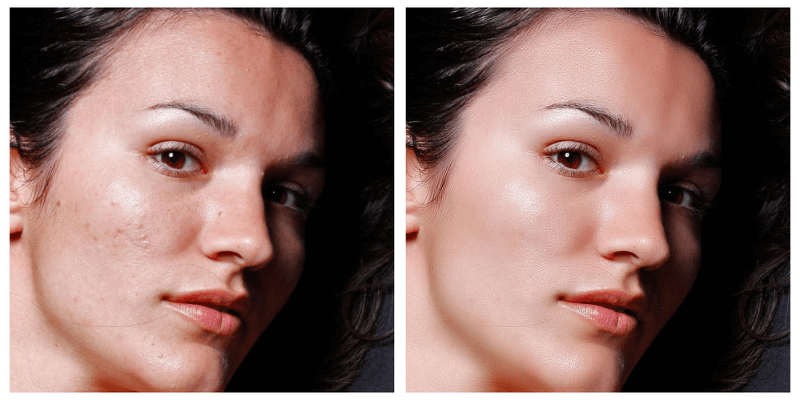
Sau khi đã làm mịn tổng thể bằng Surface Blur, bạn sẽ cần tập trung vào các khuyết điểm cụ thể còn sót lại để đạt đến sự hoàn hảo. Việc xử lý chi tiết giống như “dọn dẹp” những khuyết điểm còn lại, quyết định bức ảnh trông chuyên nghiệp hay chỉ là một sản phẩm chỉnh sửa vội vàng. Sự tỉ mỉ ở bước này sẽ quyết định kết quả cuối cùng, và đây là lúc các công cụ chuyên dụng của Photoshop thực sự tỏa sáng, cho phép bạn xử lý từng vết mụn, thâm hay vùng da không đều một cách chính xác.
Xóa mụn và vết thâm với Spot Healing Brush
Spot Healing Brushlà công cụ tuyệt vời để xóa nhanh các khuyết điểm nhỏ như mụn, tàn nhang hay vết thâm. Để sử dụng, chọn công cụ này từ thanh công cụ (hoặc nhấn phímJ), điều chỉnh kích thước cọ sao cho lớn hơn một chút so với khuyết điểm cần xử lý, sử dụng phím[và]để thay đổi kích thước cọ nếu cần, sau đó nhấp trực tiếp lên đốm mụn.- Cơ chế hoạt động của
Spot Healing Brushlà Photoshop sẽ tự động phân tích vùng xung quanh và áp dụng màu sắc, độ sáng và kết cấu phù hợp để “vá” khuyết điểm đó một cách tự nhiên. Để sử dụng hiệu quả, khuyên nên tạo một lớp trống mới phía trên lớp ảnh (chọn “Sample All Layers” trên thanh tùy chọn của công cụ) để thực hiện việc xóa mụn. Điều này giữ cho việc chỉnh sửa không phá hủy, dễ dàng xóa đi nếu không ưng ý. Lưu ý nên zoom gần để thao tác chính xác, tránh click vào vùng ranh giới giữa sáng và tối hoặc gần các chi tiết quan trọng (như khóe môi, cánh mũi) vì có thể gây lem. - Tuy nhiên,
Spot Healing Brushcó thể không hiệu quả đối với các vết thâm lớn, vùng da có kết cấu phức tạp, hoặc các khuyết điểm nằm sát cạnh các chi tiết cần giữ nguyên. Trong những trường hợp này, bạn nên cân nhắc chuyển sang công cụ mạnh mẽ hơn nhưHealing Brush ToolhoặcClone Stamp Toolđể kiểm soát tốt hơn quá trình lấy mẫu và hòa trộn.
Cách làm mịn da trong Photoshop với Healing Brush Tool
- Với những vùng da rộng hơn hoặc các khuyết điểm phức tạp như vết thâm lớn,
Healing Brush Toolsẽ cho bạn nhiều quyền kiểm soát hơn so vớiSpot Healing Brush. Công cụ này cho phép bạn chủ động chọn vùng da “mẫu” để lấy làm tham chiếu, giúp kết quả tự nhiên hơn. - Để sử dụng, chọn
Healing Brush Tool, giữ phímAlt(Optiontrên Mac) và nhấp vào một vùng da khỏe mạnh, đẹp gần đó để lấy mẫu. Việc chọn mẫu “chuẩn” với tông màu và kết cấu tương đồng quyết định kết quả cuối cùng có tự nhiên hay không. Sau đó, thảAltvà vẽ lên vùng da cần xử lý. Cung cấp thêm kỹ thuật sử dụng như lấy mẫu thường xuyên, đặc biệt khi di chuyển qua các vùng da có ánh sáng hoặc màu sắc khác nhau. - Thử nghiệm với các tùy chọn của cọ như độ cứng (
Hardness) — thường nên dùng cọ mềm để hòa trùng tốt hơn. Cũng nhưSpot Healing Brush, nên sử dụngHealing Brushtrên một lớp trống mới (với “Sample” đặt thành “Current & Below” hoặc “All Layers”) để dễ dàng chỉnh sửa, thay đổi độ mờ hoặc chế độ hòa trộn (Blending Mode) nếu cần. Healing Brush Toolphát huy hiệu quả nhất trong các tình huống làm đều màu các vùng da rộng không đều màu (ví dụ: quầng thâm mắt nhẹ, vùng da bị đỏ), xóa các nếp nhăn nhỏ hoặc các khuyết điểm lớn hơn màSpot Healing Brushxử lý không tốt. So vớiClone Stamp Tool(sao chép y nguyên),Healing Brush Toolpha trộn cả kết cấu và ánh sáng tốt hơn, mang lại kết quả tự nhiên và liền mạch hơn.
Kết luận về cách làm mịn da trong Photoshop
Qua những kỹ thuật cơ bản về. cách làm mịn da trong Photoshop , bạn đã có thể tạo ra những bức ảnh selfie hoàn hảo hơn nhưng vẫn giữ được vẻ tự nhiên. Từ việc chuẩn bị ảnh đúng cách, sử dụng Surface Blur để làm mịn tổng thể kết hợp với Layer Mask, đến việc xử lý chi tiết với các công cụ Healing Brush – mỗi bước đều góp phần tạo nên một bức ảnh hoàn chỉnh. Tái khẳng định tầm quan trọng của việc cân bằng giữa cải thiện và giữ gìn nét tự nhiên, đó mới chính là “nghệ thuật” thực sự của việc chỉnh sửa ảnh chân dung.



