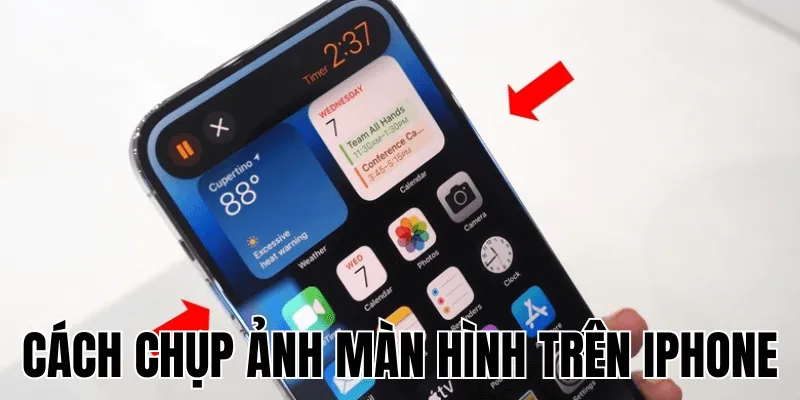
Tưởng tượng bạn cần lưu nhanh thông tin vé máy bay hay chia sẻ lỗi ứng dụng, việc biết cách chụp ảnh màn hình trên iPhone trở nên thiết yếu. Nhiều người dùng, đặc biệt là khi mới chuyển sang hệ điều hành iOS, thường gặp khó khăn ban đầu với thao tác này. Việc không nắm rõ các phương pháp khác nhau, từ phím cứng đến cử chỉ chạm, có thể dẫn đến bỏ lỡ thông tin quan trọng hoặc mất thời gian tìm kiếm. Bài viết này sẽ hệ thống hóa các phương pháp chụp màn hình phổ biến và hiệu quả trên nhiều dòng máy khác nhau.
Các phím tắt truyền thống chụp màn hình trên iPhone
Trước khi khám phá những tính năng cao cấp, hãy nắm vững phương pháp cơ bản nhất trong cách chụp ảnh màn hình trên iPhone – sử dụng phím tắt vật lý. Đây là cách nhanh nhất, trực tiếp nhất để chụp ảnh màn hình iPhone mà không cần cài đặt hay kích hoạt bất kỳ tính năng bổ sung nào. Tuy nhiên, phương pháp này khác nhau tùy thuộc vào dòng iPhone bạn đang dùng, đặc biệt là giữa các model có nút Home vật lý và các model mới hơn sử dụng Face ID.
Chụp màn hình nhanh trên iPhone có nút Home (iPhone 8 trở xuống)
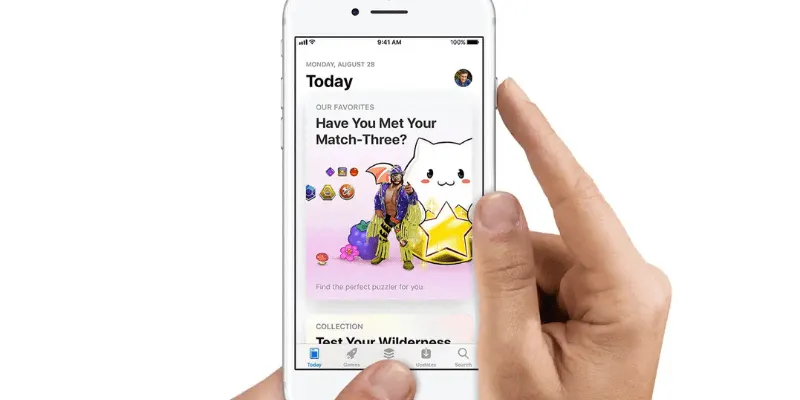
Đối với người dùng các dòng iPhone cổ điển có nút Home vật lý, thao tác chụp màn hình khá đơn giản và trực quan. Phương pháp này áp dụng cho iPhone SE (thế hệ 1), iPhone 8/8 Plus và các dòng máy cũ hơn.
- Để thực hiện, bạn chỉ cần xác định hai nút chính: nút nguồn (Power) nằm ở cạnh phải hoặc đỉnh thiết bị và nút Home tròn ở mặt trước. Giữ màn hình hiển thị nội dung bạn muốn chụp, nhấn đồng thời cả hai nút này trong một khoảnh khắc ngắn, rồi thả ra ngay lập tức. Màn hình sẽ chớp sáng cùng âm thanh màn trập (nếu không tắt tiếng), báo hiệu thao tác thành công. Ảnh chụp màn hình sẽ tự động được lưu vào ứng dụng Ảnh, trong album “Ảnh màn hình”.
Mẹo hay: Nếu gặp khó khăn với việc nhấn cùng lúc, hãy thử nhấn nút nguồn trước một chút rồi nhanh chóng nhấn nút Home, giữ cả hai trong chưa đầy 1 giây để tránh kích hoạt các tính năng khác như Siri. Ngoài ra, việc nắm chắc vị trí các nút sẽ giúp bạn thực hiện thao tác này một cách mượt mà hơn. Trong những tình huống cần chụp nhanh, chẳng hạn như lưu mã QR hoặc thông tin giao dịch, việc luyện tập thao tác này sẽ giúp bạn trở nên thành thạo và tiết kiệm thời gian.
Phương pháp nhanh cho iPhone không có nút Home (iPhone X trở lên)
Đối với các dòng iPhone hiện đại sử dụng Face ID (iPhone X, 11, 12, 13, 14, 15…), Apple đã thay đổi tổ hợp phím do không còn nút Home vật lý. Cách thức mới cũng rất trực quan và dễ thực hiện sau vài lần làm quen.
- Để chụp màn hình, bạn cần xác định nút Sườn (Side button – nút nguồn ở cạnh phải) và nút Tăng âm lượng (cạnh trái, nút phía trên). Khi muốn chụp, nhấn đồng thời cả hai nút này trong khoảnh khắc ngắn rồi thả ra. Điểm khác biệt là sau khi chụp, bạn sẽ thấy một hình thu nhỏ (thumbnail) hiển thị ở góc trái dưới màn hình.
Tính năng đặc biệt này cho phép bạn chạm vào thumbnail để chỉnh sửa ngay lập tức với các công cụ Markup, hoặc vuốt sang trái để bỏ qua và ảnh sẽ tự động lưu vào ứng dụng Ảnh. Nhiều người dùng đánh giá cao khả năng chỉnh sửa tức thì này, giúp tiết kiệm thời gian so với việc phải vào album sau đó. Bên cạnh đó, hình thu nhỏ còn giúp bạn nhanh chóng xác nhận rằng màn hình đã được chụp thành công, tránh việc lặp lại thao tác không cần thiết.
Khám phá các cách chụp màn hình trên iPhone đơn giản khác
Không phải lúc nào việc nhấn phím cứng cũng thuận tiện. Có thể bạn đang đeo găng tay, phím bị kẹt, hoặc đơn giản là muốn trải nghiệm phương pháp tiện lợi hơn. Apple đã thiết kế nhiều tính năng thông minh giúp bạn chụp màn hình mà không cần nhấn nút vật lý, phù hợp với nhiều tình huống sử dụng khác nhau.
Tận dụng AssistiveTouch (Nút Home ảo) chụp màn hình mọi lúc mọi nơi
AssistiveTouch là một công cụ trợ năng tuyệt vời, không chỉ hữu ích cho người khuyết tật mà còn mang lại sự tiện lợi cho tất cả người dùng. Đặc biệt, nó là giải pháp tuyệt vời khi các nút vật lý trên iPhone gặp trục trặc.
- Bước 1:
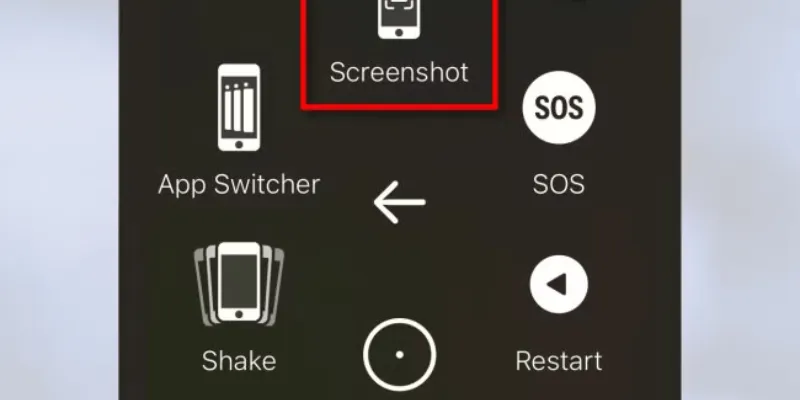
Để kích hoạt tính năng này, vào Cài đặt > Trợ năng > Cảm ứng > AssistiveTouch và gạt công tắc sang bật. Một nút tròn mờ đục sẽ xuất hiện trên màn hình. Mặc định, menu AssistiveTouch có thể chưa có sẵn chức năng chụp màn hình. Bạn cần chọn Tùy chỉnh menu cao nhất, chạm vào một biểu tượng bất kỳ (hoặc dấu cộng nếu có ô trống) và chọn Chụp ảnh màn hình từ danh sách.
- Bước 2:
Để chụp, đơn giản chỉ cần chạm vào nút Home ảo để mở menu, sau đó chọn biểu tượng Chụp ảnh màn hình.
Ưu điểm của phương pháp chụp ảnh màn hình trên iPhone này là không cần dùng đến phím cứng và có thể tùy chỉnh nhiều chức năng khác trong cùng một menu. Tuy nhiên, nhược điểm là cần nhiều thao tác hơn và nút ảo có thể gây phiền khi chiếm diện tích màn hình. Để tối ưu hóa trải nghiệm, bạn có thể sắp xếp lại các chức năng trong menu AssistiveTouch sao cho tiện lợi nhất cho nhu cầu sử dụng hàng ngày.
Cách chụp màn hình iPhone bằng cách chạm mặt lưng (Back Tap) siêu nhanh
Back Tap là tính năng ẩn thú vị được giới thiệu từ iOS 14, cho phép bạn thực hiện chụp ảnh màn hình trên iPhone chỉ bằng cách gõ nhẹ vào mặt lưng điện thoại. Tính năng này hoạt động trên iPhone 8 trở lên và đặc biệt tiện lợi khi bạn đang xem video hoặc không muốn thay đổi vị trí tay cầm.
- Để thiết lập, vào
Cài đặt>Trợ năng>Cảm ứng>Chạm vào mặt sau. Tại đây, bạn có thể chọnChạm hai lầnhoặcChạm ba lầnvà gán hành độngChụp ảnh màn hình. Sau khi cài đặt, chỉ cần gõ nhẹ vào mặt lưng iPhone (khu vực logo Apple) đúng số lần bạn đã cài đặt.
Một điều cần lưu ý là tính năng này có thể không hoạt động ổn định với ốp lưng quá dày hoặc cứng. Bạn cũng cần thời gian làm quen để tìm ra vị trí chính xác và lực gõ phù hợp. Nhiều người dùng ban đầu thấy khó khăn nhưng sau khi quen thuộc, đây thường trở thành phương pháp ưa thích vì tốc độ và sự tiện lợi.
Sử dụng Siri để chụp màn hình iPhone rảnh tay
Siri – trợ lý ảo thông minh của Apple, cũng có thể giúp bạn chụp ảnh màn hình trên iphone mà không cần chạm vào thiết bị. Đặc biệt hữu ích khi tay bạn đang bận, ướt hoặc khi đang đeo găng tay.
- Kích hoạt Siri bằng cách nhấn giữ nút Sườn (với iPhone Face ID) hoặc nút Home (với iPhone có nút Home), hoặc đơn giản nói “Hey Siri” nếu đã bật tính năng này. Sau đó, ra lệnh rõ ràng “Take a screenshot” hoặc “Chụp ảnh màn hình”. Siri sẽ phản hồi và thực hiện thao tác cho bạn.
Ưu điểm của phương pháp chụp ảnh màn hình trên iPhone này là hoàn toàn rảnh tay và đặc biệt tiện lợi trong các tình huống như khi nấu ăn, sửa chữa, hay tay đang dính bẩn. Tuy nhiên, nhược điểm là Siri cần kết nối internet để hoạt động tốt và không phải lúc nào cũng nhận diện chính xác giọng nói trong môi trường ồn ào.
Kết luận về cách chụp ảnh màn hình trên iPhone
Giờ đây bạn đã nắm vững mọi cách chụp ảnh màn hình trên iPhone mà Demalaga đã chia sẻ rồi đúng không? Từ phương pháp truyền thống dùng phím cứng đến các tính năng hiện đại như AssistiveTouch, Back Tap và Siri. Mỗi kỹ thuật đều có ưu điểm riêng, phù hợp với từng tình huống sử dụng khác nhau. Việc thành thạo các kỹ năng cơ bản này không chỉ giúp bạn lưu lại thông tin quan trọng mà còn nâng cao hiệu quả sử dụng thiết bị hàng ngày. Hãy thử nghiệm tất cả các phương pháp và tìm ra cách thức phù hợp nhất với thói quen cá nhân của bạn.